Guía de instalación de Toast Flex 14
Última actualización: 20 ago 2026, 2:56 p.m.
| ¿Quieres comprar o configurar equipos para tu restaurante? Los clientes de EE. UU. pueden hacer pedidos directamente a través de la Tienda de Toast.
Si te encuentras en Canadá, Irlanda o el Reino Unido, ponte en contacto con tu representante de ventas de Toast o con el servicio de atención al cliente para pedir o configurar tu equipo. Los pasos de instalación y el hardware internacionales (incluido el lector de tarjetas Flex 14) difieren de las instrucciones de autoinstalación de EE. UU. en este artículo. |
¿Te interesa comprar hardware adicional para tu restaurante? ¡Ve a la Tienda de Toast ahora! Para clientes ubicados en Canadá, Irlanda y el Reino Unido, ponte en contacto con tu representante de ventas de Toast o llama al servicio de atención al cliente si deseas agregar hardware.
- Información general sobre la instalación Toast Flex 14
- Antes de comenzar
- Configuración Toast Flex 14
- Configuración Toast Flex 14 + Impresora Toast
- Configuración del lector de tarjetas
- Toast Flex 14 para la configuración de la cocina
- Recursos adicionales
Información general sobre la instalación Toast Flex 14
El hardware de Toast se desarrolló para soportar las condiciones más exigentes de los restaurantes (derrames, grasa y calor) y que tu restaurante funcione siempre a toda velocidad. Con una estructura de calidad para restaurantes, velocidades de procesamiento de primera clase, un diseño intuitivo y un diseño elegante, los equipos de Toast te facilitan la gestión de tu restaurante, deleitan a tus clientes y generan ingresos.
Usa esta guía para instalar tu nuevo Toast Flex 14. Diseñamos la configuración para que se complete en menos de 30 minutos con embalaje intuitivo y simple, cableado codificado por colores e instrucciones fáciles de seguir.
Para descargar una versión imprimible de esta guía de instalación, selecciona el botón de abajo.
Antes de comenzar
- Limpia el mostrador y asegúrate de que esté despejado.
- Desenchufa los equipos actuales del POS y retíralos del mostrador para que quede completamente libre.
- Limpia el mostrador con la toallita con alcohol incluida en la caja.
¡Comenzar con una superficie nueva facilita la instalación!
Cableado y preparación del lugar
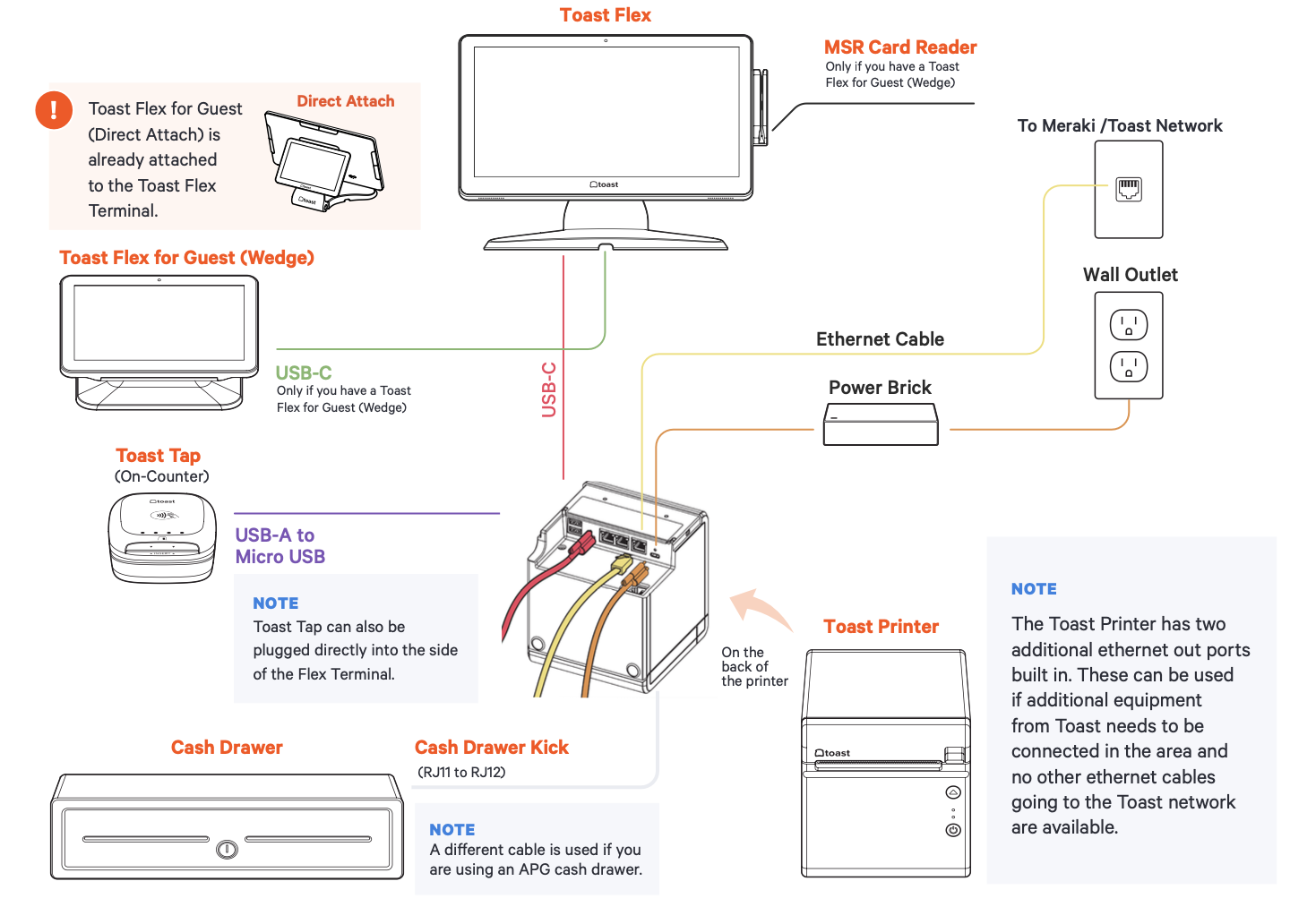
Usa el diagrama de cableado como guía para ver cómo se conectará tu sistema cuando todo esté configurado. Si necesitas más ayuda con la preparación del lugar antes de instalar los equipos de Toast, puedes leer la Guía de preparación del lugar para redes y dispositivos.
Configuración de red Toast
Tu red Toast (la red administrada por Toast) debe configurarse antes de conectar cualquiera de tus dispositivos con cable o inalámbricos. Esta red se crea conectando tu enrutador Cisco Meraki proporcionado por Toast o enrutador Toast a tu módem ISP (proveedor de servicios de internet). El enrutador debe estar conectado directamente al módem, no a través de un dispositivo intermedio. Esto garantiza que el POS de Toast esté aislado en su propia subred segura y cumpla con los estándares de cumplimiento de la normativa PCI. Obtén más información en este artículo del Centro de asistencia: Resumen de cumplimiento de PCI.
Para obtener más información sobre la configuración e instalación de la red, consulta Configurar la red.
Paquetes de equipos
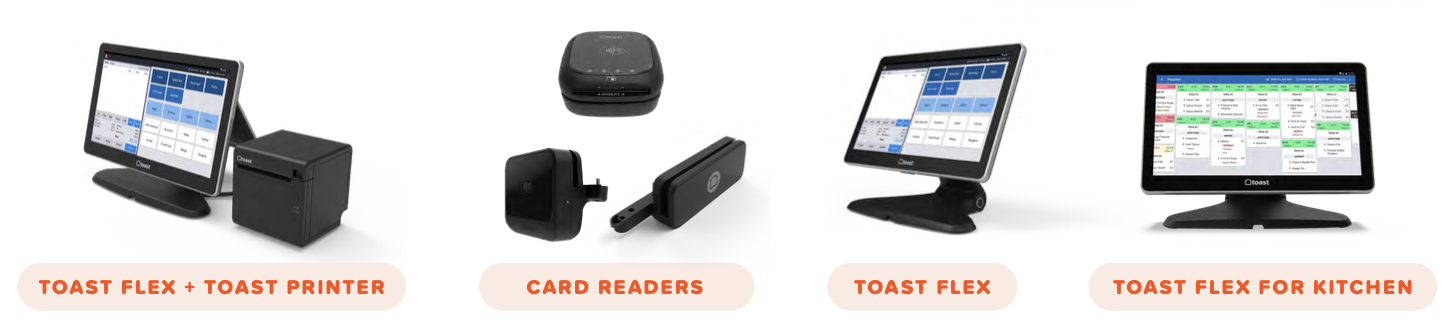
La suite de equipos de Toast se puede combinar con otros dispositivos Toast aprobados, como una Impresora Epson. Dependiendo de la configuración de tu restaurante, es posible que hayas pedido piezas específicas de la suite de equipos de Toast para mejorar o equipar tu negocio.
Seguirás las instrucciones de instalación del paquete de equipos que adquiriste.
Configuración Toast Flex 14
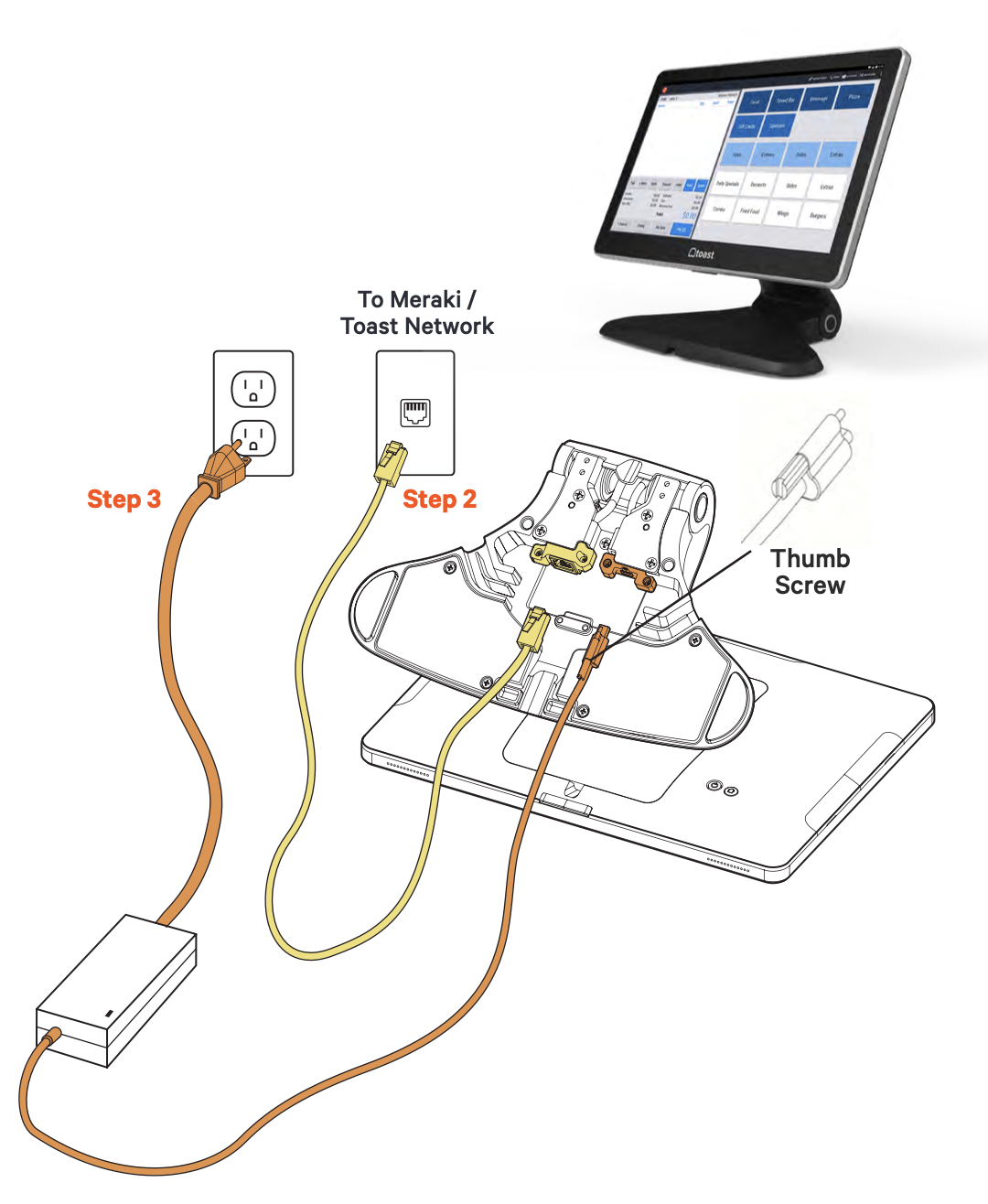
- Desempaqueta la terminal Toast Flex y colócala sobre el mostrador.
- Retira la caja con la etiqueta “Connect”. Esta caja contiene dos cables Ethernet amarillos: uno de 3 pies y otro de 7 pies. Elige la longitud de cable adecuada para tu restaurante y conéctalo desde la red de Toast al puerto amarillo “Internet IN” en la base del soporte de la terminal Toast Flex.
- Retira la caja de alimentación etiquetada como "Power". Enchufa el cable de alimentación de la pared en el puerto naranja ubicado en la base del soporte de la terminal Toast Flex. Usa el tornillo pulgar para asegurarlo. Asegúrate de que el tornillo esté bien apretado para evitar problemas de conectividad.
- Configura el pago con una de las siguientes opciones:
- Si vas a conectar el Toast TapTM solo al Toast Flex, conecta el extremo USB-A del cable directamente al lado del Toast Flex.
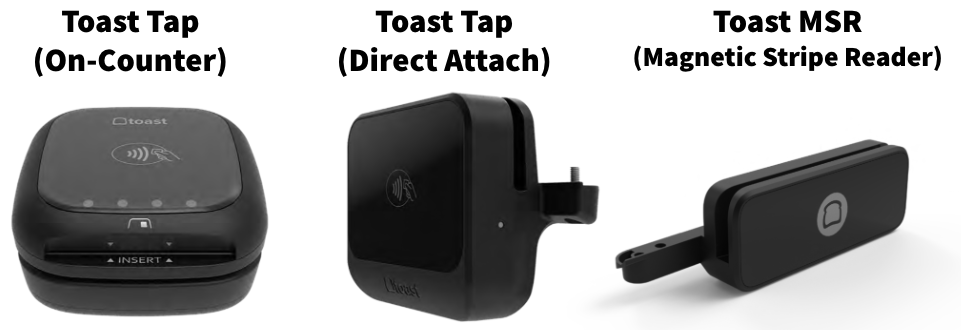
- Si tienes Toast TapTM (conexión directa a Toast Flex), ya estará adherido a tu terminal Toast Flex. Para obtener más información sobre la configuración del lector de tarjetas, consulta la Guía de instalación de Toast TapTM (sobre el mostrador)
- Enciende el Toast Flex (el botón de encendido está en la parte trasera de la pantalla de la terminal) y sigue las instrucciones de configuración de Toast que aparecen en la pantalla.
- Inicia sesión en tu restaurante desde la aplicación Toast y completa la configuración básica. Es posible que debas actualizar la aplicación Toast cuando la abras por primera vez. Para obtener más información, consulta este artículo del Centro de asistencia: Actualizar tu aplicación Toast
Toast Flex 14 + Impresora Toast
Consulta nuestra guía en video sobre la instalación de Toast Flex 14 con Impresora Toast o lee los pasos a continuación.
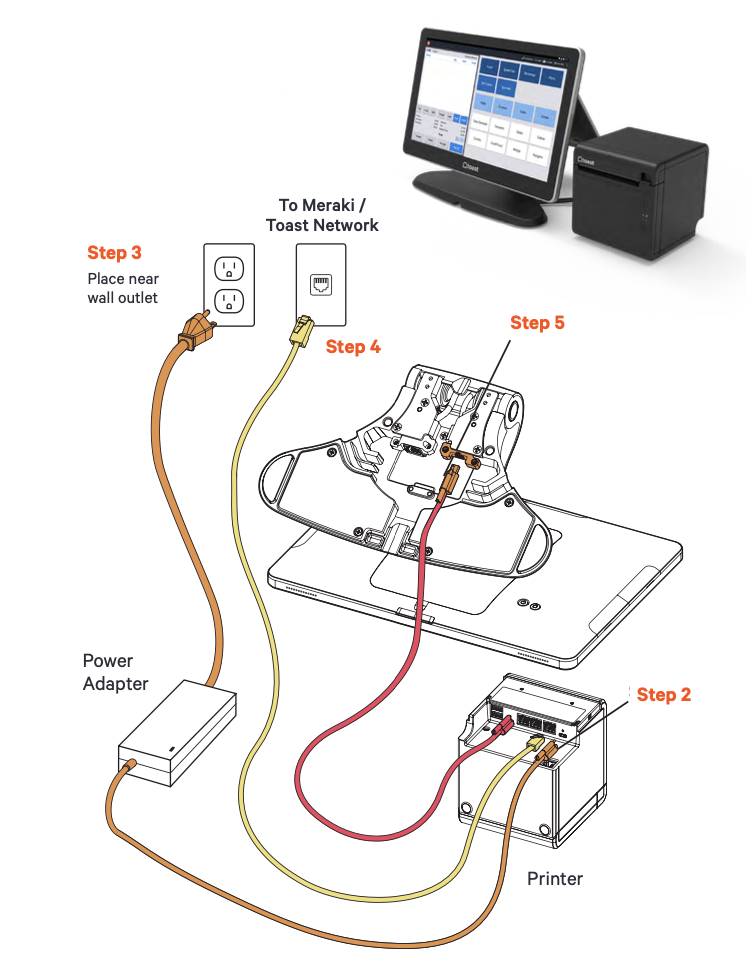
- Desempaqueta tus equipos:
- Primero desempaqueta la Impresora Toast. Contendrá un cable USB-C a USB-C con un extremo rojo y un extremo naranja. También incluirá un soporte de montaje en pared, papel y una Impresora Toast TP200 Guía de inicio rápido.
- A continuación, desempaqueta la terminal Toast Flex.
- A continuación, retira la caja con la etiqueta Power. Esta caja contiene el adaptador de corriente. Enchufa el adaptador de corriente en el puerto naranja Power In de la Impresora Toast. Usa el tornillo mariposa para asegurarlo.
- Luego, coloca el otro extremo del adaptador de corriente cerca del tomacorriente de pared, pero no lo enchufes todavía. Colocarlo cerca del tomacorriente ahora te ayudará a saber dónde enrollar u ocultar los cables al final de la instalación.
- A continuación, retira la caja con la etiqueta Connect. Esta caja contiene dos cables Ethernet amarillos. Uno mide 3 pies y el otro 7 pies. Elige la longitud de cable adecuada para tu restaurante y conéctalo desde la red de Toast al puerto amarillo Internet IN de la Impresora Toast
- Toma el extremo rojo del cable USB-C y enchúfalo al puerto rojo To Stand de la Impresora Toast. Toma el otro extremo y conéctalo al puerto naranja en la base del Toast Flex. Usa el tornillo mariposa para asegurarlo. Asegúrate de que el tornillo esté bien apretado para evitar problemas de conectividad.
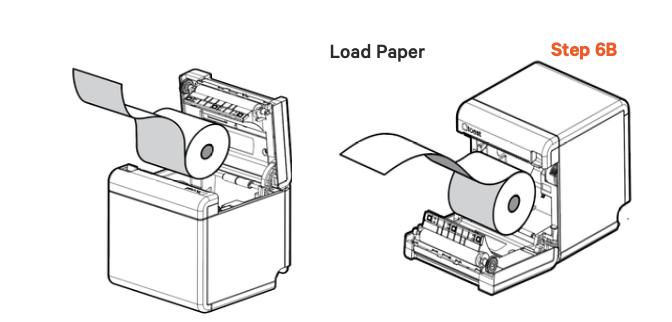
- A continuación, es hora de cargar el papel de la Impresora. Para hacerlo:
- Tira del seguro en la parte frontal de la Impresora Toast y abre la tapa.
- Inserta el rollo de tamaño completo de papel térmico de 80 mm. El papel debe salir por el lado opuesto de la tapa. Mira las imágenes a continuación sobre cómo colocar el papel correctamente.
- Cierra la tapa de la Impresora Toast.
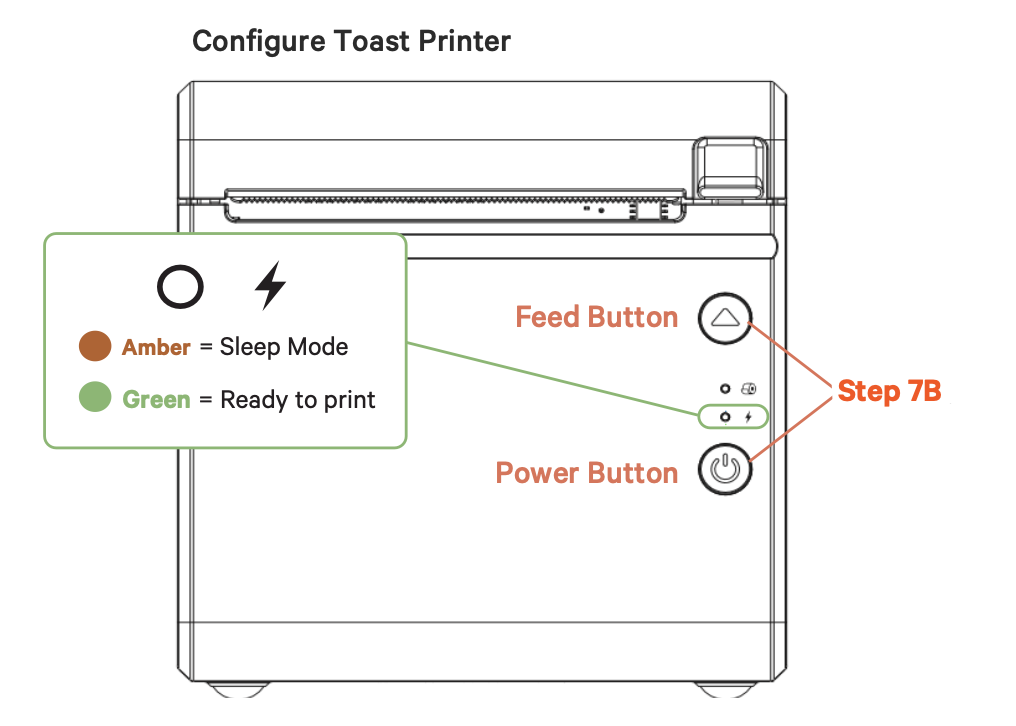
- Configura tu Impresora Toast para que empiece a funcionar. Para hacerlo:
- Enchufa el cable naranja en el tomacorriente de pared. (Del paso 3) Omita el botón de encendido hasta que el LED esté en color ámbar. Esto pone a la Impresora en modo de suspensión para que puedas configurarla.
- Omitir los botones de alimentación y de encendido al mismo tiempo y, luego, soltar el botón de encendido. Tu Impresora Toast Imprimirá el formulario de prueba de la Impresora y el LED ámbar se pondrá verde.
- Si el papel se alimenta, pero no se Imprime, asegúrate de haber colocado el papel en la orientación correcta. Mira la imagen que se muestra arriba en la página.
Después de configurar la Impresora Toast, el LED se iluminará de color ámbar si la Impresora está en modo de suspensión. Esto sucede si la Impresora está apagada. Para volver a encenderlo, Omite el botón de encendido hasta que el LED se ilumine de color verde. Para obtener más información sobre la Configuración de la Impresora, consulta este artículo del Centro de asistencia: Resumen de Configuración de la Impresora.
Cómo agregar periféricos
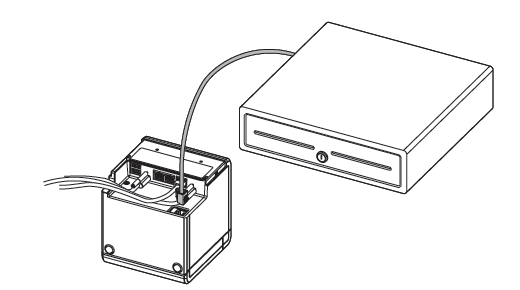
- Si tienes una caja de efectivo, enchufa el cable de la caja de efectivo a tu Impresora Toast.
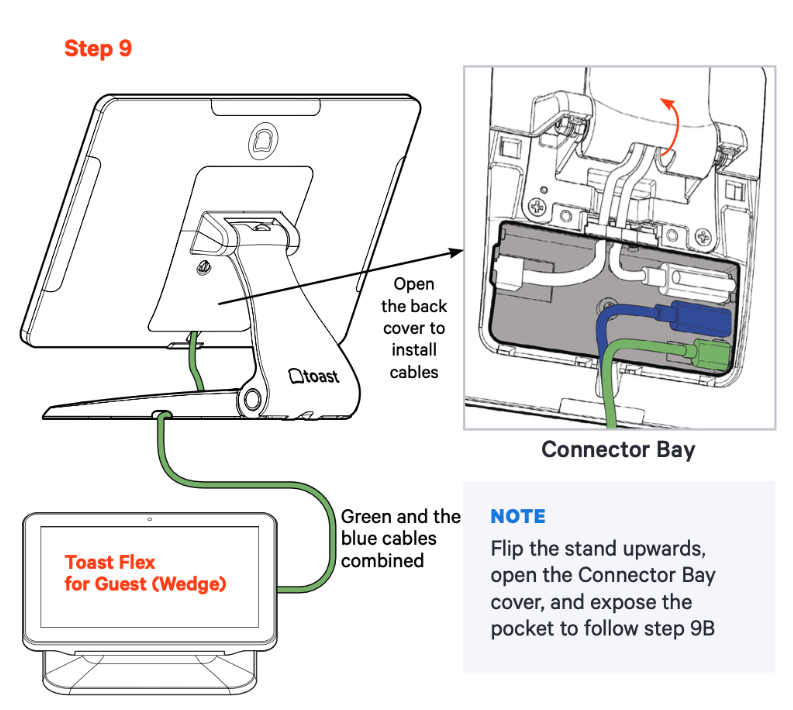
- Configura la pantalla visible para los clientes:
- Si tiene un Toast Flex for Guest (cuña), gire suavemente y coloque la terminal Flex de modo que la pantalla mire hacia abajo, desenrosque los dos tornillos mariposa y levante para quitar la placa trasera.
- Toma los extremos libres de los 5 pies. Cable de extensión y conecta los cables verde (GFD) y azul (HDMI) a la terminal Flex. Asegúrate de que el texto “UP” esté orientado hacia arriba cuando lo conectes. Coloca el cable a través de la ranura en la parte superior de la terminal. Vuelve a colocar la placa trasera y enrosca los dos tornillos mariposa.
- Para obtener más información sobre la configuración de la pantalla para clientes, consulta Primero pasos con tu pantalla visible para clientes.
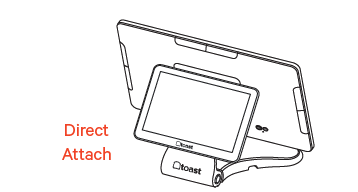
- Si usas el accesorio directo para Toast Flex for Guest, ya está instalado en la terminal Toast Flex.
- Si usas el accesorio directo para Toast Flex for Guest, ya está instalado en la terminal Toast Flex.
- Configura el pago con una de las siguientes opciones:
- Si vas a conectar Toast TapTM a la configuración de Toast Flex e Impresora Toast, conecta el extremo USB-A del cable a la Impresora Toast. Para obtener más información sobre esta configuración, consulta la Guía de instalación de Toast TapTM (sobre el mostrador).
- Si tienes Toast TapTM (conexión directa a Toast Flex), ya estará adherido a tu terminal Toast Flex. Para obtener más información, consulta la Guía de instalación de Toast TapTM (conexión directa).
- Enciende la terminal Toast Flex (el botón de encendido está en la parte trasera de la pantalla de la terminal) y sigue las instrucciones de configuración de Toast que aparecen.
- Inicia sesión en tu restaurante desde la aplicación Toast y completa la configuración básica.
- Nota: Es posible que debas actualizar la aplicación Toast cuando la abras por primera vez. Para obtener más información, consulta Actualizar tu aplicación Toast.
- Activa EMV (Europay, MasterCard, Visa). Se debe activar EMV para aceptar pagos en tu nuevo sistema Toast. Consulta la sección Lectores de tarjetas de este artículo para obtener instrucciones de configuración de EMV.
- Si tienes que configurar impresoras adicionales, hazlo a través de la función Configuración de Impresora en la aplicación Toast. Para obtener más información, consulta Descripción general de la configuración de Impresora.
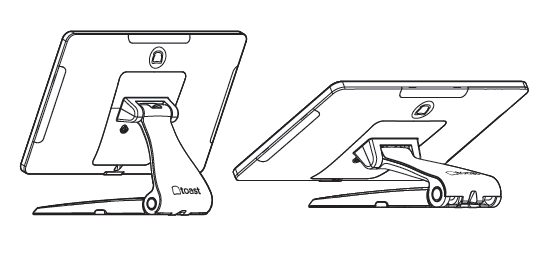
- Nota: Si lo deseas, puedes subir o bajar el nuevo soporte de la terminal Toast Flex.
- Nota: Si lo deseas, puedes subir o bajar el nuevo soporte de la terminal Toast Flex.
Configuración del lector de tarjetas
Para comenzar, desempaqueta el lector de tarjetas Toast.
Configurar EMV en la aplicación Toast
Tu sistema Toast es compatible con EMV. EMV es un proceso de pago con tarjeta de crédito que verifica la legitimidad de las tarjetas con un chip integrado. Activar EMV permitirá insertar y acercar tarjetas de crédito en Toast Tap.
- Ve al panel del menú principal de la aplicación Toast en Toast Flex (si estás en una pantalla de pedidos, puedes acceder al menú principal seleccionando la flecha hacia atrás en la esquina superior izquierda) y, luego, selecciona Configuración del dispositivo en la sección Configuración.
- Desplázate hasta la sección Procesamiento de pagos y selecciona EMV habilitado.
- Selecciona Buscar actualizaciones para buscar actualizaciones en tu lector de tarjetas. Si no ves una actualización, ve al último paso.
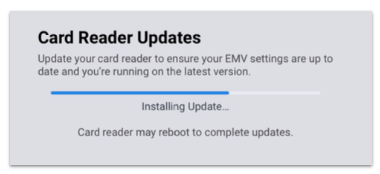
- Selecciona Instalar actualización. La actualización suele tardar unos minutos en completarse. Si rechazas la actualización, no podrás usar EMV hasta que la instales.
- Durante el proceso de actualización, verás la siguiente pantalla. Si recibes un mensaje de error, vuelve a intentarlo en unos minutos. Asegúrate de no dejar que tu sesión cierre.
- Si la actualización se realizó correctamente, podrás seleccionar Sípara la configuración Activar lectura de chip EMV. Selecciona Continuar para confirmar tu selección.
Configuración del lector de tarjetas dual Toast TapTM
Al configurar Toast TapTM (sobre el mostrador), es posible que tengas una segunda pantalla conectada a tu terminal, también conocida como Toast Flex for Guest o pantalla visible para los clientes. Si es así, puedes utilizar dos lectores de tarjetas a la vez. Consulta las instrucciones a continuación para configurar estos lectores y recibir pagos. Para obtener más información sobre la configuración del lector de tarjetas, consulta la Guía de instalación de Toast TapTM (sobre el mostrador).
En el menú principal de la aplicación POS de Toast, selecciona Configuración del dispositivo en la sección Configuración. Desplázate hacia abajo hasta Lectores de tarjetas y verás dos lectores diferentes:
- Toast TapTM (se muestra como BBPOS Chipper 2X(USB)): Debe configurarse en Pago del cliente cuando se usa con otro lector de tarjetas.
- MagTek DynaMag(USB): Este es tu lector compatible solo para deslizar tarjetas en la terminal y debería estar configurado en Pago del empleado.
Después de tomar el pedido de un cliente y seleccionar Pagar en tu POS, verás un botón para el crédito, al igual que la opción para efectivo o tarjeta de regalo. Una vez seleccionado, la pantalla le indicará al cliente que complete el pago.
Es importante tener en cuenta que Toast TapTM solo se puede emparejar con un lector compatible solo para deslizar tarjetas (también conocido como lector MSR). No es posible usar dos lectores Toast TapTM en un solo Toast Flex.
Volver arriba
Toast Flex 14 para de configuración de la cocina
Puedes configurar el Toast Flex 14 para cocina en su soporte o montado en la pared. Para obtener instrucciones detalladas, consulta este artículo del Centro de asistencia: Guía de instalación Toast Flex para cocina.
Recursos adicionales
- Obtener ayuda con tu Toast Flex 14
- Resumen de configuración del dispositivo
- Guía de configuración de Toast Flex para cocina
- Obtener ayuda con tu lector de tarjetas
- Funcionalidad de pago para clientes y lector dual con Toast TapTM
- TP200 Impresora Toast Guía de inicio rápido
- Obtener ayuda con la Impresora Toast TP200