Guía de inicio rápido de la impresora TP200 Toast
Última actualización: 17 sept 2026, 6:00 p.m.
Componentes de la impresora TP200 Toast
Si ha pedido la impresora TP200 Toast, vendrá con lo siguiente:
- La impresora TP200 Toast
- Soporte de montaje en pared
- Cable USB-C a USB-C (si su impresora Toast se utiliza junto a un terminal Toast Flex)
- Rollo completo de papel térmico de 80 mm
- Fuente de alimentación (si su impresora Toast estará sola o junto a un terminal Elo)
Consulte el diagrama a continuación para familiarizarse con los botones y luces de su impresora.
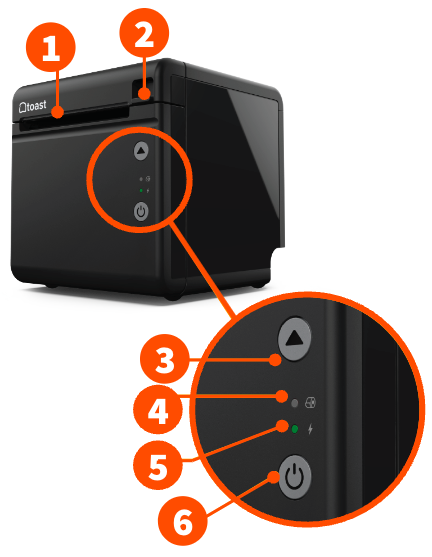
- Cuchilla de corte de recibos
- Traba de la puerta del papel térmico
- Botón de alimentación para papel térmico
- LED de error de la impresora
- LED de encendido de la impresora
- Luz verde: La impresora está encendida y lista
- Luz ámbar: La impresora está en modo de suspensión
- Botón de encendido de la impresora
Instalar la impresora TP200 Toast
Para instalar su impresora TP200 Toast, siga estos pasos:
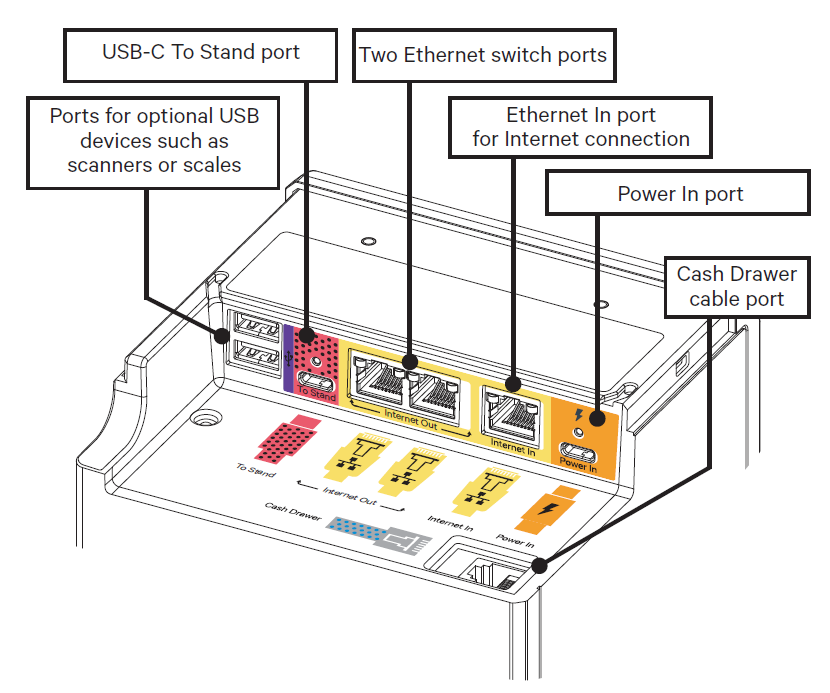
- Conecte el conector USB-C naranja de la fuente de alimentación al puerto naranja Power In de la impresora. Asegure el cable de alimentación con el tornillo adjunto. No conecte la fuente de alimentación a la pared aún - este será su último paso. Por ahora, coloque el enchufe cerca de la pared por motivos de organización.
- Si se está utilizando un cajón de efectivo, conecte el cable conectado al cajón al puerto etiquetado Cajón de efectivo. Estará separado de todos los demás puertos.
- Conecte el cable Ethernet amarillo del enrutador al puerto Ethernet Internet In.
- Conecte un extremo del conector USB-C rojo al puerto rojo To Stand de la impresora y el otro extremo a la parte inferior del terminal Toast etiquetado USB-C. Tenga en cuenta que si está utilizando una impresora Toast con un terminal Elo, no se conectarán entre sí y tendrán su propia fuente de alimentación y cable Ethernet independiente.
- Conecta cualquier periférico, como escáneres o balanzas, a los puertos USB de la impresora. No hay etiquetas para estos conectores.
- Conecta la fuente de alimentación a un tomacorriente si usas un terminal Elo con una impresora Toast o si usas la impresora por sí sola. La luz de encendido se volverá ámbar y luego cambiará a verde, indicando que la energía está encendida.
Cómo colocar un rollo de papel
- Tira del pestillo en la parte frontal de la impresora Toast y abre la tapa.
- Inserta el rollo de papel térmico de 80 mm de tamaño completo. El papel debe salir por el lado opuesto de la tapa. Usa las imágenes a continuación para ayudar a cargar el papel.
- Cierra la tapa de la impresora Toast.
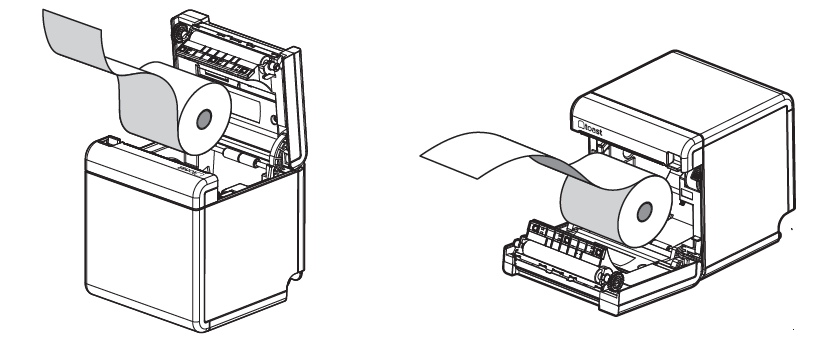
Si la impresora no imprime después de una prueba, intenta invertir la colocación del rollo de papel.
Volver al inicio
Configura tu dirección IP
Todas las nuevas impresoras Toast vienen configuradas con una dirección IP DHCP y no necesitarán ser configuradas en Toast Web. Asignar una dirección IP estática causará fallos inesperados en la impresión. Después de seguir los pasos anteriores, la impresora se conectará automáticamente a tu red, y te animamos a completar la configuración en un dispositivo POS. Para más información, consulta Resumen de configuración de la impresora.
Si tienes una dirección IP estática, una impresora Toast (comprada antes de junio de 2021), y estás intentando cambiar su dirección IP, consulta el artículo Cambia la dirección IP de tu impresora Toast TP200.
Volver al inicio
Configura tu impresora Toast como una impresora de lenguaje
La impresora de tostadas TP200 (además del inglés) tiene la capacidad de imprimir en chino (simplificado), chino (tradicional), japonés, coreano, vietnamita y tailandés. Estos solo están disponibles por solicitud especial al comprar una nueva impresora. Su nueva impresora será configurada por nuestro equipo de hardware y se le enviará. Una vez que llegue, asegúrese de configurarla como una impresora de idiomas en Toast Web. Su impresora de tostadas podrá imprimir simultáneamente en inglés y en el idioma adicional que haya elegido configurar.
- En Toast Web, navegue a Finanzas > Relacionados > Configuración > Impresoras y cajones de efectivo.
- Seleccione la Impresora de Tostadas que necesita configurar.
- Asegúrese de que el modelo esté configurado como Toast TP200/TP200W.
- Desplácese hacia abajo hasta la configuración de Conjunto de Caracteres y use el menú desplegable para seleccionar el idioma en el que le gustaría que se impriman sus boletos o recibos. Esto también impactará la moneda que se muestra en los boletos impresos.
- Guardar y publicar sus cambios.
Recursos Adicionales
- Obtenga Ayuda con la Impresora de Recibos Toast TP200
- Obtenga Ayuda: Mi impresora no está funcionando