Cambiar la dirección IP estática en la Impresora
Última actualización: 17 sept 2026, 6:45 p.m.
| Usa los pasos de cambio de dirección IP que se indican a continuación si tienes una Impresora con una IP estática comprada antes de julio de 2021. Todas las impresoras nuevas que se compren después de esa fecha estarán configuradas con una dirección IP DHCP y no será necesario cambiarlas. Tu Impresora se conectará automáticamente a tu red y se te indicará los pasos de configuración. Consulta este artículo del Centro de asistencia: Descripción general de la configuración de la Impresora para obtener más información. |
- Cambiar la dirección IP estática de la Impresora Toast
- Cambiar la dirección IP estática de la Impresora Epson
Cambiar la dirección IP estática de la Impresora Toast
Estos pasos se pueden seguir para las Impresoras Toast (TP200, TP300), así como para la Impresora Toast de cocina (TKP300).
- Ve a Configuración en la terminal Toast y verifica la configuración Ethernetpara verificar que se haya ingresado 192.168.192.###.
- Si el administrador de tu red utiliza un esquema de IP diferente, la terminal debería coincidir con este esquema.
- Impresora tiene una configuración de IP predeterminada de 192.168.192.200 a menos que tu Impresora haya sido preconfigurada por Toast antes del envío (en cuyo caso, coincidirá con el esquema de IP único de tu restaurante). Nota: Las direcciones IP sin conexión predeterminadas pueden variar según el modelo de Impresora. Siempre Imprime un comprobante de configuración para verificar la dirección IP específica de tu dispositivo antes de continuar, en lugar de asumir 192.168.192.200.
- Nota: Si tu Impresora ya ha estado en servicio y muestra una IP que termina en .169 (o .168 en algunos modelos de Epson), esto es algo diferente al valor predeterminado de fábrica anterior: es la dirección que una Impresora autoasigna cuando pierde su conexión de red e indica un problema de conectividad en lugar de un dispositivo sin configurar. Consulta Solucionar conflictos de IP de la Impresora si estás viendo esto.
- Abre un navegador web desde tu terminal Toast y escribe la dirección IP verificada de tu Impresora en la barra de direcciones URL.
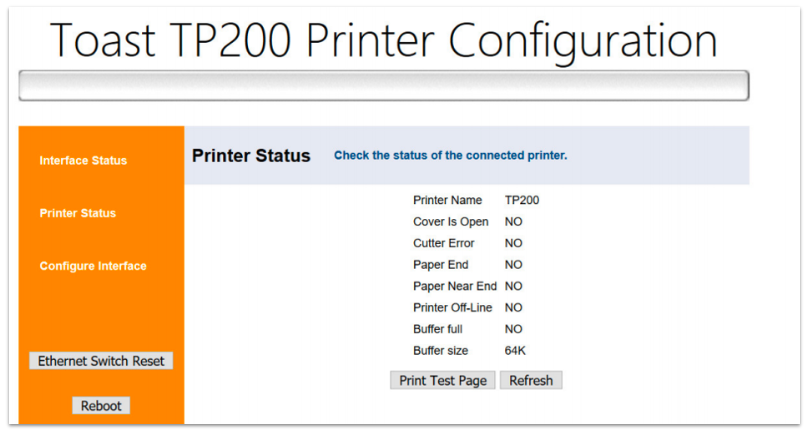
- Se abrirá una ventana de configuración para la Impresora. El título de la página web puede variar según el tipo de Impresora que se reconfigure.
- Selecciona el botón Configurar interfaz. Se abrirá una ventana en la que se solicitará un nombre de usuario y una contraseña. Ingresa el nombre de usuario “Toast”. Para la contraseña, usa el número de serie del dispositivo*. El número de serie a menudo se puede encontrar en una etiqueta en la parte inferior o lateral del dispositivo. Ingresa mayúsculas en el número de serie.
- Si el número de serie del dispositivo no funciona con la contraseña, intenta usar "Toast" como contraseña.
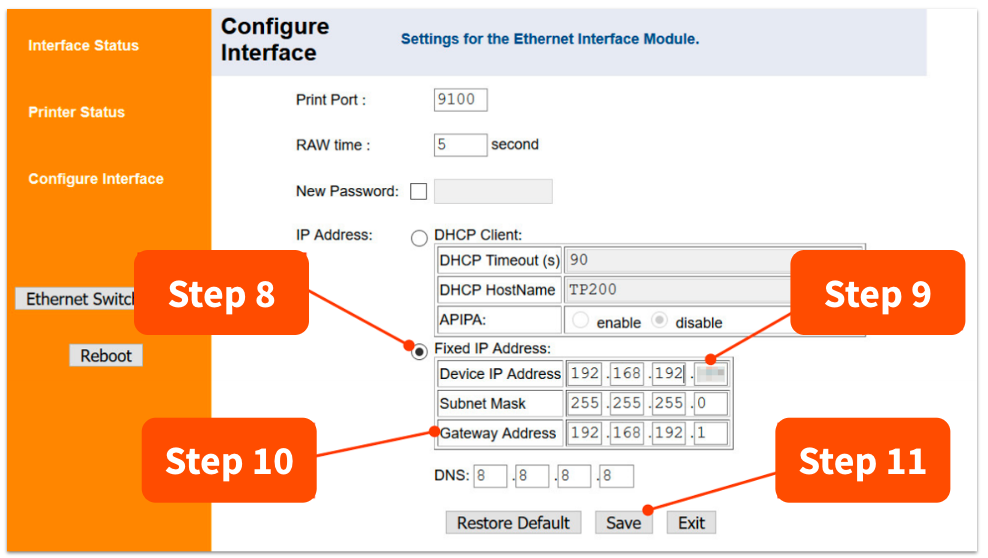
- En la sección Dirección IP, selecciona Dirección IP fija.
- En la línea Dirección IP del dispositivo, ingresa la nueva dirección IP de la Impresora al 192.168.192.### (ver abajo).
- Rango IP: Si tu Impresora está en el esquema estándar 192.168.192.x, el "###" debe ser un número del 170 al 200.
- Nota: Toast no admite direcciones IP estáticas de Impresora superiores a 200 en el esquema 192.168.192.x, incluso si tu enrutador autogestionado lo permite.
- Nota: Si tu red autogestionada utiliza un esquema de IP completamente diferente, este rango de 170 a 200 no se aplica; en su lugar, utiliza la dirección que el administrador de red haya asignado a este dispositivo.
- Los números que aparecen en la imagen son solo ejemplos.
- Rango IP: Si tu Impresora está en el esquema estándar 192.168.192.x, el "###" debe ser un número del 170 al 200.
- Luego, verifica que el número de puerta de enlace sea 192.168.192.1
- Selecciona el botón Guardar.
- En tu Impresora, Omite el botón de alimentación mientras presionas el botón de encendido. La Impresora debe Imprimir una página de configuración larga.
- La dirección IP listada ahora debería ser 192.168.192.###, la subred debería ser 255.255.255.0 y la puerta de enlace debería ser 192.168.192.1
¡Buen trabajo! Cambiaste correctamente la dirección IP de la Impresora.
Cambiar dirección IP estática de la Impresora Epson
Busca la dirección IP actual
Antes de actualizar la Dirección IP en cualquier Impresora, es importante localizar la actual en la Impresora con la que estás trabajando. Esto puede variar de Impresora a Impresora, pero a continuación, verás los pasos que deberás seguir por Impresora para asegurarte de obtener la dirección IP que tienes asignada.
Epson T20, Epson M30 y Epson T88V
- Gira el interruptor de encendido a la posición de apagado. Nota: El interruptor de encendido está situado en la esquina inferior derecha de la Impresora.
- Mantén presionado el botón de alimentación.
- Vuelve a poner el interruptor de encendido en la posición de encendido (mientras mantienes presionado el botón de alimentación).
- Suelta el botón de alimentación una vez que la Impresora comience a Imprimir. Se Imprimirá un recibo con la dirección IP de la Impresora, junto con otros ajustes de configuración.
Epson U220B y Epson L90/L100
- Rota la Impresora hacia la parte trasera donde se conecta el cable Ethernet.
- Localiza el agujero del tamaño de un pasador junto al puerto Ethernet.
- Inserta la punta de un bolígrafo en el agujero del tamaño de un pasador y Omite el bolígrafo hasta que la Impresora empiece a Imprimir (aproximadamente 10 segundos). Se Imprimirá un recibo con la dirección IP de la Impresora, junto con otros ajustes de configuración.
Actualizar la dirección IP
Ahora que ya tienes la dirección IP actual de tu Impresora, procede a verificar la siguiente configuración antes de actualizar la dirección IP.
- La Impresora debe estar encendida.
- La Impresora debe estar conectada a la red de Toast.
- Si hay otra Impresora con la misma dirección IP, apaga esa Impresora.
Si todos los artículos anteriores están marcados, puedes proceder a actualizar la dirección IP siguiendo estos pasos:
- Localiza e inicia el navegador web en tu terminal o dispositivo portátil.
- Se recomienda una terminal Toast Flex o un dispositivo portátil conectado a tu red segura de Toast para completar este proceso, ya que el navegador web en los dispositivos Elo puede encontrar problemas para acceder al menú de configuración de Epson requerido. Si no sabes con certeza qué hardware cuentas, consulta este artículo del Centro de asistencia: Identifica tu equipo Toast.
- Ingresa la dirección IP actual que obtuviste del recibo impreso de la Impresora en la barra de direcciones (donde normalmente escribirías la URL de un sitio web). Nota: Si usas Google Chrome, es posible que veas una página que dice: “Tu conexión no es privada”. Si es así, selecciona Avanzado y, en la parte inferior de la página, Continuar a [dirección IP].
- Aparecerá un cartel en ventana emergente. Usa el nombre de usuario "epson" y la contraseña "epson". Si eso no funciona, la Contraseña es el número de serie del dispositivo. El número de serie se puede encontrar a menudo en una etiqueta debajo del dispositivo. Selecciona Iniciar sesión.
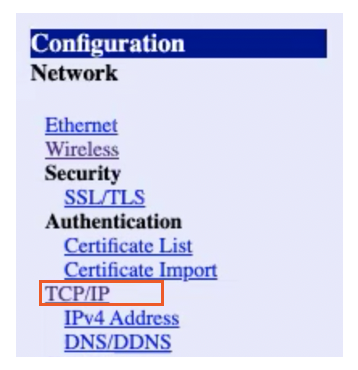
- Ve a Configuración de TCP/IP en Configuración.
- Ingresa la nueva dirección IP de la impresora en el campo Dirección IP.
- Asegúrate de que la configuración sea manual (o estática) y no automática (dinámica/DHCP) en el campo Adquirir la dirección IP.
- Selecciona Enviar.
- Selecciona Restablecer.
- Apaga la Impresora y vuelve a encenderla.
Buen trabajo: la nueva dirección IP de tu Impresora está activa. Para que estos cambios se reflejen en el POS, asegúrate de que también se apliquen los cambios correctos en Finanzas > Relacionados > Configuración > Impresoras y cajas de efectivo en Toast Web.
Volver arriba
Nota: ¿Tienes un conflicto con la dirección IP? Consulta Obtener ayuda: Solucionar Mensajes de Error de la Impresora para ver los pasos para resolverlo.