Obtener ayuda con la Impresora Toast TP200
Última actualización: 8 oct 2026, 12:14 p.m.
- Antes de comenzar
- Siempre intenta estos tres pasos primero
- Corrección rápida
- Comprende tu Impresora
- Solucionar problemas por síntoma
- Preguntas frecuentes
- Antes de contactar al servicio de atención al cliente
- Artículos relacionados
Antes de comenzar
Se aplica a: Toast Web, POS de Toast, aplicación Toast Now, Impresora de recibos Toast TP200
Permisos necesarios: 7.1, 7.2 y 7.3 permisos
Lo que lograrás: Identifica el síntoma que muestra tu Impresora TP200, revisa la corrección adecuada y (si la corrección no funciona) recopila la información adecuada para iniciar un chat con el servicio de atención al cliente.
¿No sabes qué Impresora tienes? Consulta Impresoras compatibles Toast.
Siempre intenta estos tres pasos primero
Estos tres pasos resuelven la mayoría de los problemas de la Impresora TP200 y se pueden hacer en el piso.
|
Resultado previsto: El TP200 imprime normalmente. Si pasa, listo. Si no, usa la tabla de corrección rápida a continuación para identificar tu síntoma.
Si el problema no se resuelve después de los tres pasos, consulta también Obtener ayuda: Mi Impresora no funciona para solucionar problemas generales adicionales de la Impresora que se aplican a todas las impresoras Toast.
Solución rápida
Encuentra tu síntoma en la tabla a continuación. Cada fila apunta a la sección correspondiente de solución de problemas.
| Síntoma | Causa más común | Corrección rápida | ¿Autoservicio? |
|---|---|---|---|
| Luz roja intermitente en la Impresora | Cortar residuos, tapar no completamente cerrada o Imprimir cabezal sobrecalentado | Por lo general, una luz roja parpadeante significa residuos del cortador, una tapa que no está completamente cerrada o un cabezal de Imprimir sobrecalentado. Pasos completos: consulta Luz roja intermitente a continuación. | Sí |
| Impresora no se enciende (no hay luces en absoluto) | Problema con el cable de alimentación o adaptador de corriente | Si la Impresora no se enciende (no hay luces), primero revisa el cable de alimentación y el adaptador de corriente. Pasos completos: consulta Impresora no enciende a continuación. | Sí |
| Impresora no Imprime nada (Imprimir prueba o pedidos en vivo) | Conexión a la red, desajuste entre IP y número de serie, o Impresora no en la misma red | Si la Impresora no Imprime impresiones de prueba ni pedidos en vivo, verifica la conexión de red y confirma el número de IP/serie y la coincidencia de red. Pasos completos: consulta Impresora no Imprime. | Sí |
| Impresiones de comprobantes de prueba, pero tickets en vivo no | Es necesario restablecer el conmutador Ethernet O el dispositivo o Impresora en diferentes redes | Si se imprime un comprobante de prueba, pero no los tickets en vivo, restablece el interruptor Ethernet o confirma que el dispositivo y la Impresora estén en la misma red. Pasos completos: consulta la sección “Imprimir prueba funciona, pero los tickets en vivo no” de Impresora no Imprime. | Sí |
| El papel se detiene a la Imprimir MID o no sale | Fuera del papel, atascos de papel o residuos en el cabezal de corte e Imprimir | Si el papel se detiene a MID de Imprimir o no sale, verifica que no haya un rollo vacío, un atasco de papel o residuos en el cortador o cabezal de Imprimir. Pasos completos: consulta Papel se detiene o no sale a continuación. | Sí |
| La luz de alimentación de papel permanece encendida | Rollo de papel cargado incorrectamente o cubierta no cerrada completamente | Una luz de alimentación de papel que permanece encendida generalmente significa que el rollo de papel está cargado incorrectamente o que la tapa no está completamente cerrada. Pasos completos: consulta La luz de alimentación de papel permanece encendida a continuación. | Sí |
| El papel no se corta después de imprimir | Centro de plástico dejado en el compartimiento de papel, residuos en el cortador o problemas con el mecanismo del cortador | Si el papel no se corta después de imprimir, verifica que no haya quedado un centro de plástico en el compartimiento de papel, residuos en el cortador o un problema con el mecanismo del cortador. Pasos completos: consulta El papel no corta después de imprimir a continuación. | Sí |
| Imprimir recibos desteñidos o demasiado claros | El cabezal de Imprimir o rodillo está sucio | Si los recibos están descoloridos o son demasiado claros, por lo general es necesario limpiar el cabezal de Imprimir o el rodillo. Pasos completos: consulta Imprimir recibos descoloridos o demasiado claros a continuación. | Sí |
| Imprimir recibos torcidos | Impresora incorrecta seleccionada en Toast Web, o rollo de papel cargado torcido | Los recibos torcidos generalmente significan que se seleccionó el modelo de Impresora incorrecto en Toast Web, o que el rollo de papel se cargó torcido. Pasos completos: consulta Imprimir recibos torcidos abajo. | Sí |
| Impresora imprime papel en blanco | Tipo de papel incorrecto o papel cargado al revés | Si la Impresora imprime papel en blanco, verifica que no haya papel cargado al revés o que no sea el tipo de papel correcto. Pasos completos: consulta Impresora imprime papel blanco a continuación. | Sí |
| Impresora imprime símbolos aleatorios | Impresora incorrecta seleccionada en Toast Web | Los símbolos aleatorios en lugar de texto suelen indicar que se seleccionó el modelo Impresora incorrecto en Toast Web. Pasos completos: consulta Impresora imprime símbolos aleatorios a continuación. | Sí |
| Impresora no funciona después de una interrupción del suministro eléctrico | La red no se recuperó por completo o hay direcciones IP duplicadas en todas las impresoras | Si la Impresora no funciona después de una interrupción del suministro eléctrico, es posible que la red no se haya recuperado por completo o que haya direcciones IP duplicadas en todas las impresoras. Pasos completos: consulta Impresora no funciona después de una interrupción del suministro eléctrico a continuación. | Sí |
| Los recibos muestran la moneda incorrecta (por ejemplo, sin símbolo de euro) | Configuración del paquete de idioma en Toast Web | El símbolo de moneda incorrecto en los recibos (por ejemplo, un símbolo de euro faltante) suele apuntar a la configuración del paquete de idioma en Toast Web. Pasos completos: consulta Los recibos muestran la divisa incorrecta a continuación. | Sí |
| Luz roja parpadeante + sonido de zumbido O los síntomas persisten después de intentar la corrección adecuada | Probablemente una falla de hardware que requiera reemplazo | Una luz roja parpadeante con un zumbido o síntomas que persisten después de intentar la corrección coincidente anterior, suele significar una falla del equipo que requiere reemplazo. Pasos completos: consulta Antes de contactarte con Atención al cliente a continuación. | No |
¿Prefieres una experiencia guiada? Prueba las guías paso a paso sobre equipos, redes o configuración:
- Iniciar solución de problemas de hardware
- Iniciar solución de problemas de red
- Comienza a solucionar problemas de configuración
Comprende tu Impresora
Esta sección te ayuda a identificar las partes de tu Impresora TP200 a las que se hace referencia en los pasos de solución de problemas.
Impresora botones y puertos
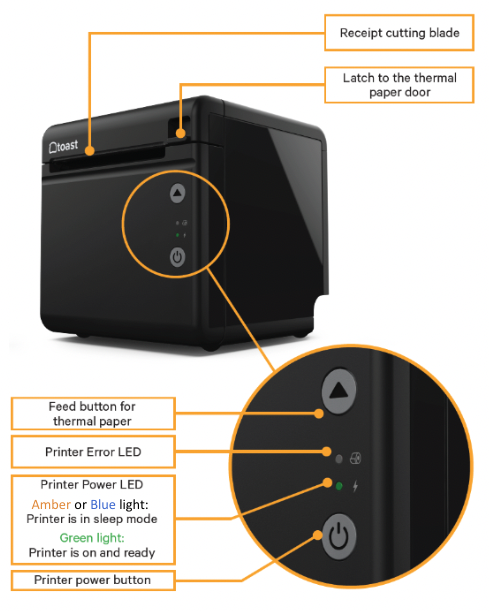
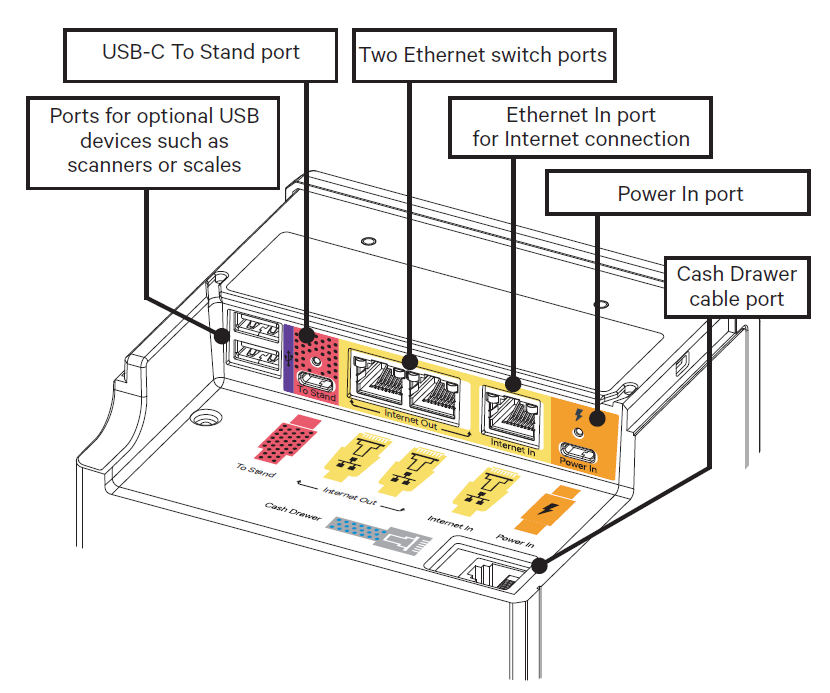
Usa las imágenes a continuación para obtener más información sobre los componentes, botones y puertos de la Impresora Toast TP200.
Impresora
El LED sobre el botón de encendido tiene dos estados normales y varios estados de error.
Estados normales:
- LED ámbar o azul: El adaptador de corriente está conectado, pero la Impresora no se encendió.
- LED verde: La Impresora está encendida y lista para Imprimir.
El error indica:
Consulta la tabla a continuación para obtener más información:
| Luz | Función |
| Error | En las condiciones de error que se describen a continuación, la luz de error parpadeará |
| Paper | Bajo las condiciones de extremo cercano del papel (más información a continuación), la luz del papel se encenderá y permanecerá encendida. |
| Error | Zumbador | Luz |
| Error de HP | Pitido de intervalo | Flash de intervalo de luz de error: para borrar, mantener presionado el botón de alimentación durante 60 segundos |
| Imprimir cabezal sobrecalentado | Seis pitidos | La luz de error parpadea 6 veces |
| Error de cortador | Cuatro pitidos | La luz de error parpadea 4 veces |
| Papel cerca del final | Dos pitidos | La luz LED del papel se encenderá Y la luz LED de error parpadeará una vez |
| Tapa abierta | Tres pitidos | La luz de error parpadea 3 veces. La tapa está abierta y es necesario cerrarla. |
Solucionar problemas por síntoma
Haz coincidir tu síntoma con una sección a continuación. Si el síntoma no aparece en la lista o los pasos no resuelven el problema, consulta Antes de contactar al servicio de atención al cliente.
Luz roja intermitente (también llamada luz roja intermitente)
Una luz roja intermitente suele significar una de tres cosas. Prueba cada causa en el orden correcto.
Causa 1: Error de corte: Limpia el cortador de papel de cualquier residuo (fragmentos de papel pequeños, polvo, plástico roto).
Causa 2: La tapa superior está abierta: Abre la tapa y, luego, ciérrala firmemente. Deberías escuchar cómo encaja en su lugar. Si el sensor de la tapa aún lo reporta como abierto después de cerrarlo firmemente, consulta la nota a continuación.
Causa 3: Imprimir cabezal sobrecalentado: Apaga la Impresora y espera entre 15 y 20 minutos a que el cabezal de Imprimir se enfríe. Luego, enciende nuevamente y vuelve a intentarlo.
Causa 4: HP Error: Para borrar, Omitir presionado el botón de alimentación durante 60 segundos.
Importante: Si la luz roja parpadeante persiste después de intentar las tres causas (especialmente si la Impresora muestra un mensaje de “tapa abierta” incluso cuando la tapa está firmemente cerrada y la escuchaste encajar), este suele ser un fallo en el sensor del equipo que requiere una Impresora de reemplazo. Consulta Antes de contactar al servicio de atención al cliente.
Resultado previsto: La luz roja intermitente se apaga. Si no, escala según la nota importante de arriba.
Impresora no enciende
Usa esta sección si la Impresora no tiene luces (ni LED ámbar, verde o azul).
Si la Impresora tiene alguna luz visible (ámbar, verde o azul), la Impresora tiene energía. Salta a Impresora no imprime. Si no hay luces, sigue estos pasos:
- Verifica que el cable de alimentación esté completamente enchufado a la Impresora.
- Apriete el tornillo mariposa en el cable de alimentación para que el cable quede completamente asegurado a la Impresora.
- Verifica que haya una luz verde en el adaptador de corriente (el bloque de alimentación en el medio del cable).
- Si hay una luz verde en el adaptador de corriente, la alimentación está llegando a la Impresora. Mantén presionado el botón de encendido de la Impresora y Omite hasta que veas una luz verde en la Impresora.
- Si el adaptador de corriente no da luz verde, prueba con otro tomacorriente de pared para descartar un problema.
Resultado previsto: El LED de encendido de la Impresora se ilumina de color verde y la Impresora está lista para Imprimir.
Si la Impresora aún no tiene luz y el cable de alimentación se ve dañado: Por lo general, se trata de una falla de hardware. Consulta Antes de contactar al servicio de atención al cliente.
Impresora no Imprime en absoluto
Usa esta sección si la Impresora tiene luces y parece encendida, pero no Imprime recibos ni tickets.
Primero Imprime un comprobante de prueba del equipo. Esto te indica si el problema es de la Impresora o de cómo está conectada a tu red.
- Apaga la Impresora.
- Mantén presionados los botones de alimentación y Omitir simultáneamente hasta que la Impresora emita un ruido.
- Un comprobante de prueba debería Imprimirse en unos segundos.
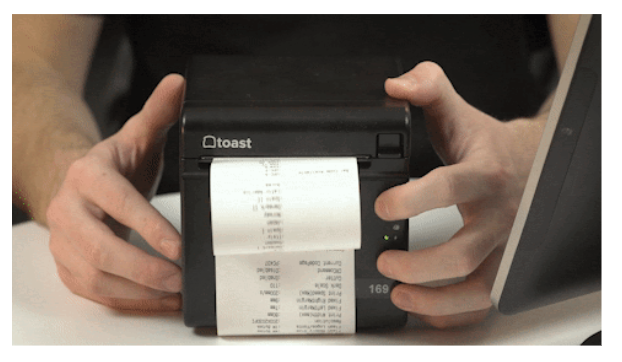
Importante: Independientemente del resultado, presiona y suelta el botón de alimentación para salir del modo de prueba.
Resultado previsto: Se imprime un comprobante de prueba que muestra la dirección IP y el estado DHCP de la Impresora. Continuar para leer el comprobante de prueba: DHCP y dirección IP para interpretar lo que muestra.
Si no hay impresiones de comprobantes de prueba (Impresora tiene una luz verde, pero no sale nada): Vuelve a intentarlo y, si no sale nada, podría ser una falla de hardware. Consulta Antes de contactar al servicio de atención al cliente.
Si la Impresora imprime un comprobante de prueba, pero no Imprime tickets en vivo desde tu dispositivo Toast: Restablece el interruptor Ethernet y vuelve a colocar todos los cables.
- Abre la puerta de la Impresora con el papel sobresaliendo ligeramente.
- Presiona el botón de alimentación cinco veces. La luz de encendido parpadeará cuando se complete el restablecimiento.
- Cierra la puerta. Se debe Imprimir un Ticket pequeño que diga "Restablecer conmutador Ethernet".
- Desenchufa los cables de alimentación y Ethernet durante 30 segundos y, luego, vuelve a enchufarlos y enciéndelos.
- Vuelve a intentar imprimir un Ticket desde tu POS de Toast.
Resultado previsto: Imprimir tickets en vivo desde el POS de Toast a tu TP200.
Si imprime desde un dispositivo portátil, asegúrese de que el dispositivo esté conectado al Wi-Fi correcto, de modo que esté en la misma red que la Impresora.
Si imprimes desde una terminal, asegúrate de que tenga Wi-Fi desactivado (las terminales Imprimen por Ethernet) y que se haya seleccionado la Impresora correcta en Configuración Impresora.
Si estás intentando Imprimir en la nube, ve a Obtener ayuda con tu Toast Go® 3 portátil.
Lee el comprobante de prueba: DHCP y dirección IP
El comprobante de prueba de tu TP200 muestra dos datos clave: si DHCP está habilitado o desactivado, y qué dirección IP (si la hay) tiene la Impresora en la red. Configurar Toast Web para que coincida con lo que muestra el comprobante de prueba es fundamental. Una falta de coincidencia es una de las razones más comunes por las que una Impresora con luz verde aún no Imprime tickets en vivo.
Nota: Guarda Y publica tus cambios en Toast Web. Ambos pasos son necesarios para que los cambios de configuración de la Impresora surtan efecto.
Primero lee el estado de DHCP en tu comprobante de prueba:
| Si tu comprobante de prueba muestra que DHCP es... | Tu TP200 usa... | Qué necesita Toast Web |
| Activada (predeterminada para impresoras enviadas desde junio de 2021) | Una dirección IP dinámica | Campo Número de serie completado; campo Dirección IP vacío |
| Desactivado | Una dirección IP estática | El campo Dirección IP completado (con la IP del comprobante de prueba); el campo Número de serie vacío |
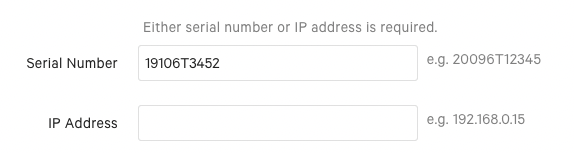
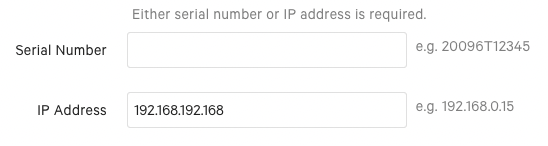
Para actualizar la configuración de tu TP200 en Toast Web:
- Ve a Toast Web > Finanzas > Relacionados > Configuración > Impresoras y cajas de efectivo.
- Selecciona el nombre de tu Impresora TP200 de la lista.
- Actualiza el campo Número de serie o el campo Dirección IP en función de la tabla anterior. Algunos números de serie incluyen el prefijo de número de modelo (por ejemplo, TP200250106900668). Si es así, ingresa el número completo en el campo Número de serie. El número de serie tiene mayúsculas y minúsculas.
- Si ambos campos están completados, elimina el que no deba completarse (según la tabla anterior).
- Selecciona Guardar y, luego, Publicar. Ambas son obligatorias.
Resultado previsto: La configuración de tu TP200 en Toast Web coincide con lo que muestra el comprobante de prueba, y los tickets en vivo comienzan a imprimirse.
¿Necesitas cambiar la dirección IP estática de tu Impresora? Consulta “Cambiar la Dirección IP Estática de la Impresora” (también titulado “Cambiar la Dirección IP Estática de la Impresora TP200 Toast” en algunas páginas).
Ahora verifica la dirección IP en el comprobante de prueba:
- Si la dirección IP muestra una serie de ceros (por ejemplo, 0.0.0.0): La Impresora no está conectada a la red. Consulta “Problema de red” a continuación.
- Si la dirección IP muestra 192.168.192.168 o 192.168.192.169: Esta es la IP predeterminada de fábrica del TP200. Significa que la Impresora no puede comunicarse con tu enrutador. El cable Ethernet, el puerto de pared o el enrutador pueden ser el problema. Consulta “Problema de red” a continuación.
- Si la dirección IP muestra el rango de IP de tu red (por ejemplo, comienza con 192.168.168.x): La Impresora está conectada a la red. Si aún no se Imprimen tickets en vivo, consulta “Problema de configuración” a continuación.
Problema de red (sin IP o IP predeterminada de fábrica):
- En la terminal conectada al TP200, ve a Configuración del dispositivo > Configuración Impresora. Confirma que la impresora TP200 aparezca en la lista Mis impresoras (probablemente sin conexión).
- Selecciona el TP200 y Imprimir recibo de prueba (o Imprimir Ticket de cocina). Si no imprime nada, continúa abajo.
- Asegúrate de que la Impresora y tus terminales o dispositivos portátiles estén en la misma red. Consulta “Olvidar una red en un dispositivo Toast” si necesitas borrar una red que no es de Toast de una terminal.
- Si imprimes desde un dispositivo Toast Go, asegúrate de que esté conectado a la red Wi-Fi segura de Toast. Si imprimes desde una terminal, asegúrate de que tenga la red LAN inalámbrica apagada (las terminales Imprimen por Ethernet) y de que se seleccione la Impresora correcta a través de Configuración del dispositivo.
- Si nada vuelve a imprimir, reinicia el interruptor Ethernet de la Impresora (abre la puerta de la Impresora, presiona el botón de alimentación cinco veces, la luz de encendido parpadeará). Vuelve a colocar el cable Ethernet en ambos extremos y, luego, enciende la Impresora (apágala durante dos minutos y, luego, enciéndela).
- Revisa la luz verde del puerto Ethernet de la Impresora. Si no está parpadeando, es probable que el problema sea el cable Ethernet, el puerto de pared o el enrutador.
- Prueba con un cable Ethernet que funcione bien. Si tienes dos impresoras TP200 y solo una está funcionando, enchufa la rota a los cables de la impresora para confirmar si el cable o el puerto de pared tienen errores.
- Si la luz del puerto Ethernet sigue sin parpadear después de probar otro cable, restablece el enrutador Meraki para actualizar la conexión de red.
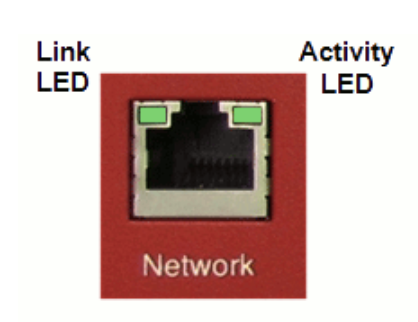
Resultado previsto: La luz del puerto Ethernet de la Impresora parpadea, la Impresora obtiene una dirección IP no predeterminada e Imprime tickets en vivo.
Si la luz del puerto Ethernet sigue sin parpadear después de todo lo anterior: Por lo general, se trata de una falla de cable, puerto o hardware. Consulta Antes de contactar al servicio de atención al cliente.
Problema de configuración (la IP muestra una dirección normal, pero los tickets no se Imprimen ni Imprimen en la Impresora incorrecta):
- En la terminal, en Configuración del dispositivo, asegúrate de que el TP200 en cuestión esté configurado como Impresora de recibos para esa terminal o dispositivo.
- Si se usa el TP200 para una Estación de preparación, asegúrate de que esté asignado a una Estación. Consulta "Aspectos básicos de las estaciones de preparación" para la configuración.
- Si tu restaurante utiliza estaciones de preparación sin impresión (por ejemplo, una terminal de bar), los tickets no se Imprimirán. Ve a Configuración del dispositivoen la terminal y confirma. Si deseas que esta Impresora Imprima tickets de Estación de preparación, selecciona Ningunopara la configuración de Estación de preparación sin impresión.
- Confirma que no tengas más de un dispositivo para Cocinar automáticamente en tu restaurante. Ve a Configuración del dispositivoEn cada dispositivo y confirma que solo uno tenga activado el envío automático. Consulta Configurar envío automático de pedidospara obtener más información.
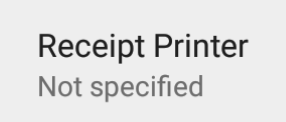
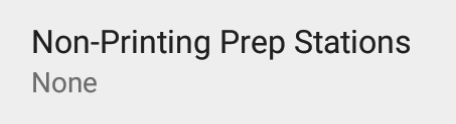
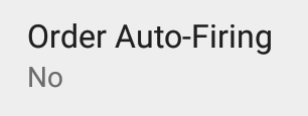
Resultado previsto: Los tickets en vivo Imprimen en el TP200 correcto sin duplicación ni errores de enrutamiento en la Estación.
Nota: En cualquier momento durante estos pasos, vuelve a intentar un recibo o Ticket de prueba desde la Impresora para confirmar el progreso.
El papel se detiene o no sale
La Impresora está sin papel o hay un atasco de papel.
- Abre la tapa de la Impresora. Si el rollo de papel está vacío, sustitúyalo por un rollo de papel térmico nuevo de 80 mm.
- Si aún hay papel en el rollo, revisa si hay residuos en el cortador o en el cabezal de Imprimir.
- Limpia los residuos, vuelve a colocar el papel de la Impresora y cierra la tapa.
Resultado previsto: El papel se alimenta normalmente e Imprime tickets completamente.
Si el cortador está atascado (atascado en la posición hacia arriba, no se retrae o el papel no se separa limpiamente), consulta Fijar el mecanismo de corte en la Impresora para ver los pasos específicos del cortador que se aplican a las impresoras TP200 y Epson M30.
Luz de alimentación de papel permanece encendida
La luz de alimentación de papel suele indicar que el rollo de papel está cargado incorrectamente.
- Abre la tapa de la Impresora y retira el rollo de papel.
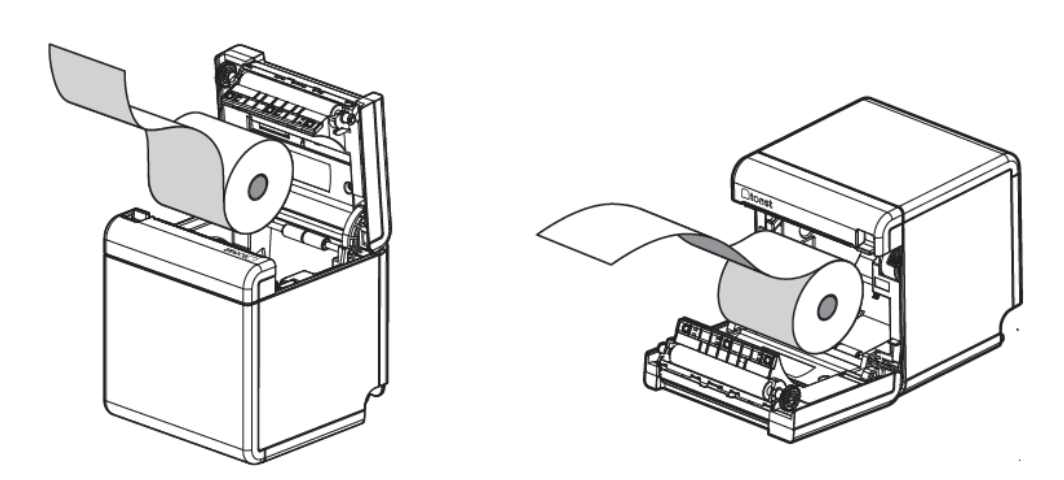
- Vuelve a insertar el papel de modo que salga por el lado opuesto de la tapa (consulta el diagrama).
- Asegúrate de que el seguro esté completamente cerrado (escuchaste un chasquido) y que el recorrido esté libre de residuos.
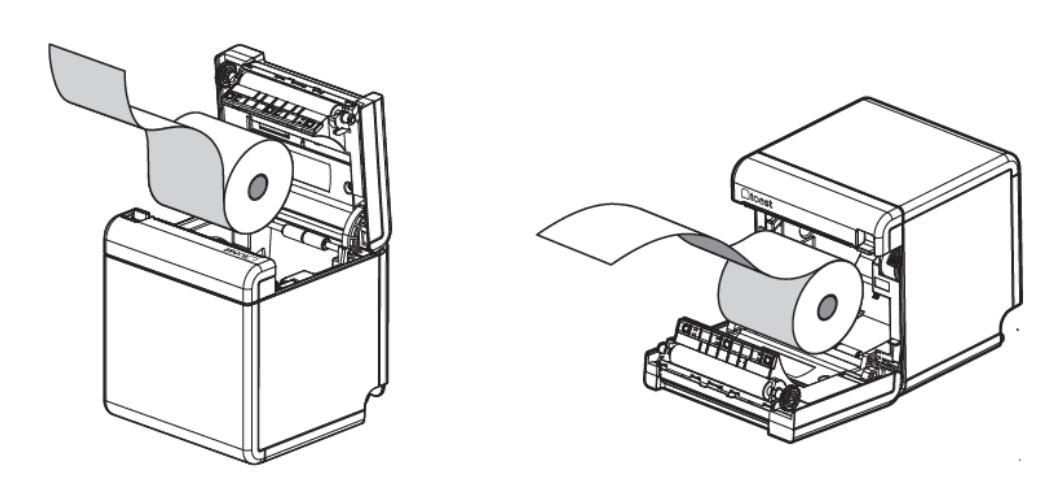
Resultado previsto: La luz de alimentación de papel se apaga y la Impresora alimenta papel normalmente.
Si la luz de alimentación de papel sigue encendida después de volver a colocar el papel: Por lo general, se trata de una falla en el hardware del sensor de papel. Consulta Antes de contactar al servicio de atención al cliente.
El papel no se corta después de imprimir
Si los recibos salen sin cortes o solo parcialmente cortados, el cortador puede estar obstruido.
- Abre el depósito de papel y busca cualquier pieza central de plástico adicional que pueda haber quedado atrás de un rollo de papel anterior.
- Cierra la tapa e Imprime una prueba; para ello, apaga la Impresora y mantén presionados los botones de encendido y alimentación simultáneamente.
- Limpia los residuos de papel, los trozos de papel y el polvo del mecanismo de corte, del papel en sí y del cabezal de Imprimir.
Resultado previsto: El cortador separa limpiamente cada Ticket impreso.
Si la impresión aún tiene un corte parcial o ningún corte después de la limpieza: Es posible que debas reemplazar el cortador. Consulta Fijar el mecanismo de corte en tu Impresora para obtener orientación adicional específica del cortador. Si los pasos específicos del cortador no ayudan, consulta Antes de contactar al servicio de atención al cliente.
Imprimir recibos descoloridos o demasiado ligeros
La TP200 es una Impresora térmica, no utiliza tinta. Impresiones descoloridas o poco claras suelen significar que el cabezal de Imprimir o el rodillo están sucios.
- Abre la tapa de la Impresora.
- Limpia el cabezal de Imprimir suavemente con un hisopo de algodón y alcohol.
- Limpia el rodillo (el rodillo de goma contra el que presiona el papel) con el mismo hisopo.
- Deja que ambos se sequen por completo. Cierra la tapa y vuelve a intentar imprimir.
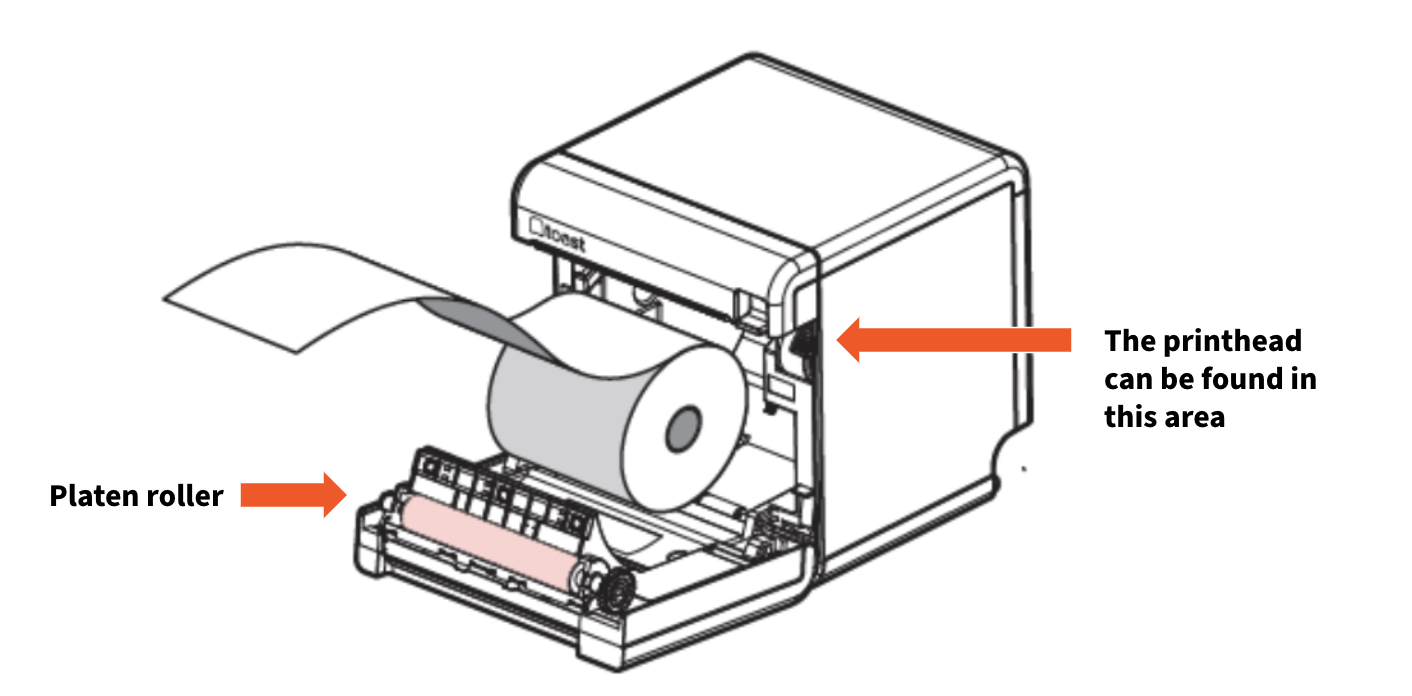
Printhead (imagen):
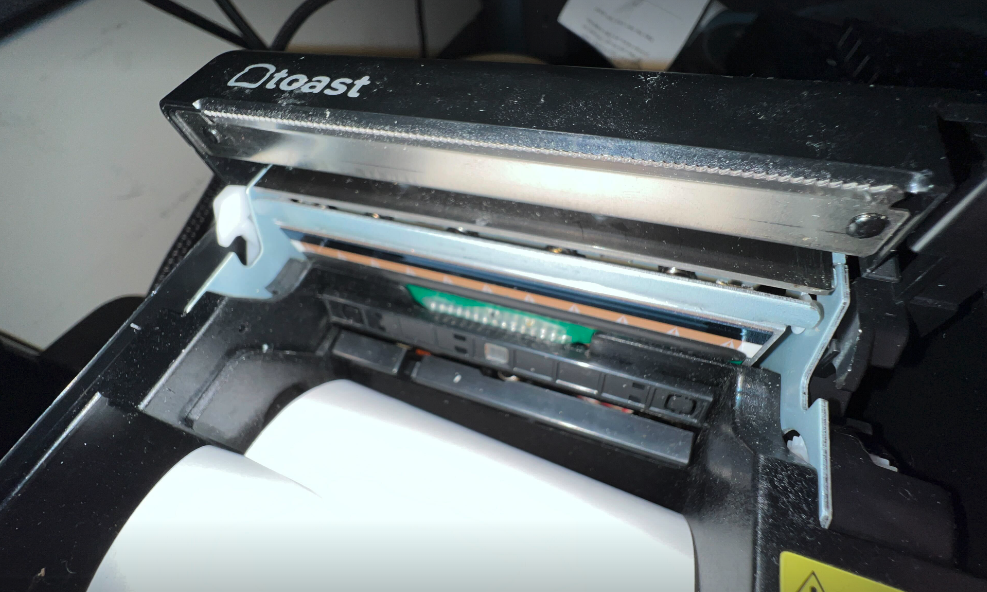
Resultado previsto: Los recibos Imprimen claramente y en plena oscuridad.
Para obtener más detalles sobre la limpieza, consulta Limpiar los Cabezales de Imprimir Toast.
Si al limpiar el cabezal de Imprimir y el rodillo no se logra Imprimir claramente: El cabezal de Imprimir puede estar desgastado. La impresora TP200 no utiliza cinta de tinta (a diferencia de la Impresora de cocina Epson U220B), por lo que una Imprimir TP200 desteñida suele apuntar a un problema a nivel de hardware en lugar de a un consumible. Consulta Antes de contactar al servicio de atención al cliente.
Imprimir recibos torcidos
Las impresiones torcidas suelen ser un problema de configuración o de carga de papel.
- Inicia sesión en Toast Web y ve a Finanzas > Relacionados > Configuración > Impresoras y cajas de efectivo. Selecciona tu TP200 y verifica que el modelo esté configurado en Toast TP200 o TP200W. Consulta Guía de inicio rápido de la Impresora Toast TP200 para obtener más información sobre la configuración de la impresora en Toast Web.
- Abre la Impresora y asegúrate de que el rollo de papel esté instalado recto, no torcido.
Resultado previsto: Los recibos Imprimen rectos y alineados.
Impresora imprime papel en blanco
Imprimir en blanco suele significar papel incorrecto o con carga incorrecta.
- Asegúrate de usar papel térmico de 80 mm. El papel estándar (no térmico) no se Imprime en una impresora TP200.
- Es posible que el papel esté cargado al revés. El papel debe salir por el lado opuesto de la tapa. Invierte el rollo y vuelve a intentarlo.
- Para limpiar el cabezal de Imprimir, sigue los pasos Limpiar los Cabezales de Imprimir Toast.
Resultado previsto: El TP200 imprime texto y gráficos normalmente.
Nota: Para confirmar que tienes papel térmico, rasca el lado imprimible con la uña. El papel térmico dejará una marca negra; el papel estándar no.
Impresora imprime símbolos aleatorios
Si tu impresora TP200 imprime caracteres aleatorios o resultados confusos, es posible que en Toast Web se seleccione el modelo de Impresora incorrecto.
- Ve a Toast Web > Finanzas > Relacionados > Configuración > Impresoras y cajas de efectivo.
- Selecciona la Impresora afectada.
- Actualiza el modelo a Toast TP200/TP200W.
- Selecciona Guardar y, luego, Publicar.
- Ciclo de alimentación de la Impresora (apagada durante 30 segundos y luego encendida).
- Intenta imprimir nuevamente.
Resultado previsto: La impresora TP200 imprime texto y gráficos normales.
Impresora no funciona después de una interrupción del suministro eléctrico
Después de una interrupción del suministro eléctrico, la funcionalidad de la Impresora suele tardar más en recuperarse que las terminales.
Importante: Tu red Toast DEBE estar nuevamente en línea antes de solucionar problemas de cualquier Impresora. Tu enrutador Meraki proporcionado por Toast debería mostrar una luz blanca sólida. Consulta “Qué hacer después de una interrupción del suministro eléctrico” para conocer los pasos completos de recuperación de la red.
Una vez que se confirma que la red está funcionando:
- Apaga todas las impresoras.
- Enciende una Impresora a la vez, dejándolas apagadas durante aproximadamente un minuto antes de volver a encenderlas. De esta manera, se evitan conflictos entre direcciones IP.
- En una terminal, ve a Configuración del dispositivo > Configuración Impresora y confirma que la red ha asignado una dirección IP única a cada Impresora. Consulta "Resumen de la configuración de Impresora" para obtener más información.
Resultado previsto: Cada Impresora tiene una dirección IP única e imprime normalmente.
Nota: Si la dirección IP de una Impresora aún termina en .168 o .169, repite los pasos 1 a 3 una vez más. Esas direcciones significan que la Impresora aún está en su IP predeterminada de fábrica y tu enrutador no le asignó una dirección.
Si las impresoras siguen sin funcionar correctamente después de repetir los pasos: Consulta Antes de contactar al servicio de atención al cliente.
Los recibos muestran la moneda incorrecta
Para cambiar el tipo de moneda que se muestra en los recibos, configura la configuración del paquete de idioma en Toast Web. Consulta “Configurar las impresoras para que muestren euros” en los pasos específicos.
Preguntas frecuentes
¿Cómo limpio mi Impresora TP200?
Para obtener instrucciones de limpieza paso a paso del cabezal de Imprimir y el rodillo de la impresora TP200, consulta Limpiar los cabezales de Imprimir de la Impresora Toast.
También se le preguntó como:
- ¿Cómo limpio la Impresora Toast?
- ¿Cómo limpio una Impresora térmica?
¿Puedo usar la impresora TP200 como Impresora?
Sí, la impresora TP200 se puede asignar a una Estación de preparación de cocina para Imprimir tickets de cocina. La configuración se realiza en Toast Web, en Finanzas > Relacionados > Configuración > Impresoras y cajas de efectivo (Asignación Impresora) y Cocina > Estaciones de cocina > Estaciones de preparación (Configuración Estación de preparación). Para obtener instrucciones completas sobre la configuración de Estación de preparación, consulta "Aspectos básicos de las estaciones de preparación".
También se le preguntó como:
- ¿Puede una impresora TP200 funcionar como Impresora de cocina?
- ¿Cómo configuro un TP200 para la cocina?
¿Qué papel utiliza el TP200?
El TP200 utiliza papel térmico de 80 mm (3 1/8" × 230'). El TP200 no utiliza tinta ni cintas de tinta. Toast no vende papel Impresora, sino que lo compra a cualquier proveedor de artículos de papel. Para conocer las recomendaciones de la marca y las especificaciones detalladas del papel, consulta "Rodillos de papel Impresora y cintas de tinta".
También se le preguntó como:
- ¿Qué papel utiliza mi Impresora Toast?
- ¿Qué tipo de papel compro para TP200?
¿Dónde puedo comprar un nuevo adaptador de corriente o cable para mi TP200?
Para piezas de repuesto (adaptador de corriente, cable USB-C, cable Ethernet, soporte de montaje), visita la Tienda de Toast o chatea con el servicio de atención al cliente para hacer un pedido. Esto queda fuera del alcance de la solución de problemas de autoservicio: ponte en contacto con el servicio de atención al cliente para obtener una cotización de piezas o un pedido.
También se le preguntó como:
- ¿Dónde puedo comprar un nuevo adaptador de corriente para mi TP200?
- ¿Dónde puedo conseguir un cable de alimentación TP200 de reemplazo?
- ¿Dónde puedo pedir piezas para una TP200?
Antes de contactar al servicio de atención al cliente
Si has superado el síntoma de coincidencia y el problema persiste, es posible que la Impresora necesite reemplazar el equipo. Antes de ponerte en contacto con el servicio de atención al cliente, recopila lo siguiente: acelera significativamente tu interacción:
- El síntoma exacto que estás viendo (lo mejor es una foto o un video de las luces y el comportamiento de la Impresora)
- El número de serie de tu impresora TP200, que se encuentra en una etiqueta en la parte inferior de la Impresora o en un comprobante de prueba del equipo.
- El código de referencia que coincide con el síntoma que intentaste corregir (ver tabla a continuación)
- Los pasos que ya intentaste en este artículo
- Si otras impresoras TP200 en la misma ubicación funcionan normalmente
- Si la Impresora se cayó, estuvo expuesta al agua o se movió recientemente
Códigos de referencia para el servicio de atención al cliente:
| Código de referencia | Usar cuando... |
| #510 | Impresora no enciende y no tiene luz, o notas que el cable de alimentación está dañado |
| #511 | Impresora tiene una luz verde, pero no puede Imprimir un comprobante de prueba del equipo |
| #512 | Luz de alimentación de papel aún encendida después de volver a colocar el rollo de papel |
| #513 | Impresora tiene un corte parcial o ningún corte después de limpiar el cortador |
| #514 | Impresora Luz del puerto Ethernet sigue sin parpadear después de probar otro cable y restablecer el enrutador Meraki |
| #515 | Después de una interrupción del suministro eléctrico, las impresoras no funcionan correctamente después de repetir los pasos de recuperación |
Inicia un chat con el servicio de atención al cliente:
- En Toast Web o Nómina Web, selecciona el botón de asistencia azul en la parte inferior derecha de cualquier página
- En la aplicación Toast Now, selecciona la pestaña Asistencia
¿Todavía no tienes la aplicación Toast Now? Descárgala desde Apple App Store o Google Play Store.
Para obtener más información sobre cómo ponerse en contacto con el servicio de asistencia, consulta “Cómo ponerse en contacto con el servicio de atención al cliente” o visita support.toasttab.com.
Artículos relacionados
- TP200 Impresora Toast Guía de inicio rápido
- Obtener ayuda: Mi Impresora no funciona
- Fijar el mecanismo de corte en la Impresora
- Limpiar los Cabezales de Imprimir de tu Impresora Toast
- Obtener ayuda: Solucionar mensajes de error de la Impresora