Actualizar tu aplicación Toast
Última actualización: 12 ago 2026, 12:49 p.m.
- Instalación sin contacto de las actualizaciones de la aplicación Toast
- Instalar manualmente una actualización de la aplicación Toast
- Solución de problemas de actualización de la aplicación Toast
Instalación sin contacto de las actualizaciones de la aplicación Toast
Con la instalación sin contacto, ya no tendrás que presionar un botón para iniciar o activar una instalación o actualización en tu dispositivo Toast con cada ciclo de actualización. En su lugar, la aplicación para dispositivos móviles Toast se descargará automáticamente en segundo plano si tu dispositivo está encendido (ON).
Cualquier dispositivo que esté encendido o en modo de espera se actualizará automáticamente durante la noche y estará listo para el servicio a primera hora de la mañana, hora local. La aplicación Toast comenzará un proceso de autoinicio automatizado y finalizará el proceso de instalación sin ninguna acción por tu parte.
| Es posible que algunos dispositivos Elo v1, Toast Go1 y Elo V2 aún necesiten la aprobación del usuario para las actualizaciones. Consulta la sección a continuación para obtener instrucciones sobre cómo actualizar. |
A veces, verás que tu dispositivo completa una instalación justo después de encenderlo; esto es normal y parte del proceso de instalación sin contacto de Toast.
La instalación de una nueva actualización de la aplicación debería tardar menos de un minuto y llevarte de vuelta a la pantalla del PIN. Tu nueva versión se indicará en la pantalla del PIN, como se muestra en la imagen a continuación.
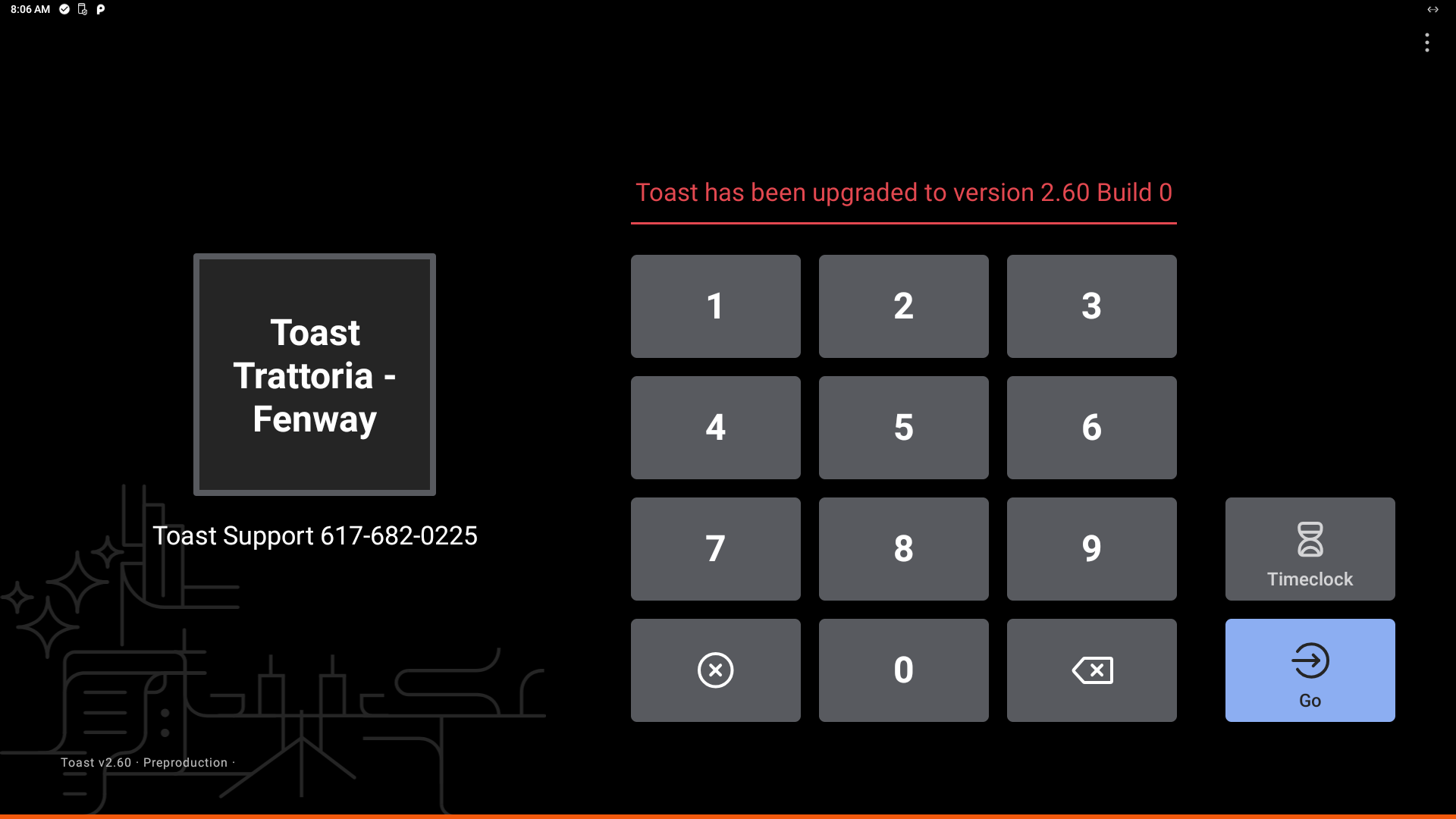
La instalación sin contacto hará que actualizar tu dispositivo Toast sea más manejable y fluido. Mira el siguiente video para comprender cómo funcionaría una instalación sin contacto para una actualización. Nota: No es necesario que el usuario realice ninguna acción.
El momento de una instalación sin contacto variará en todos los dispositivos admitidos por Toast (los dispositivos más antiguos pueden tardar más en instalarse que los nuevos) y también depende de la velocidad de la red en tu restaurante. En promedio, el proceso podría tardar entre 30 segundos y dos minutos.
Volver arriba
Instalar manualmente una actualización de la aplicación Toast
Si alguna vez necesitas instalar manualmente una actualización de la aplicación requerida, puedes hacerlo en unos pocos pasos simples:
Al iniciar sesión en Toast, el proceso normal de carga de la aplicación se desviará a la instalación automática de la actualización y te guiará en cada paso siguiente.
- Inicia sesión con tus credenciales de Toast (correo electrónico y contraseña).
- Si necesitas una actualización, la descarga comenzará automáticamente.
- Cuando termines, selecciona Instalar.
- Tu dispositivo Toast volverá a la pantalla de inicio. Espera 30 segundos y vuelve a abrir la aplicación Toast.
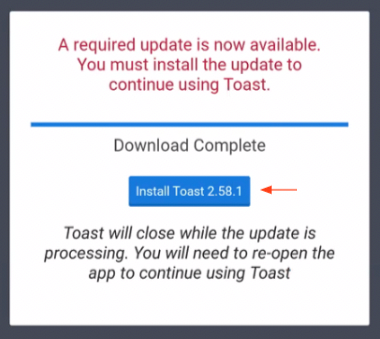
Si tu app se bloquea, o recibes un mensaje indicando que la actualización ha fallado o no se realizó correctamente, sigue los pasos de Solución de problemas de la actualización de la app de Toast que se describen a continuación.
Una vez que abras la aplicación Toast, aparecerá un mensaje que indicará que tu aplicación se ha actualizado.
Solución de problemas de actualización de la aplicación Toast
Aplicación Toast sin actualización
Si uno de tus dispositivos Toast no solicita una actualización del POS de Toast, cierra sesión y vuelve a iniciar sesión en este dispositivo.
Nota:Necesitarás tu correo electrónico y contraseña de inicio de sesión de Toast para seguir estos pasos de solución de problemas.
- Selecciona Cambiar usuario.
- Una vez en la pantalla de código de acceso, selecciona los tres puntos blancos en la parte superior derecha. Luego, selecciona Cierre de sesión.
- Inicia sesión en tu dispositivo con tu correo electrónico y contraseña.
- Cuando se muestre la instrucción de actualización, selecciona Actualizar.
Actualización de la aplicación Toast fallida
Sabemos que un porcentaje muy pequeño de dispositivos puede encontrar un error que bloquee el dispositivo al intentar actualizar la aplicación. Si la actualización de tu aplicación Toast no se pudo realizar o no se pudo realizar, sigue estos pasos:
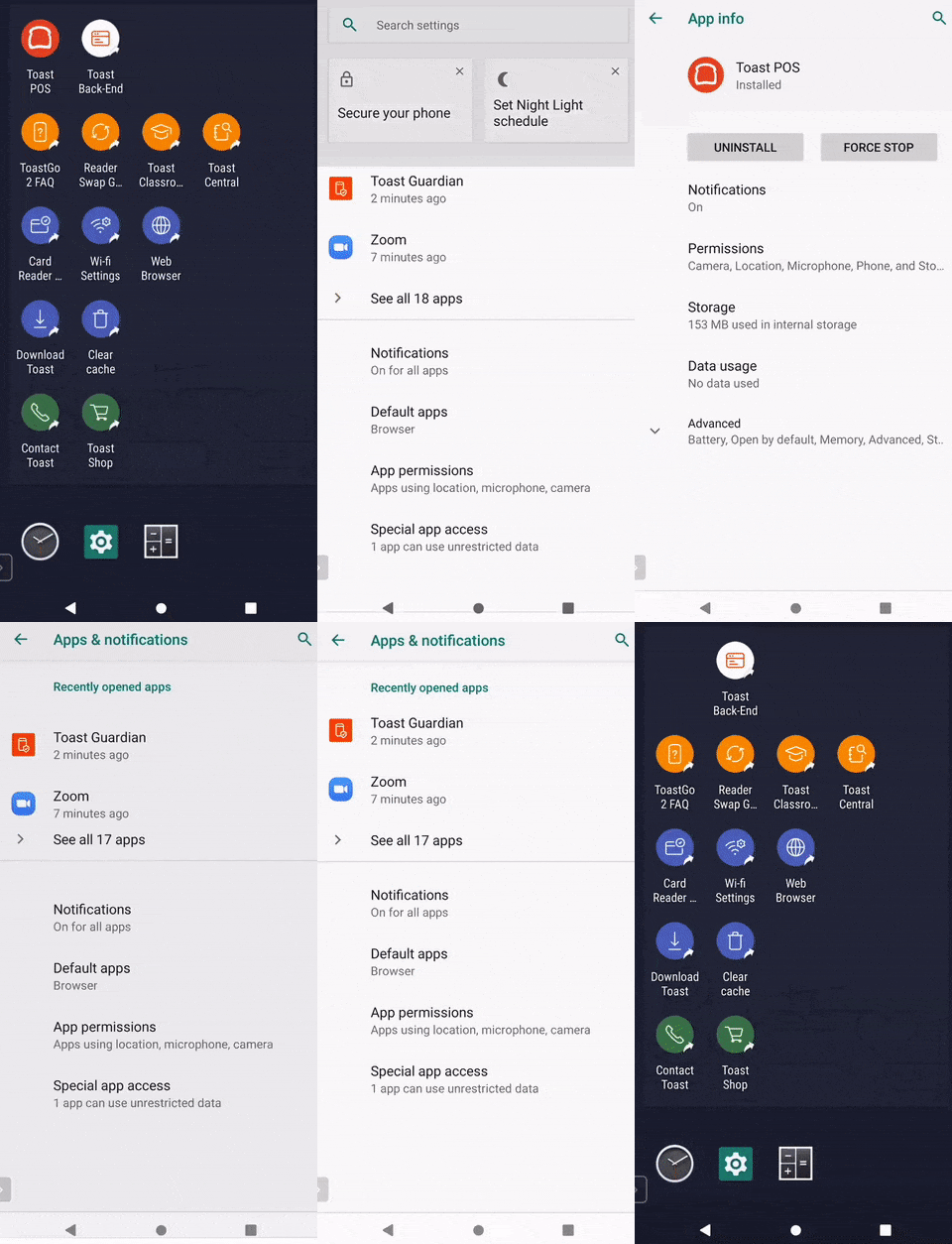
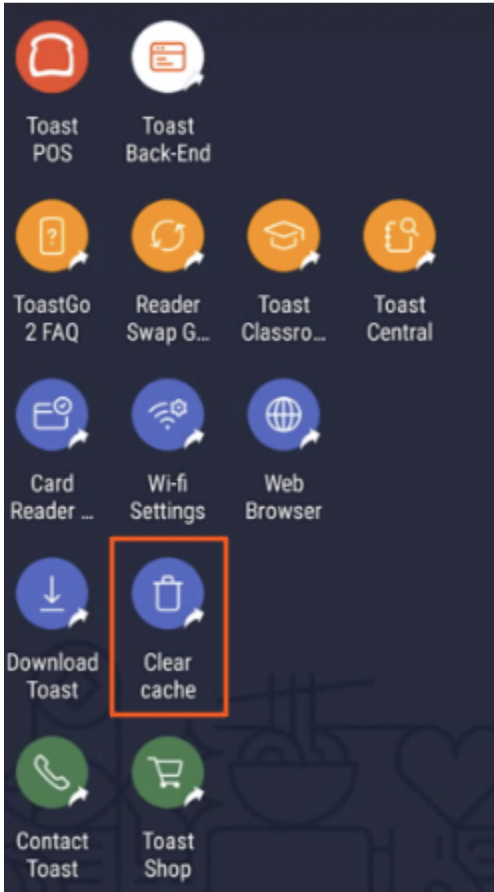
- Para comenzar, selecciona el ícono Borrar caché en la pantalla de tu página de inicio.
- Desde aquí, reabre la aplicación POS de Toast. Continúa con los pasos que se enumeran en la sección Instalar manualmente una actualización de la aplicación Toast de este artículo.
- Si recibiste pagos con tarjeta de crédito en un dispositivo antes de que se bloquease, verifica tus ventas en Toast Web para asegurarte de que esos pagos estén allí.
- Selecciona el engranaje de configuración en la parte inferior de la pantalla de la página de inicio.
- Selecciona Aplicaciones y notificaciones, luego elige POS de Toast >Desinstalar. Después de que la aplicación se haya eliminado, selecciona el botón de inicio redondo en la parte inferior del dispositivo.
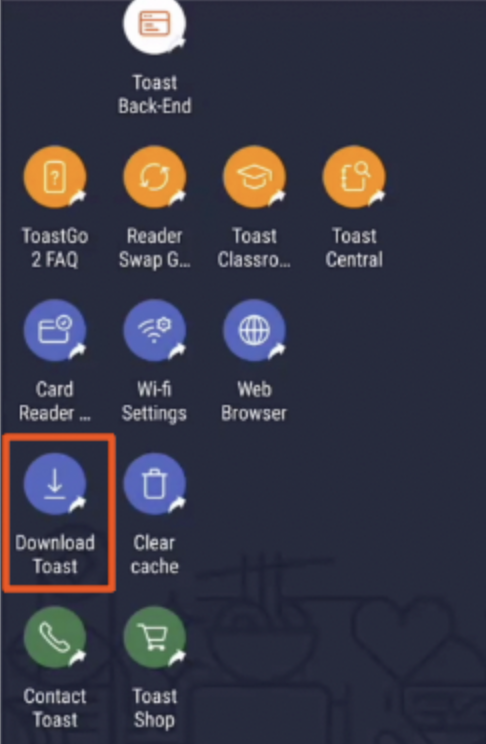
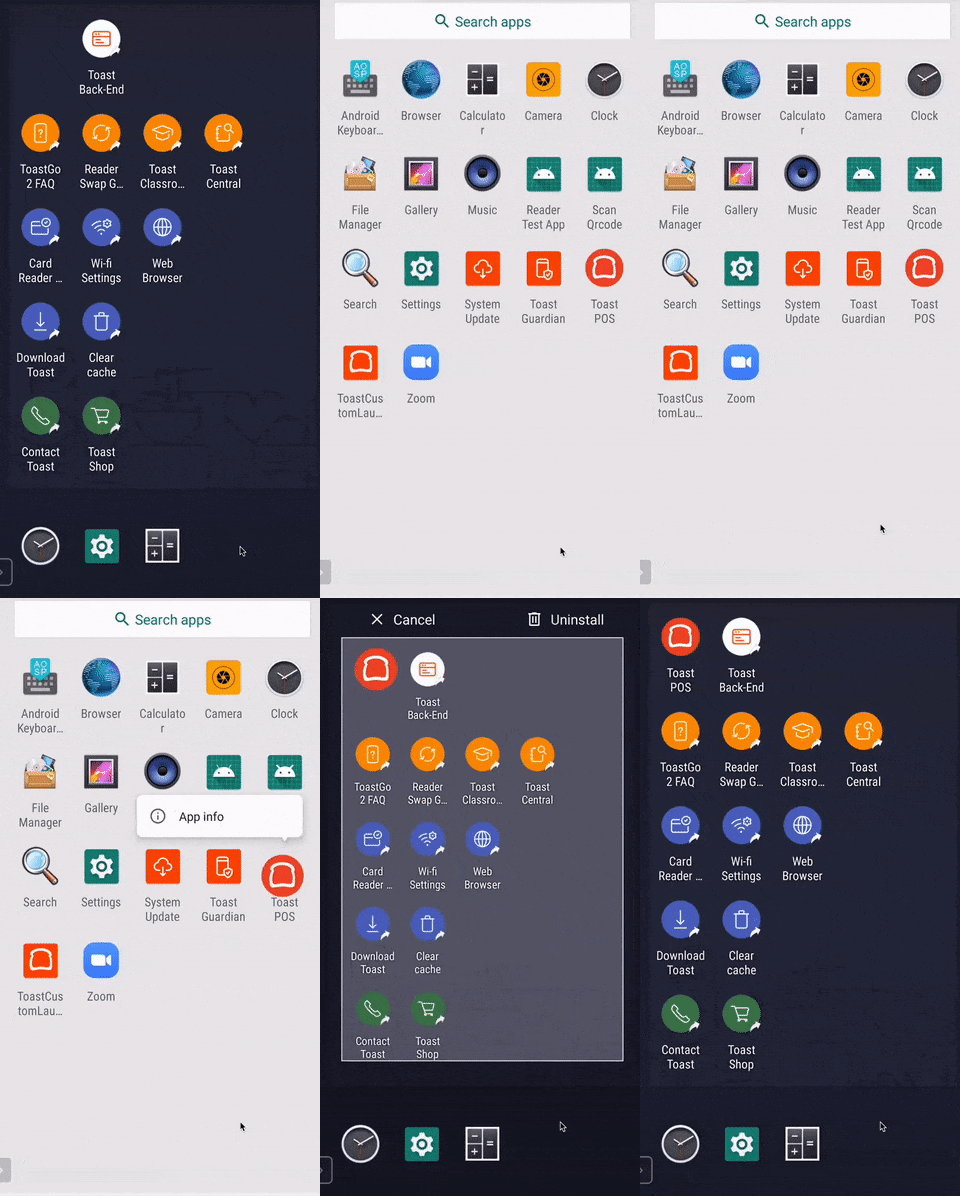
- Notarás que el ícono de la aplicación POS de Toast ya no está. Selecciona Descargar Toast en la página de inicio de Android para continuar.
- Una vez completada la descarga, desliza hacia arriba desde la parte inferior de la página para ver una lista extendida de todas las aplicaciones en el dispositivo.
- Omite la aplicación Toast y mantenla presionada hasta la pantalla de inicio.
- Una vez que la nueva aplicación Toast se haya reinstalar correctamente, continúa con los pasos que se enumeran en la sección Instalar manualmente una actualización de la aplicación Toast de este artículo.
- Si los pasos anteriores no funcionan, ponte en contacto con el servicio de atención al cliente de Toast para obtener más ayuda.