Obtener ayuda con tu lector de tarjetas
Última actualización: 22 oct 2026, 12:15 a.m.
Si el lector de tarjetas Toast TapTM (tradicional, TDA300 o TOC300) no funciona, se sigue desconectando o está forzando la entrada manual de tarjetas, ejecuta estos pasos de solución de problemas antes de ponerte en contacto con el servicio de atención al cliente.
- Antes de comenzar
- Cuenta de alerta de manipulación (solo TDA300/TOC300)
- Corrección rápida
- Paso 1: Ciclo de energía
- Paso 2: Haz una prueba
- Paso 3: Borrar la caché
- Paso 4: Verificar la conexión
- Paso 5: Verificar que EMV esté habilitado
- Paso 6: Restablecer detección USB
- Paso 7: Corregir pagos con toque que solicitan un deslizamiento
- Las tarjetas de autorización del gerente no funcionan después de la instalación
- Errores de conexión persistentes o repetidos
- Preguntas frecuentes
- Antes de contactar al servicio de atención al cliente
- Artículos relacionados
Antes de comenzar
Se aplica a: Toast TapTM (conexión directa), Toast TapTM (sobre el mostrador), terminal Toast Flex: cubre tanto lectores heredados como los lectores TDA300/TOC300 de generación actual.
Permisos necesarios:
- Acceso del administrador del dispositivo en la terminal Toast Flex
- Credenciales de la aplicación POS de Toast
Lo que lograrás: Restablece la funcionalidad del lector de tarjetas para que Toast TapTM pueda aceptar pagos con toque, inserción y deslizamiento a través de la aplicación POS de Toast.
¿Diferente lector? Este artículo solo cubre los lectores Toast TapTM utilizados con la terminal Toast Flex. Si tienes otro dispositivo, usa la guía adecuada:
- Dispositivo portátil Toast Go® con un lector de tarjetas conectado → consulta Toast Go® 2 Card Reader Not Work
- e285, P400, P630, V400m, AMS1 o S1 (Reino Unido, Irlanda y Canadá) → consulta Identifica tu tipo de lector de tarjetas para encontrar el artículo de configuración o solución de problemas adecuado
- Lector de banda magnética MagTek o Elo → ver Extracción del lector de tarjetas magnéticas (MSR)
Nota: Antes de solucionar problemas, verifica que la terminal Toast Flex esté conectada a la red Toast. Una conexión a internet caída a menudo parece un problema del lector de tarjetas. Consulta Solucionar problemas de conexión a Internet en dispositivos Toast para obtener más detalles.
Nota: Nunca podrás tener dos lectores EMV conectados al mismo terminal al mismo tiempo, lo que incluye cualquier combinación de eDynamo tradicional, Toast TapTM tradicional, TDA300 o TOC300. Si instalaste Toast TapTM retirando un lector de chips eDynamo o ICMP, consulta Tarjetas de autorización de gerente que no funcionan después de la instalación para ver un paso relacionado que tal vez debas completar.
Cuenta de alerta de manipulación (solo TDA300/TOC300)
Verifica esto primero si tienes un lector TDA300 o TOC300. Una alerta de manipulación puede parecer un problema de conectividad normal, pero requiere una corrección diferente: reemplazo, no solución de problemas.
¿La luz de encendido de tu lector es roja fija, las luces de pago son azules, amarillas, verdes y rojas parpadeantes, y el dispositivo emite un pitido aproximadamente cada 5 segundos?
- Si es así, esto indica detección de manipulación. Todos los datos del dispositivo se borraron y no se pueden restaurar al servicio. No continúes solucionando problemas. Ponte en contacto con el servicio de atención al cliente para obtener un reemplazo. Consulta Antes de ponerte en contacto con el servicio de atención al cliente.
- Si no es así (o tienes un lector tradicional), continúa con la tabla de corrección rápida a continuación.
Solución rápida
Haz coincidir los síntomas en la tabla a continuación. Si la solución rápida no resuelve el problema, ve al paso vinculado para el procedimiento completo.
| Síntoma | Causa más común | Corrección rápida |
| El lector de tarjetas no funciona en absoluto (sin luces, sin respuesta) | Lector desenchufado, conexión USB suelta o daño USB (tradicional); conexión suelta o tornillos sin asiento (Gen 3) | Legado: vuelve a colocar el cable USB, verifica la luz de encendido azul. Generación 3: verifica la luz de encendido verde fija; en el caso de TDA300, confirma que los tornillos cautivos estén bien apretados; en el caso de TOC300, vuelve a colocar el cable. Consulta los pasos 2 y 4. |
| Obligatoria a ingresar manualmente los números de tarjeta en cada pago | El lector no está conectado a la aplicación POS de Toast | Ciclo de energía de la terminal; cierra a la fuerza y vuelve a abrir la aplicación Punto de venta de Toast. Véase el paso 1. |
| Error en los pagos con toque o inmersión; el deslizamiento aún funciona | EMV no está habilitado en la configuración del dispositivo | Activar EMV activado en la configuración del dispositivo. Consulta el Paso 5. |
| La prueba del lector de tarjetas pasa, pero los pagos reales fallan en la aplicación POS de Toast | Solo tradicional: Aplicación de asistencia del lector de tarjetas que se deja abierta en segundo plano. (La aplicación de prueba de la generación 3 no tiene este problema; no es necesario forzar el cierre). | Legado: fuerza el cierre de la aplicación de asistencia del lector de tarjetas. Consulta el Paso 3. |
| El lector estaba funcionando, de repente se sigue desconectando | Caída de internet, problema de alimentación USB o tiempo de espera de la cola del dispositivo | Verifica la conexión a internet; consulta Estado del dispositivo > Colas en busca de errores de tiempo de espera. Véase el paso 1. |
| Sigue apareciendo el mensaje “Buscando actualizaciones en el lector de tarjetas” | Hay una actualización del firmware pendiente en curso | Verifica la configuración del dispositivo en el menú Estado del dispositivo. Consulta Conexión persistente o errores repetidos. |
| Se repite el mensaje “Eliminar tarjeta del lector de tarjetas” | Es posible que debas volver a colocar el cable de conexión interno del lector | Ejecuta todos los pasos estándar de solución de problemas; si el cable es persistente, es posible que debas volver a colocarlo. Ponte en contacto con el servicio de atención al cliente. Consulta Conexión persistente o errores repetidos. |
| Falla el pago del toque y se le solicita al cliente que deslice la tarjeta en su lugar | Procesamiento rápido activado en Opciones de pago | Cambiar el procesamiento en segundo plano a Sí, modo sin conexión. Véase el paso 7. |
| La actualización de EMV sigue fallando cuando se activa EMV habilitado | Legado: firewall de red que bloquea el servidor de firmware. Gen 3: sin dependencia externa del servidor. Un error aquí apunta a otro lugar. | Legacy: lista blanca tms.bbpos.com, o prueba con otra red. Gen 3: consulta el paso 5 para conocer los próximos pasos. Consulta el Paso 5. |
| Las tarjetas de autorización del gerente dejaron de funcionar después de que se instaló Toast TapTM | Se eliminó un lector de chips eDynamo o ICMP durante la instalación, o se cambió la generación del lector | Vuelve a registrar las tarjetas de autorización del gerente o cambia a Tarjetas de acceso de Toast. Consulta Tarjetas de autorización del gerente que no funcionan después de la instalación. |
| El lector de tarjetas está dañado físicamente o el conector USB está doblado | Falla del equipo | Deja de solucionar problemas; ponte en contacto con el servicio de atención al cliente para solicitar un reemplazo de garantía. Consulta Antes de contactar al servicio de atención al cliente. |
Paso 1: Ciclo de energía
Ciclo de energía de la Terminal o Impresora que el lector de tarjetas está conectado es la forma más rápida de solucionar la mayoría de los problemas del lector de tarjetas. Siempre intenta esto primero si tu lector de tarjetas no acepta pagos.
En el caso de lectores de tarjetas conectados directamente a la terminal Toast Flex:
- Omitir presionado el botón de encendido de la terminal Toast Flex hasta que el dispositivo se apague.
- Espera 30 segundos.
- Omitir presionado el botón de encendido nuevamente para reiniciar la terminal.
- Abre la aplicación POS de Toast y realiza un pago con tarjeta de prueba.
Para lectores Toast TapTM (sobre el mostrador) conectados a una Impresora Toast:
- Desenchufa el cable de alimentación de la Impresora de la pared.
- Espera 30 segundos.
- Vuelve a enchufar el cable de alimentación de la Impresora y presiona el botón de encendido de la Impresora.
- Abre la aplicación POS de Toast y realiza un pago con tarjeta de prueba.
Nota: Revisa el Toast TapTM en busca de una luz pequeña cerca de la conexión del cable. En los lectores tradicionales, una luz azul parpadeante significa que el lector está encendido, pero aún no listo para aceptar un pago; una luz azul fija significa que está listo. En TDA300/TOC300, esta luz de encendido es verde fija cuando el lector está encendido y funciona normalmente. No hay luz azul en los equipos de la generación 3. Si no ves ninguna luz en ninguna de las generaciones, es posible que el lector no reciba energía. Ve al Paso 4: Verifica la conexión.
Resultado previsto: La aplicación POS de Toast acepta pagos con tarjeta de crédito mediante toque, inserción o deslizamiento.
Si el lector aún no funciona, continúa con el Paso 2: Haz una prueba.
Paso 2: Haz una prueba
Confirma si el hardware del lector en sí funciona, por separado de la aplicación POS de Toast. Si se trata de una configuración de lector de tarjetas dual, retira el lector de tarjetas que no se está probando antes de continuar.
| Legado | TDA300/TOC300 |
| Usa la aplicación de asistencia del lector de tarjetas para probar tocar, insertar y deslizar sin cargar una tarjeta:
Nota: Si no fuerza el cierre de la aplicación de asistencia del lector de tarjetas, el lector de tarjetas no funcionará en la aplicación del POS de Toast.
| Usa la aplicación de prueba integrada del lector de tarjetas, sin una aplicación separada para abrir y sin la necesidad de forzar la parada después:
|
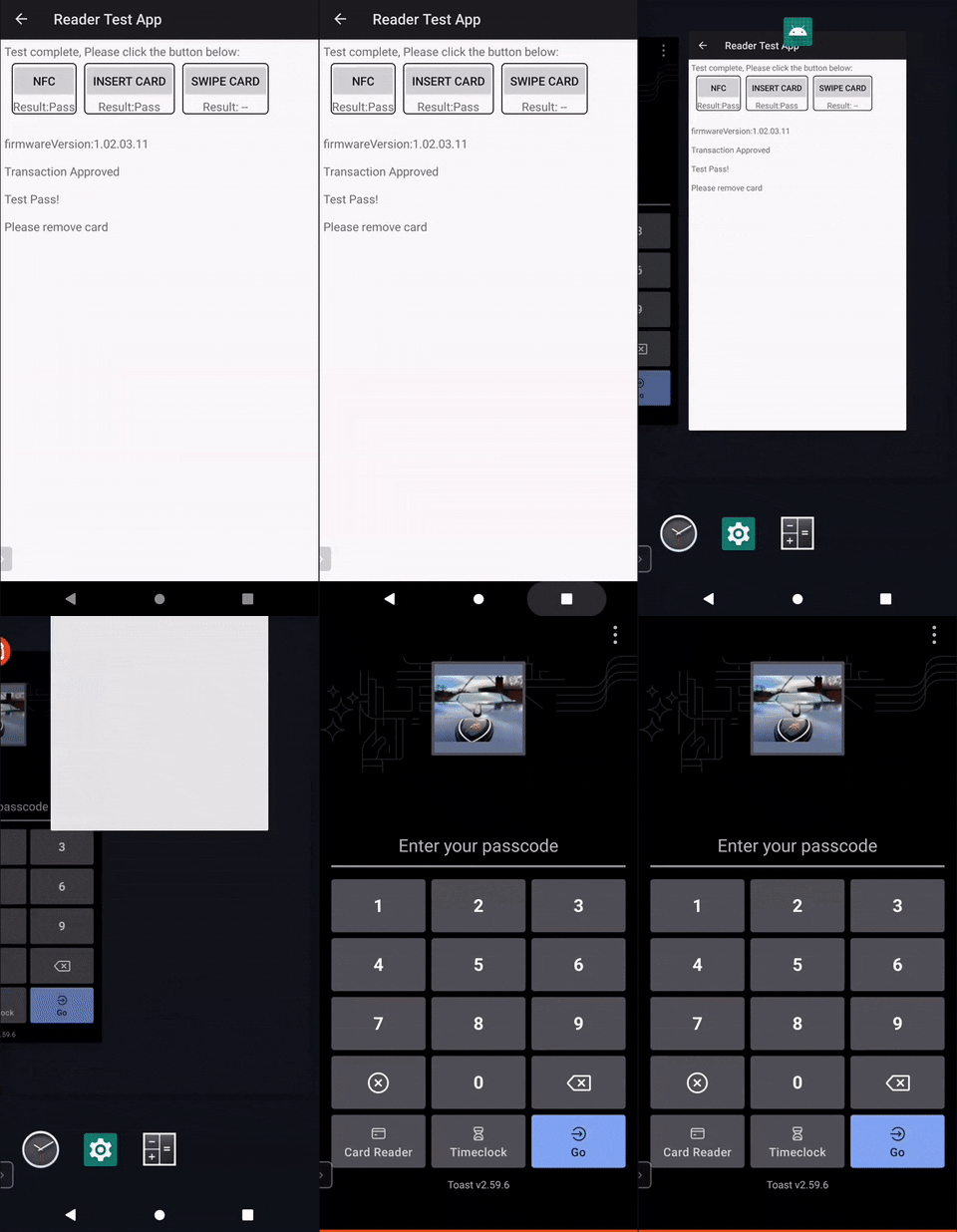
Resultado previsto: Todos los métodos de pago de prueba se muestran como exitosos y la aplicación POS de Toast acepta un pago real con tarjeta de crédito.
Si el pago con tarjeta de crédito no se registra en la aplicación POS de Toast, continúa con el Paso 3: Borra la caché.
Paso 3: Borrar la caché
Borrar la memoria caché obliga a la aplicación POS de Toast a recargar su conexión al lector de tarjetas. Esto se aplica independientemente de la generación del lector.
- Selecciona el círculo gris en la parte inferior de la pantalla del dispositivo y abre el acceso directo Borrar caché.
- Para dispositivos con lanzador, consulta Usar lanzador de Toast para obtener instrucciones de navegación.
- En el caso de los dispositivos que utilizan Tarea bloqueada, desbloquea el dispositivo que se muestra en Usar modo Puesto de pedidos y, luego, navega igual que con Launcher.
- Selecciona Borrar caché.
- Selecciona el cuadrado gris en la parte inferior de la pantalla del dispositivo y desliza hacia arriba en la ventana Borrar caché para cerrarla.
- Abre la aplicación POS de Toast e intenta hacer otro pago con tarjeta de crédito.
Nota: Para borrar la memoria caché de manera más completa, puedes ir a Configuración > Aplicaciones > POS de Toast > Almacenamiento y seleccionar Borrar memoria caché.
Resultado previsto: La aplicación POS de Toast acepta pagos con tarjeta de crédito mediante toque, inserción o deslizamiento.
Si el lector de tarjetas aún no funciona, continúa con el Paso 4: Verifica la conexión.
Paso 4: Verificar la conexión
| Legado | TDA300/TOC300 |
| Cambiar el lector de tarjetas a un puerto USB diferente en la terminal Toast Flex puede resolver problemas causados por un mal puerto o una conexión suelta.
Nota: En el caso de Toast TapTM (sobre el mostrador), si el problema continúa y si actualmente está conectado a la Impresora, intenta usar el cable micro USB a micro USB que viene con Toast Tap para conectarlo a la terminal o a la pantalla visible para los clientes.
Si el lector muestra una luz azul fija pero aún así no pasa la prueba, repite los pasos en cualquier otro puerto USB disponible que aún no hayas probado. | TDA300 (conexión directa): no hay cable y solo hay una ubicación de montaje en la terminal.
Si aún así falla, no hay otro puerto para intentarlo: ponte en contacto con el servicio de atención al cliente para obtener un reemplazo.
TOC300 (sobre el mostrador): Confirma que estás utilizando el cable correcto para la configuración:
Nota: No se admiten cables USB-C de terceros; solo usa los cables que proporcionaste con tu TOC300. |
Resultado previsto: El lector de tarjetas se reconoce y supera correctamente un pago de prueba.
Si la conexión coincide, pero el lector aún falla, continúa con el Paso 5: Verifica que EMV esté habilitado.
Paso 5: Verificar que EMV esté habilitado
EMV debe estar habilitado para aceptar pagos con chip y por inmersión. Si fallan los pagos de toque o inmersión, pero el deslizamiento funciona, es probable que EMV esté deshabilitado.
- En la aplicación POS de Toast, selecciona la flecha en la esquina superior izquierda hasta llegar al menú principal.
- Desplázate hacia abajo y selecciona Configuración del dispositivo.
- Localiza y selecciona la opción Activado para EMV cerca de la parte inferior de la página.
- Si EMV habilitado no está configurado en Sí, selecciona Sí y, luego, selecciona Continuar. Descarga una actualización si se te solicita.
- Selecciona la flecha en la esquina superior izquierda para regresar a un modo de servicio.
- Intenta otro pago con tarjeta de crédito en la aplicación POS de Toast.
Nota: Si se te pide que actualices el firmware del lector de tarjetas y seleccionas Recordarme más tarde, EMV habilitado puede volver a desactivarse. Completa la actualización del firmware y, luego, repite este paso para volver a activar EMV.
Verifica que tu equipo esté reconocido: Mientras estés en Configuración del dispositivo, desplázate hasta Lectores de tarjetas. Tu lector debe aparecer con uno de estos nombres de modelo oficiales:
- Legado: BBPOS Chipper 2X (USB)
- TDA300: Lector de tarjetas de conexión directa TDA300 (USB)
- TOC300: Lector de tarjetas de mostrador TOC300 (USB)
Si usas una pantalla visible para los clientes o un Toast Flex for Guest con un lector compatible solo para deslizar tarjetas, tu lector de EMV aparecerá en Pago del cliente.
Si el pago sigue sin funcionar después de activar EMV: Selecciona tu lector en Lectores de tarjetas y selecciona Eliminar lector. Desplázate hacia abajo y confirma que el lector siga en la lista. Esto desactivará automáticamente la función EMV. Regresa a Configuración del dispositivo y vuelve a activar EMV Enabled. Luego, realiza otro pago de prueba.
Nota: En los lectores tradicionales, si la actualización de EMV sigue fallando, esto suele estar relacionado con el firewall de tu red. Confirma que el firewall permite el acceso saliente a tms.bbpos.com y vuelve a intentarlo. Si la actualización aún falla, conecta la terminal a una red diferente (por ejemplo, desconecta el cable Ethernet y conéctala a un punto de acceso telefónico personal a través de Wi-Fi) y vuelve a intentar la actualización. En TDA300/TOC300, no hay dependencia externa del servidor, por lo que no se aplicará una lista blanca de firewall aquí. Si la actualización sigue fallando, prueba con otra red de todos modos y, si aún no se resuelve, ponte en contacto con el servicio de atención al cliente.
Resultado previsto: Los pagos con chip y toque se realizan con éxito en la aplicación POS de Toast.
Si el pago con tarjeta de crédito no se registra, continúa con el Paso 6: Restablecer detección USB.
Paso 6: Restablecer detección USB
Si el lector de tarjetas sigue sin funcionar después de verificar la conexión, restablece la detección USB en la terminal. Esto se aplica independientemente de la generación del lector.
- Ve a Configuración > Acerca del dispositivo > Detección USB.
- Selecciona Restablecer todo.
- Reinicia la terminal Toast Flex.
- Después de que la terminal se reinicie, prueba la funcionalidad del lector de tarjetas con un pago real con tarjeta de crédito.
Resultado previsto: La terminal Toast Flex reconoce el lector de tarjetas y procesa correctamente un pago.
Si el lector de tarjetas aún no funciona, consulta Conexión persistente o errores repetidos y, antes de contactar al servicio de atención al cliente.
Paso 7: Corregir pagos con toque que solicitan un deslizamiento
Si los pagos con toque nunca tienen éxito y siempre le solicitas al cliente que deslice su tarjeta, esta suele ser una configuración de pago, no un problema de hardware. Esto se aplica independientemente de la generación del lector. Verifica si Procesamiento rápido está habilitado.
- En Toast Web, ve a Finanzas > Relacionados > Configuración > Opciones de pago.
- Desplázate hasta la sección Crédito y verifica si Activar procesamiento en segundo plano está configurado en Sí, procesamiento rápido.
- Si es así, cámbialo a Sí, modo sin conexión.
- Selecciona Guardar y luego Publicar.
Nota: Sí, modo sin conexión es la configuración recomendada. Permite a la terminal aceptar pagos con tarjeta de crédito incluso cuando una conexión no está disponible temporalmente, lo que pone en cola las transacciones para procesarse en segundo plano una vez que el dispositivo se reconecta. Si no tienes el permiso de procesamiento de tarjetas de crédito sin conexión o en segundo plano, necesitarás que un gerente apruebe el cambio.
Resultado previsto: Toca los pagos y complétalos correctamente en la aplicación Punto de venta de Toast en lugar de pedirle al cliente que deslice la tarjeta.
Si los pagos con toque siguen fallando después de este cambio, regresa al Paso 1: Ciclo de energía y sigue los pasos restantes para solucionar problemas de hardware.
Las tarjetas de autorización del gerente no funcionan después de la instalación
Si quitaste un lector de tarjetas con chip (también conocido como lector eDynamo o ICMP) para instalar Toast TapTM, el sistema de Toast ya no reconocerá tus tarjetas de autorización de gerente existentes. Reprograma las tarjetas de autorización de gerente siguiendo los pasos que se indican a continuación.
Nota: Si tu lector de tarjetas anterior era solo para deslizar tarjetas (también conocido como lector de banda magnética), el sistema de Toast reconocerá automáticamente las tarjetas de autorización de tu gerente y no es necesario realizar ninguna acción.
Nota: Las tarjetas de autorización de gerente registradas en una generación de lectores no funcionan en la otra: una tarjeta registrada en un Toast TapTM tradicional no funcionará en un TDA300 o TOC300, y viceversa. Si tu restaurante tiene una combinación de lectores heredados y de la generación actual, considera cambiar a las tarjetas de acceso, ya que funcionan en todas las generaciones de lectores.
Registrar tarjeta de autorización es un permiso de nivel de gerente. Es posible que debas revisar los permisos de gerente o comunicarte con el administrador de tu restaurante para obtener acceso a este permiso.
- Selecciona Registrar tarjeta desde el panel principal del POS de Toast.
- Localiza y selecciona al empleado que necesita registrar una tarjeta.
- Selecciona el botón + Agregar en la esquina superior derecha y desliza la tarjeta a través del lector de tarjetas de crédito conectado al dispositivo Toast. Asegúrate de que la banda esté orientada hacia la parte superior del lector cuando deslices la tarjeta.
- Selecciona Listo.
Resultado previsto: El empleado ahora puede deslizar su tarjeta para iniciar sesión.
Errores de conexión persistentes o repetidos
Algunos problemas del lector de tarjetas apuntan a un problema de hardware o firmware que los pasos estándar de solución de problemas no pueden solucionar. Usa esta sección para identificar tu escenario.
El lector de tarjetas se desconecta intermitentemente
Si el lector de tarjetas se desconecta intermitentemente pero supera las pruebas iniciales, el problema suele ser el puerto USB, el cable o una caída de internet. Esto se aplica independientemente de la generación del lector.
- Vuelve a probar la conexión del lector de tarjetas (ver Paso 4: Verifica la conexión).
- Reemplaza o restablece los cables USB según sea necesario para garantizar una conexión estable (tradicional y solo TOC300; TDA300 no tiene cable).
- Verifica la conexión a internet de la terminal (ver Solucionar problemas de conexión a internet en dispositivos Toast).
Repeticiones de “Eliminar tarjeta del lector de tarjetas”
Si la instrucción Eliminar tarjeta del lector de tarjetas repite:
- Inspecciona y limpia el lector de tarjetas en busca de residuos
- Completa los pasos básicos de solución de problemas anteriores (paso 1 a paso 6).
Error “Buscando actualizaciones del lector de tarjetas”
Si ves el error Buscar actualizaciones del lector de tarjetas:
- Verifica la configuración de tu dispositivo en el menú Estado del dispositivo.
- En lectores tradicionales: es posible que esté en curso una actualización del firmware del BBPOS. Si la actualización falla, reinicia la terminal y vuelve a intentarlo. Consulta Actualizaciones del firmware del lector de tarjetas BBPOS.
- En TDA300/TOC300, las actualizaciones del firmware finalizan con un pitido audible en lugar de una secuencia de luces. Si la actualización parece atascada, reinicia la terminal y vuelve a intentarlo.
- Si la actualización continúa fallando o el error persiste después de un ciclo de energía, ponte en contacto con el servicio de atención al cliente.
Preguntas frecuentes
¿Por qué mi lector de tarjetas no funciona?
Por lo general, los lectores de tarjetas dejan de funcionar por una de tres razones: una conexión perdida, un problema de software en la aplicación POS de Toast o una falla de hardware. Comienza con el paso 1: Ciclo de energía y sigue los pasos en orden. Si el lector no pasa la prueba de conectividad, el equipo del lector está roto y es necesario reemplazarlo.
¿Por qué Toast TapTM me obliga a ingresar manualmente los números de tarjeta?
Forzar la entrada manual generalmente significa que la aplicación POS de Toast no puede detectar el lector de tarjetas. Ciclo de alimentación de la terminal Toast Flex (ver Paso 1). En los lectores heredados, también debes forzar el cierre de cualquier aplicación abierta, incluida la asistencia del lector de tarjetas (ver Paso 2). Si la entrada manual continúa, sigue el resto de los pasos de solución de problemas.
Mi lector de tarjetas supera la prueba, pero los pagos reales siguen fallando. ¿Qué pasa?
En los lectores tradicionales, si la prueba de la aplicación de asistencia del lector de tarjetas supera la prueba, pero la aplicación del POS de Toast aún no acepta pagos, lo más probable es que la aplicación de asistencia del lector de tarjetas aún esté abierta en segundo plano. Ciérrala a la fuerza e intenta hacer un pago nuevamente (ver Paso 2: Haz una prueba). En TDA300/TOC300, esto no es un problema, ya que no se necesita Forzar detención. Si la verificación de Preparación del pago pasa, pero aún así fallan los pagos reales, continúa con el Paso 5 para verificar que EMV esté habilitado.
¿Este artículo cubre los lectores de tarjetas Toast Go®?
No. Este artículo cubre los lectores Toast TapTM (conexión directa) y Toast TapTM (sobre el mostrador) utilizados con la terminal Toast Flex. Para lectores de tarjetas portátiles Toast Go®, consulta Lector de tarjetas Toast Go® 2 que no funciona u obtén ayuda con tu Toast Go® 2.
¿Puedo solucionar problemas de pago de cliente o configuración de lector dual con este artículo?
Este artículo cubre la solución de problemas de un solo lector. Para conocer la funcionalidad de pago del cliente y lector dual, consulta Pago del cliente y funcionalidad de lector dual con Toast TapTM.
¿Por qué se le pide a mi cliente que introduzca la tarjeta en lugar de deslizarla?
Los clientes que paguen con tarjeta con chip recibirán la instrucción de insertarla de manera predeterminada, ya que al insertarla se lee el código único del chip y es el tipo de transacción más seguro tanto para ti como para tu cliente. Este es el comportamiento esperado, no un error. Si Toast TapTM no puede leer el chip después de dos intentos fallidos de inmersión (a menudo porque el chip está sucio o dañado), el sistema de Toast le solicita automáticamente al cliente que deslice la tarjeta.
¿Funciona la preautorización con pagos por contacto o inmersión?
No. La preautorización solo funciona cuando se desliza una tarjeta. Las transacciones de tocar e insertar no admiten preautorización.
¿Puedo tener dos lectores de tarjetas EMV conectados al mismo tiempo?
No. Nunca puedes tener dos lectores EMV conectados al mismo terminal al mismo tiempo, lo que incluye cualquier combinación de eDynamo tradicional, Toast TapTM tradicional, TDA300 o TOC300.
¿Por qué no funcionan mis tarjetas de autorización de gerente después de instalar Toast TapTM?
Si quitaste un lector de chips eDynamo o ICMP para instalar Toast TapTM, es necesario volver a registrar las tarjetas de autorización de gerente existentes. Consulta Tarjetas de autorización de gerente que no funcionan después de la instalación para ver los pasos.
¿Por qué mis pagos de toque siguen fallando y me piden que deslice?
Por lo general, esto se debe a que la opción Procesamiento rápido está activada en Opciones de pago en lugar de a un problema de hardware. Ver paso 7: Corregir pagos de toque que solicitan un deslizamiento para cambiar al modo sin conexión.
¿Cómo sé si tengo un lector tradicional o un TDA300/TOC300?
Ve a Configuración del dispositivo > Lectores de tarjetas. Los lectores heredados se muestran como BBPOS Chipper 2X(USB). Los lectores de la generación actual muestran su nombre completo: Lector de tarjetas TDA300 de conexión directa (USB) o Lector de tarjetas TOC300 de mostrador (USB).
Antes de contactar al servicio de atención al cliente
Si completaste los pasos anteriores y tu lector de tarjetas aún no funciona (o si se da alguna de las siguientes circunstancias), ponte en contacto con el servicio de atención al cliente para conocer las opciones de reemplazo de equipos:
- El conector USB del lector de tarjetas está doblado o roto (tradicional o TOC300).
- El lector de tarjetas no tiene luz de encendido en ningún puerto USB ni en ninguna posición de montaje.
- La prueba de conectividad falla en varias tarjetas, en varios puertos o después de reubicación (TDA300).
- El lector de tarjetas funcionaba anteriormente y ahora tiene fallas físicas (sobrecalentamiento, conector derretido, sin respuesta).
- Se detectó una alerta de manipulación indebida (TDA300/TOC300). Consulta Comprobación de alerta de manipulación indebida.
Ten listo lo siguiente cuando te comuniques con el servicio de atención al cliente:
- El número de serie del lector de tarjetas (impreso en una etiqueta en el dispositivo).
- El número de serie de la terminal Toast Flex.
- Un resumen de los pasos de solución de problemas que ya completaste.
- Descripción del síntoma (ausencia de energía, fallos en los pagos de prueba, desconexiones intermitentes, mensajes de error repetidos, alerta de manipulación).
Para obtener información sobre la garantía, consulta la política de garantía limitada de Toast. Para pedir un reemplazo, ve a la Tienda de Toast y busca lectores de tarjetas para obtener más información y disponibilidad de productos.
Para abrir un Ticket de atención al cliente, consulta Comunícate con el servicio.
Artículos relacionados
- Identifica tu tipo de lector de tarjetas
- Guía de instalación de Toast TapTM (sobre el mostrador)
- Guía de instalación de Toast TapTM (conexión directa)
- Funcionalidad de pago para clientes y lector dual con Toast TapTM