Descripción general de la configuración del dispositivo POS
Última actualización: 22 oct 2026, 10:51 a.m.
- Flujo de trabajo inicial de configuración del dispositivo
- Ver la configuración de forma remota en el centro del dispositivo
- Configuración del dispositivo
- Configuración de cocina
- Procesamiento de pagos
- Pantalla de pedidos
Flujo de trabajo inicial de configuración del dispositivo
La herramienta de configuración del dispositivo está disponible en cada dispositivo de Toast. Al configurar un nuevo dispositivo por primera vez, o después de un restablecimiento de fábrica, tu dispositivo te guiará a través de un flujo de configuración guiado:
- Pantalla de bienvenida: Comienza con un código QR que puedes escanear para obtener ayuda con la configuración o continuar manualmente.
- Comprobación de red: Confirma la conexión de red de tu dispositivo, con enlaces para ayudarte a configurar tu lista de permitidos o enrutador Meraki si es necesario.
- Detección de periféricos: Muestra los periféricos USB conectados (lector de tarjetas, Impresora de recibos, escáner, balanza, pantalla visible para el cliente) para que puedas confirmar que todo se reconoce antes de continuar.
- Configuración de pagos: Activa EMV para pagos con tarjetas de crédito. Si se necesita una actualización del firmware del lector de tarjetas, se ejecutará automáticamente con un indicador de progreso.
- Prueba de pago: Realiza una transacción de prueba rápida para confirmar que los pagos estén funcionando correctamente.
- Configuración Impresora: Selecciona y prueba tu Impresora.
- Configuración completa: Una pantalla de resumen con enlaces a recursos útiles.
Después de completar el flujo descrito anteriormente, tómate el tiempo para revisar la herramienta Configuración del dispositivo. Los siguientes ajustes son específicos de cada dispositivo y solo se pueden configurar en cada dispositivo individual. Al seleccionar cada rubro en el dispositivo, puedes establecer fácilmente tu configuración preferida.
Nota: Una vez configuradas, todas estas opciones también se pueden ver de forma remota (sin necesidad de acercarse al dispositivo) en el centro del dispositivo. Consulta Ver tu configuración remotamente en el Centro del dispositivo a continuación.
Volver arriba
Ver la configuración de forma remota en el centro del dispositivo
Ahora, todas las opciones de esta página también se pueden ver (solo lectura) desde el centro del dispositivo en Toast Web, en la pestaña Configuración de la página Detalles completos de una terminal o dispositivo portátil. Esto es útil si deseas confirmar cómo se configura un dispositivo sin acercarte a él, por ejemplo, durante la solución de problemas con el servicio de atención al cliente de Toast o la comprobación de un dispositivo antes de un reemplazo de RMA.
- Esta vista refleja la última configuración informada desde el dispositivo, junto con una marca de tiempo Última actualización, en lugar de una lectura en vivo a pedido. Si un dispositivo no está conectado, su pestaña Configuración no reflejará los cambios realizados en el dispositivo hasta que se restablezca la conexión.
- La configuración se muestra para las terminales y dispositivos portátiles solo en esta versión. Todavía no se incluye la configuración de la Impresora.
- Cualquier configuración que también dependa de la configuración en otros lugares de Toast Web (como recibos digitales o envío automático, arriba) incluye un enlace de configuración relacionada que te lleva directamente a esa página.
- Por el momento, es de solo vista. Para cambiar una configuración, igualmente tendrás que actualizarla directamente en el dispositivo como se describe a lo largo de este artículo.
Para obtener más información sobre cómo navegar por el Centro del dispositivo, consulta Resumen del centro.
Volver arriba
Configuración del dispositivo
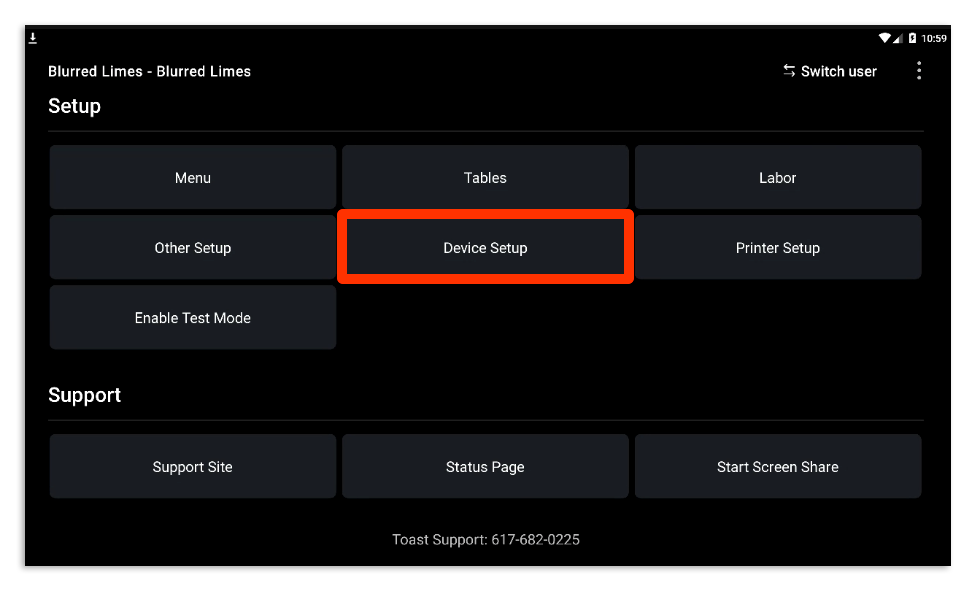
Sigue estos pasos en cualquier terminal (incluido un sistema de pantallas de cocina (KDS) para ingresar a la configuración del dispositivo:
- Después de ingresar tu código de acceso en tu dispositivo Punto de venta de Toast (POS), selecciona la flecha hacia atrás en la esquina superior izquierda de la pantalla.
- Selecciona Configuración del dispositivo debajo del encabezado Configuración.
Nombre del dispositivo: Nombra tu dispositivo para que tu personal pueda distinguirlo fácilmente. El nombre de tu dispositivo aparecerá en el informe de caja cerrada y en otras áreas también.
Modo principal: Selecciona la pantalla predeterminada para que aparezca al iniciar sesión con un código de acceso. Estas incluyen:
- Servicio de mesa
- Pedido rápido
- Terminal de pago
- Pedidos pendientes
- Pantalla/expo de cocina
- Centro de pedidos
Temporización de espera de la pantalla: Personaliza el tiempo en minutos o segundos que Toast esperará antes de regresar a la pantalla de inicio de sesión con código de acceso. Los tiempos más cortos suelen ser más seguros. Aún puedes seleccionar cambiar de usuario y cerrar sesión manualmente antes del tiempo de espera. Ten en cuenta que un dispositivo configurado como pantalla del KDS no regresará automáticamente a la pantalla de inicio de sesión con código de acceso. La configuración de tiempo de espera de la pantalla se utilizará para determinar si el dispositivo realiza la transición al menú principal o a la pantalla de código de acceso cuando un usuario presiona el botón de flecha atrás para cerrar el KDS. Si el KDS se ha abierto más allá de la configuración de tiempo de espera de la pantalla sin interacción, el botón de flecha atrás devolverá al usuario a la pantalla de inicio de sesión con código de acceso.
Si quieres obligar a tus empleados a cerrar sesión en la pantalla del POS tan pronto como estén inactivos, asegúrate de seleccionar el tiempo más corto disponible.
Impresora - Elige la Impresora en la que debe Imprimir este dispositivo. Aparecerán todas las impresoras preconfiguradas y se podrán seleccionar.
Recibos digitales: Cuando se configura como sí, el cliente podrá ingresar una propina, firmar (si es necesario) e ingresar su información para recibir un recibo por mensaje de texto o correo electrónico. Los restaurantes también deberán configurar recibos digitales en Toast Web. Obtén información sobre los pasos de configuración en este artículo del Centro de asistencia: Primeros pasos con recibos digitales.
Comentarios de clientes: Esto permitirá que el flujo de trabajo de comentarios de clientes aparezca en tu dispositivo portátil. Ten en cuenta que esta función también debe activarse en el backend de Toast. Para obtener más información, consulta Activar y gestionar comentarios de los clientes.
Mostrar montos de propina sugeridos: Esta configuración solo aparece cuando Recibos digitales está configurado en Sí. Esto te permite activar o desactivar los montos de propina sugeridos en tus recibos digitales.
Siempre Imprimir recibo: Esto permite a los restaurantes Imprimir siempre una copia física del recibo si se selecciona la opción SMS/correo electrónico/sin recibo.
Permitir pagos en efectivo: Selecciona sí si este dispositivo tiene una caja de efectivo asignada en Toast Web y recibe pagos en efectivo. Si ya configuraste cajas de efectivo en Toast Web, solo tendrás que seleccionar sí o no aquí. Para obtener más información sobre cómo configurar cajas de efectivo, consulta este artículo: Configurar cajas de efectivo.
Opciones de recibo en efectivo: Elige preguntar, Imprimir o no Imprimir un recibo de pago en efectivo. Esto permite acelerar los pagos en efectivo.
Caja de efectivo abierta: Selecciona sí si el dispositivo está conectado a una caja de efectivo y necesita abrirse para cada pago en efectivo. Se asignarán todos los pagos en efectivo a la caja seleccionada. Mantén esta desactivación si el personal conserva su efectivo hasta el final del turno.
Menús ocultos reactivados: Esta opción aparecerá cuando tengas un menú oculto para todos. La instrucción te permitirá reactivar cualquier menú oculto al que necesites acceder desde este dispositivo.
Envío automático de pedidos (importante para Pedidos digitales): Configura el dispositivo como el dispositivo de envío automático del restaurante. Este dispositivo podrá gestionar pedidos digitales programados o autoaprobados enviando tickets a la cocina cuando sea necesario. Solo un dispositivo debe configurarse como dispositivo de envío automático. Una vez que hayas seleccionado un dispositivo de envío automático, asegúrate de ir a la página Pedidos digitales en Toast Web y configurarlo allí, además del modo de aprobación.
Centro de ingresos: Asigna el dispositivo a un centro de ingresos específico para comprender mejor qué parte de las ventas proviene de cada área de servicio del restaurante. Esto es especialmente útil si hay un dispositivo dedicado a cada área del restaurante. Más información: Crear y asignar centros de ingresos
Área de servicio principal: Asigna cada dispositivo a un área de servicio predeterminada. Aparecerán seleccionadas las áreas de servicio que se configuraron antes de la actualización del firmware. Para aprender a crear áreas de servicio en Toast Web, consulta este artículo: Crear áreas de servicio y configuración de mesas.
Opción de almuerzo/cena predeterminada: Configura el dispositivo para asignar automáticamente la opción de almuerzo/cena seleccionada a todos los pedidos realizados en ese dispositivo. Por ejemplo, podrías tener un dispositivo específico para pedidos de Comida para llevar, o incluso más específicamente, para pedidos en la acera. Aparecerán todas las opciones de almuerzo/cena configuradas anteriormente. Para obtener más información sobre las opciones de almuerzo/cena, consulta este artículo: Configurar opciones de almuerzo/cena personalizadas.
Umbral de purga de pedidos: Esta opción permite al usuario ajustar el número de pedidos almacenados en el dispositivo a lo largo del día.
Pagos en Puesto de pedidos: Si tu dispositivo se utiliza como Puesto de pedidos, puede recibir pagos con tarjeta de crédito. Si quieres que tus clientes puedan pagar directamente en el Puesto de pedidos, asegúrate de activar esta configuración.
Modo oscuro: Con el Punto de venta de Toast, puedes personalizarlo para que esté en modo claro y en el nuevo modo oscuro. Obtén información sobre cómo personalizar esta configuración en Configurar el POS de Toast.
Configuración adicional del dispositivo:
- Anular instrucción de nombre de pestaña en blanco
- Grupo de dispositivos
- Maridaje fácil Bluetooth
- Forzar duplicación en el dispositivo en la segunda pantalla
- Tema de pantalla del POS
Para obtener más información, consulta nuestra Aula Toast a pedido: Configuración del dispositivo y opciones de la IU.
Volver arriba
Configuración de la cocina
New Ticket Sound: Permite un sonido de notificación cuando un nuevo Ticket aparece en la pantalla.
Página predeterminada: Esta función es para varias pantallas de visualización de cocina. Selecciona la página que deseas ver desde este dispositivo.
Expedidor - Al seleccionar Sí para Expedidor, se mostrará una vista consolidada de todos los tickets de Estación. Esto dejará en gris la opción Estación de preparación. Seleccionar No te indicará qué tickets de Estación de preparación aparecen en la pantalla. ¿Necesitas más información sobre el enrutamiento de tickets de cocina? Consulta este artículo: Configurar Ticket Routing y filtrar tickets en el dispositivo KDS.
Ticket Display Options: Selecciona los platos y opciones de almuerzo/cena aplicables a esta Estación para filtrar los tickets que se mostrarán en el KDS. Esto es especialmente útil si tu dispositivo se utiliza específicamente para pedidos de Comida para llevar y Envío. Aparecerán seleccionadas todas las opciones de almuerzo/cena configuradas anteriormente.
Compleción de dos niveles: Permitir 2 pantallas de Expedidor. Al completar un pedido en la primera pantalla Expedidor, solo se cambian visualmente los tickets que se muestran en la segunda pantalla Expedidor. La segunda pantalla Expedidor es responsable de completar el pedido final. Esta opción aparecerá en gris si Expedidor está configurado en no.Nota: Esto debe configurarse primero en Toast Web, en Configuración de la cocina. Obtén más información al respecto en este artículo del Centro de asistencia: Configurar compleción de dos niveles del KDS.
Estaciones de preparación: Si se selecciona Estación de preparación para este dispositivo, selecciona a qué Estación de preparación está asignado este dispositivo específico. Aparecerán todas las estaciones de preparación creadas anteriormente. Si Expedidor está configurado en sí, las estaciones de preparación estarán en gris. Esta configuración solo controla qué Estación de preparación se muestra en este dispositivo en modo KDS. Nota: Para ajustar Estación de preparación e impresión, ve a Toast Web > Cocina > Estaciones de cocina > Estaciones de preparación.
Estaciones de preparación sin impresión: Selecciona las estaciones que no deben Imprimir tickets para pedidos desde este dispositivo específico. Esto se utiliza comúnmente para una terminal de bar que puede no necesitar tickets impresos en la Estación.
Imprimir tickets completados automáticamente: Selecciona qué estaciones deben Imprimir tickets automáticamente cuando todo el Ticket se marca como completado.
Doble Toque para Completar, Anular: Selecciona si prefieres doble toque para Completar o Anular un Ticket.
Tiempo promedio de compleción: Si tu personal de cocina necesita ver el temporizador promedio de compleción, selecciona Sí, mostrar temporizadores. Esto les permitirá ver el tiempo promedio que se está tardando en Completar tickets de cocina en el KDS.
Configuración adicional de la cocina -
-
Artículos de producción
Procesamiento de pagos
Preautorización de tarjeta de crédito: Si aceptas la preautorización en tu restaurante, asegúrate de activarla primero en la página Opciones de pago en Toast Web. Obtén más información al respecto en este artículo del Centro de asistencia: Configuración de preautorización de tarjetas y dispositivos. Si lo tenías configurado antes de la actualización del firmware, simplemente activa esta opción en Sí o Permitir.
EMV habilitado: Para terminales que reciben pagos, asegúrate de volver a activar esta opción. Además, verifica que los lectores de tarjetas que aparecen en la sección de abajo (“Lectores de tarjetas”) aparezcan correctamente.
Modelo de lector de tarjetas: Selecciona qué modelo de lector de tarjetas se está utilizando con tu tableta.
- En el caso de las terminales Elo que utilizan el lector de tarjetas incorporado, no es necesario elegir aquí.
- Para la terminal Toast Flex, selecciona BBPos Chipper 2X. Puedes obtener más información sobre esta opción consultando nuestras guías de instalación de Toast TapTM.
Guía de instalación de Toast TapTM (sobre el mostrador)
Guía de instalación de Toast TapTM (conexión directa)
Pantalla de pedidos
Modo de selección de artículos predeterminado: Permite que el personal edite varios artículos a la vez mediante la selección múltiple.
Activar unidad de mantenimiento de stock (SKU): Si tu restaurante utiliza SKU y un escáner de códigos de barras, activa esta opción. Si ya habías importado SKU al backend de Toast, deberías tener todo listo. Para obtener más información sobre cómo usar un escáner de códigos de barras con Toast, consulta este artículo del Centro de asistencia: Usar códigos de barras con Toast.
Activar tiempo de cotización: Si se configura en sí, el dispositivo mostrará los tiempos de Comida para llevar y Envío más actualizados en la barra de acciones.
Menú Dimensiones de cuadrícula: Personaliza el tamaño de tu menú para permitir más o menos botones en la página. Recuerda que el tamaño del botón cambiará a medida que agregues o elimines filas y columnas.
Volver arriba
Usar vista abierta en el POS
Vista abierta simplifica la toma de pedidos al mostrar artículos y modificadores todos a la vez, una innovación fundamental para establecimientos con un gran volumen de artículos del menú altamente personalizables. Por ejemplo, tu personal que toma pedidos complicados de café puede ingresar las preferencias exactas de un cliente en cualquier pedido en una terminal del POS de Toast a través de la nueva distribución, que muestra todos los modificadores a la vez. La función vista abierta se recomienda para clientes con menús pequeños y medianos donde la rapidez y precisión en numerosos modificadores son clave. Es ideal si tienes un negocio de servicio rápido y de gran volumen, como cafeterías, bares o cervecerías, food trucks, etc. Consulta Primeros pasos con vista abierta para obtener más información.