Personaliza tu experiencia de POS
Última actualización: 21 sept 2026, 1:39 p.m.
Aprende a configurar tu experiencia en el POS, cambiar entre los modos claro y oscuro, y personalizar la pantalla del código de acceso al POS con el logotipo de tu restaurante.
- Cambiar entre modo oscuro y claro
- Personaliza tus pantallas de código de acceso al POS
- Recursos adicionales
Cambiar entre modo oscuro y claro
Tienes la opción de alternar entre el modo Claro, que utiliza botones y fondos blancos o grises, o el modo Oscuro, que utiliza botones y fondos negros en el POS.
Las opciones de configuración de modo oscuro y claro son únicas para cada dispositivo, así que si necesitas una terminal más oscura junto a la barra, pero una más brillante en el comedor, puedes configurarlas por separado.
Los modos se pueden cambiar yendo a Configuración del dispositivo en el dispositivo:
- Ve a Configuración > Configuración del dispositivo en el menú principal del POS. Para llegar al menú principal de tu POS desde la pantalla de pedidos, selecciona la flecha hacia atrás en la esquina superior izquierda de la pantalla.
- Desplázate hacia abajo y selecciona Tema de pantalla del POS en la sección Configuración del dispositivo.
- Una vez seleccionado, aparecerá una nueva pantalla, que te permitirá seleccionar el modo Claro o el modo Oscuro.
- Selecciona Guardar para confirmar tu selección.
Nota: Una vez configurado, puedes confirmar el tema de pantalla del POS de un dispositivo de forma remota a través de la pestaña Configuración en el Centro del dispositivo, sin acercarte a cada terminal.
Personaliza tus pantallas de código de acceso al POS
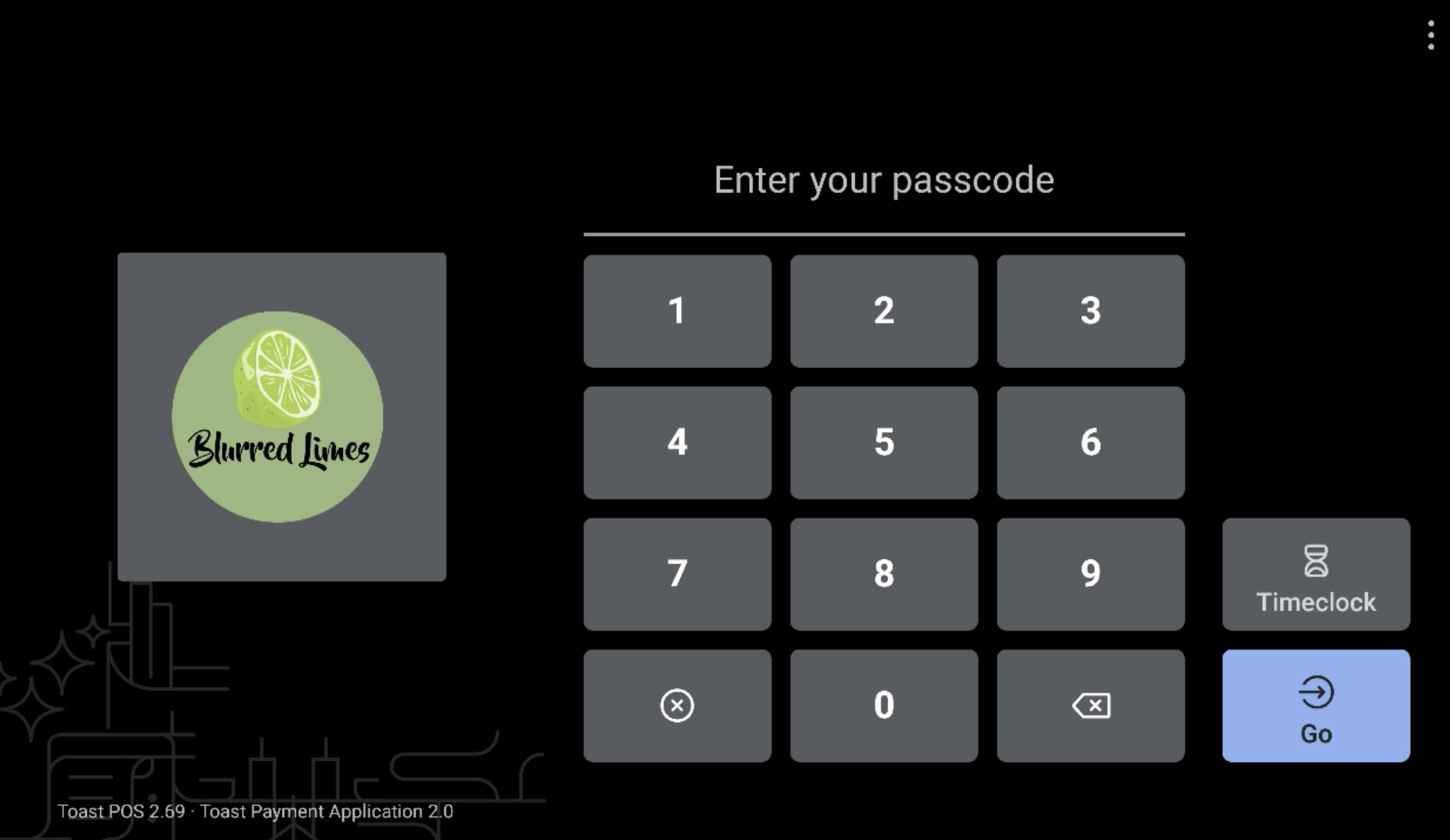
Con la pantalla renovada de código de acceso al POS de Toast, ahora puedes cargar el logo de tu restaurante en la pantalla de código de acceso (pantalla de inicio de sesión).
- En Toast Web, ve a Comida para llevar y Envío > Origen de pedidos > Información del restaurante.
- Desplázate hacia abajo hastaConfiguración del logotipo del restaurante y selecciona Elegir imagen. Busca la imagen que te gustaría usar como logo y agrégala aquí. Consulta las especificaciones de nuestro logo:
- Imagen cuadrada de al menos 304 px x 304 px (relación de aspecto 1:1)
- Deben ser archivos .png
- La imagen se ve mejor con un fondo transparente en lugar de un fondo de color
- Guarda y publica los cambios.
Tu logo aparecerá en la pantalla de código de acceso del POS.