Gestionar pagos con POS de Toast
Última actualización: 29 sept 2026, 12:13 p.m.
Familiarízate con la terminal de pago y las pantallas de selección para ayudar al personal a gestionar eficazmente todos los pagos de los clientes en tu POS.
Familiarízate con las pantallas de pago, Terminal de pago y las pantallas de propinas y recibos para que tu personal pueda recibir pagos, encontrar cuentas, dividir cuentas y cerrar pedidos rápidamente en tu POS de Toast. En este artículo, se explica qué hace cada botón y pantalla en los dispositivos Toast Flex, Toast Go 2 y Toast Go 3.
- Funciones de pantallas de pago
- Características de la terminal de pago
- Funciones de vista de mesa
- Leyenda de ícono de tipo
- Leyenda del ícono de origen
- Terminal de pago en dispositivos portátiles Toast Go
- Dividir cuentas
- Pantalla de selección de propina
- Pantalla de selección de recibos
- Artículos relacionados
Funciones de pantalla de pago
La pantalla de pago (también llamada pantalla de selección de pago) es donde recolectas un pago y cierras un pedido activo. El siguiente ejemplo se muestra en modo oscuro.
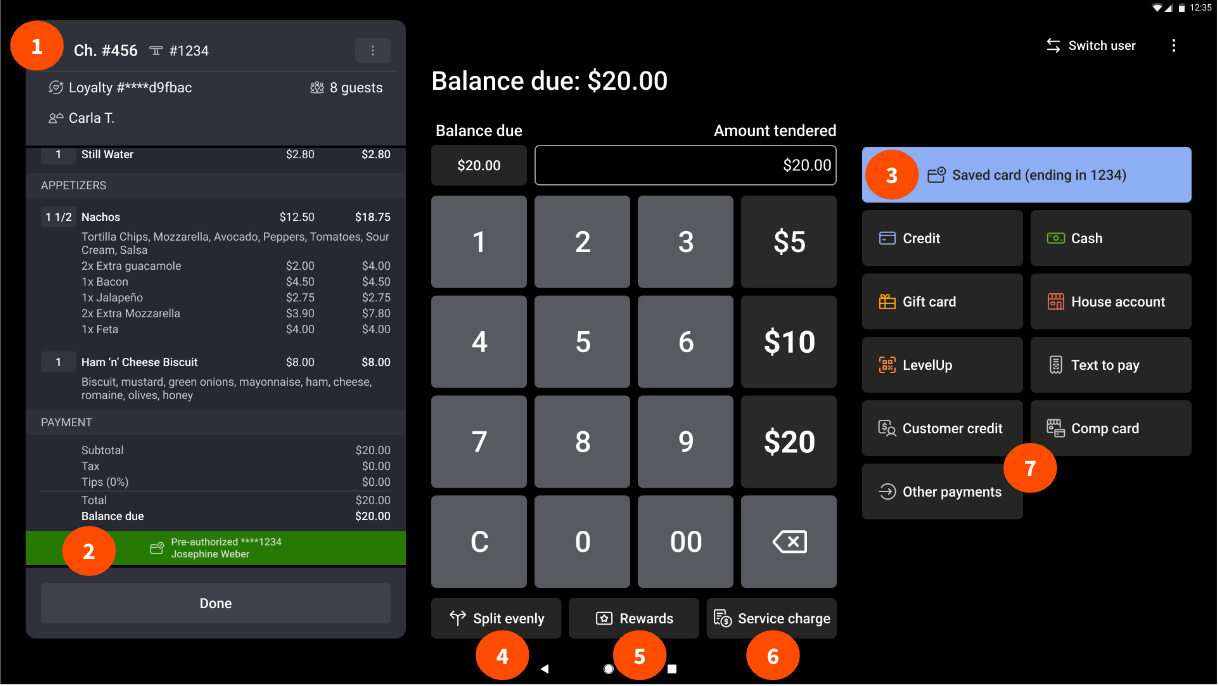
La pantalla de pago incluye las siguientes funciones:
- Los detalles de la cuenta aparecen en el panel izquierdo y listan cada artículo con un marcador de cantidad, precios y los precios totales en la parte inferior.
- El banner de preautorización aparece en la pantalla de selección de pago cuando la ubicación tiene la preautorización activada para pagos con tarjeta. Muestra una barra verde con los últimos cuatro dígitos del número de tarjeta y el nombre del cliente, lo que confirma que la tarjeta está preautorizada.
- La tarjeta de crédito guardada con prioridad es un botón grande en la parte superior de las opciones de pago en el lado derecho de la pantalla. Muestra la tarjeta de débito o crédito preautorizada del cliente para el pago rápido, y aparece solo cuando una tarjeta ya ha sido preautorizada en la cuenta.
- El botón Dividir equitativamente, en la parte inferior de la pantalla, divide la cuenta equitativamente de varias maneras. En los dispositivos portátiles Toast Go, este botón está en el menú de desbordamiento (los tres puntos verticales).
- El botón Recompensas, en la parte inferior de la pantalla, abre la pantalla de recompensas, donde puedes escanear o deslizar una tarjeta.
- El botón Cargo de servicio, en la parte inferior de la pantalla, abre una ventana para agregar cargos de servicio configurados a la cuenta. En los dispositivos portátiles Toast Go, este botón está en el menú de desbordamiento (los tres puntos verticales).
- El botón Otros pagos abre una lista de opciones de pago adicionales, como tarjeta de regalo, cuenta de la casa y tarjeta de compensación.
Nota: Para obtener instrucciones sobre cómo dividir una cuenta por artículo, configurar cargos de servicio o configurar recompensas, consulta los artículos relacionados para Dividir cuentas en el POS, Personalizar cargos de servicio y gratificación obligatoria, y Primeros pasos con Fidelidad con Toast al final de este artículo.
Características de la terminal de pago
La Terminal de pago es la pantalla donde se busca una cuenta. Muestra cuentas abiertas, pagadas y cerradas para un usuario específico o para todos los usuarios, e incluye filtros avanzados.
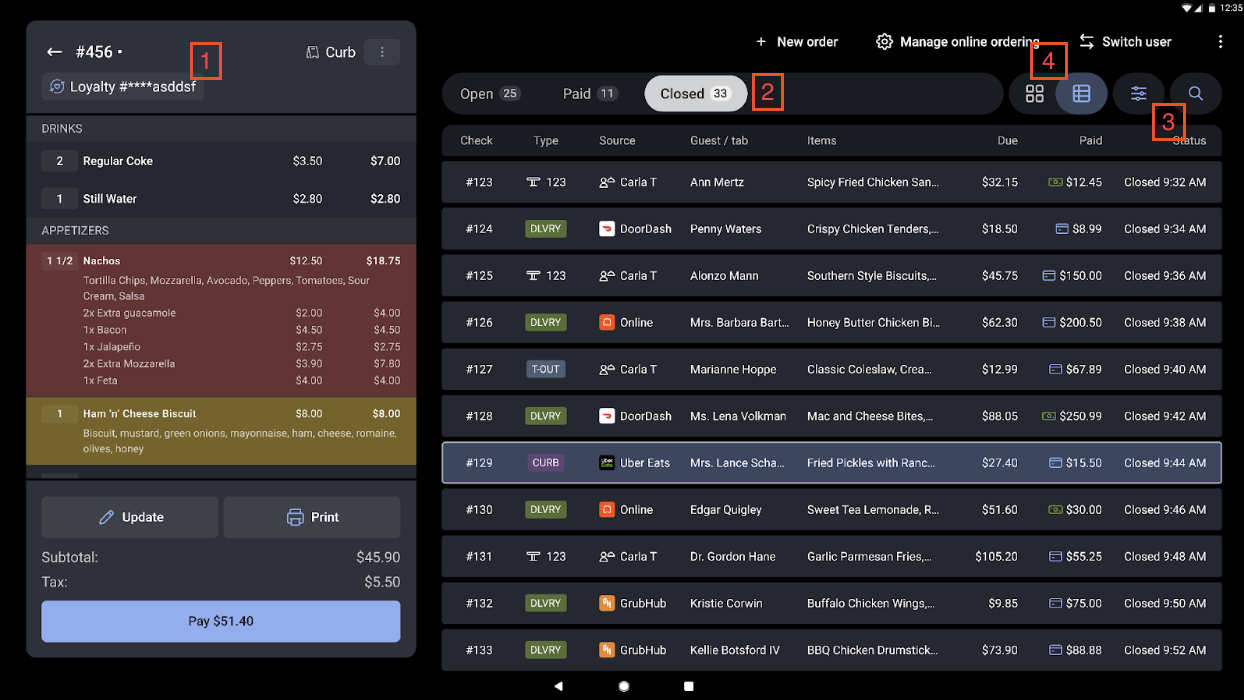
La Terminal de pago incluye las siguientes funciones:
- Los detalles de la cuenta aparecen en el lado izquierdo de la pantalla, en consonancia con las otras pantallas del POS.
- La barra de pestañas en la parte superior de la pantalla te permite alternar entre cuentas abiertas, pagadas y cerradas, y muestra un recuento de cuentas junto a cada tipo de cuenta. Cada cuenta muestra una vista previa del artículo de la cuenta para que los meseros y bartenders puedan ver qué artículos están en la cuenta, el gasto total y cuándo se inició la cuenta. La vista previa también muestra el número de cuenta, el número de mesa y el nombre de la cuenta cuando existe. (Si no hay suficientes artículos para completar dos filas, la fila del medio está en blanco).
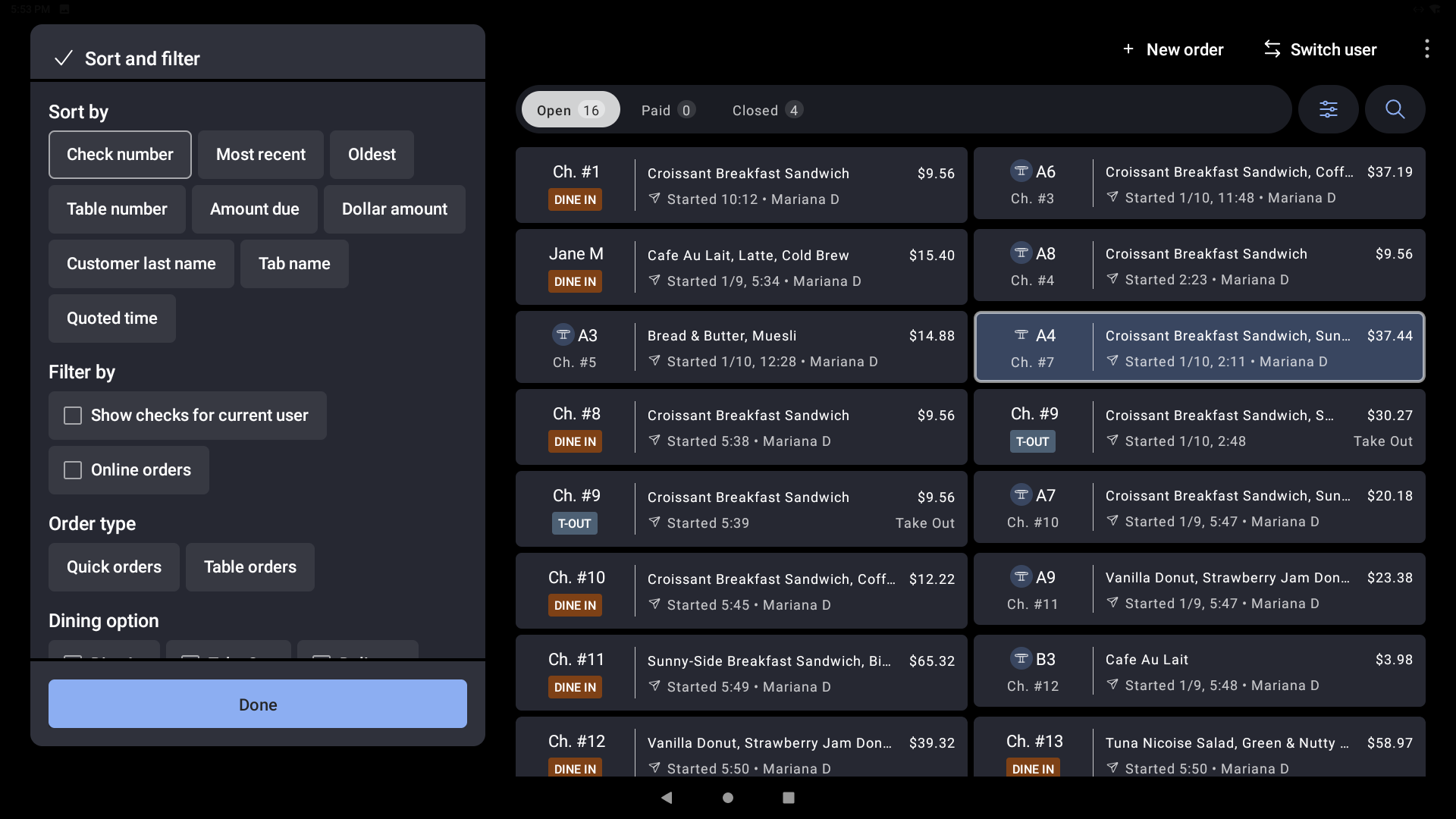
- El botón Clasificar y filtrar está en la parte superior derecha de la pantalla, junto a la opción de búsqueda. Puedes ordenar por Más reciente, Más antiguo, Número de cuenta, Número de mesa, Monto adeudado, Monto en dólares, Apellido del cliente, Nombre de la cuenta y Hora de cotización. También puedes filtrar por cuentas para el usuario actual y por pedidos digitales.
- El botón de vista de mesa alterna entre la vista tradicional de dos columnas y la vista de mesa, una lista de pedidos fácil de escanear. Tu opción de vista es única para tu código de acceso y se guarda automáticamente cada vez que inicias sesión.
Nota: Table View no está disponible en los dispositivos portátiles Toast Go. En la vista de tabla, también puedes filtrar por tipo, origen y estado; estos filtros no están disponibles en la vista de dos columnas.
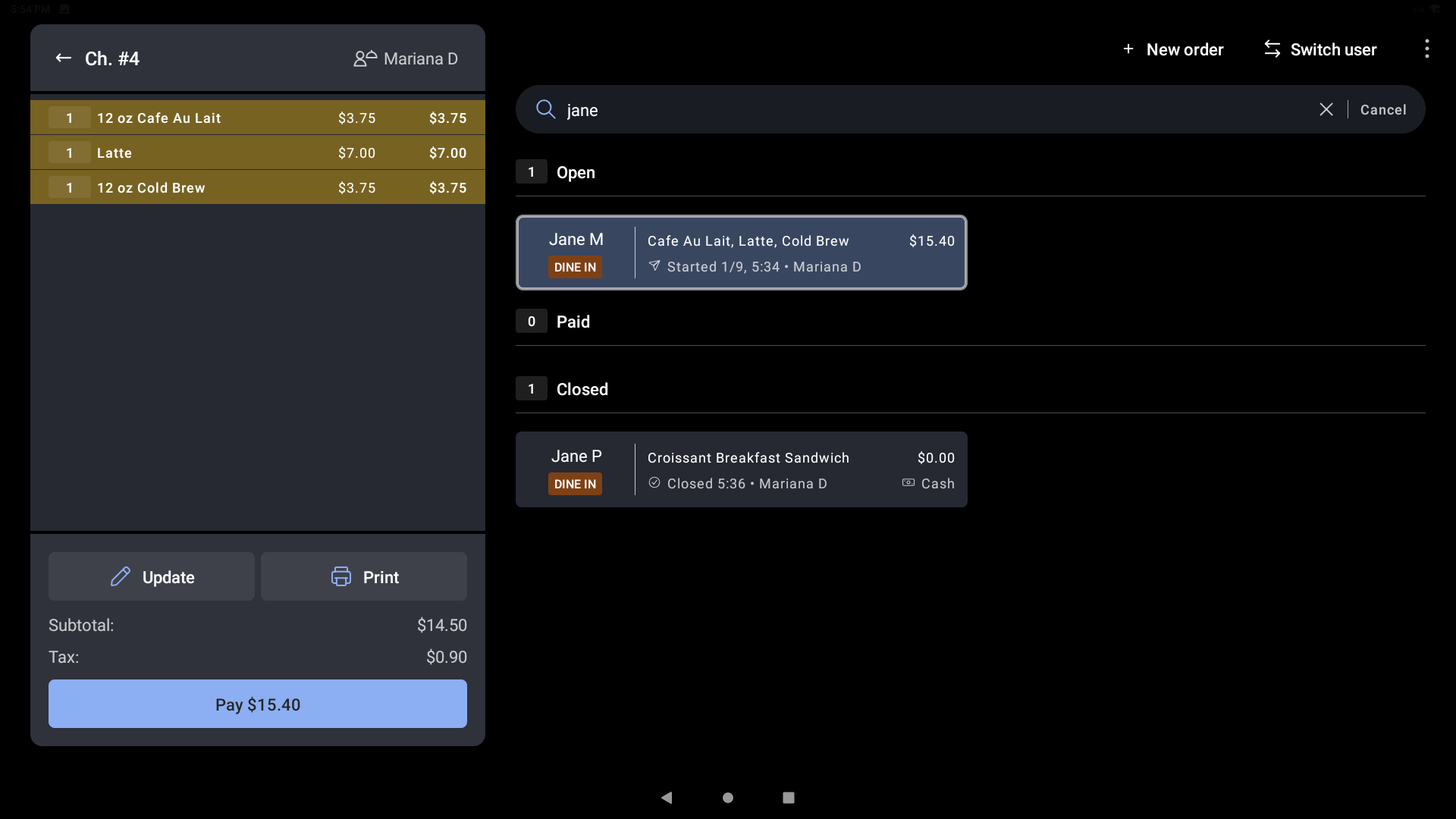
- Con una búsqueda mejorada, puedes buscar en todas las pestañas y ver los resultados agrupados por estado (Abierto, Pagado y Cerrado). Por ejemplo, puedes buscar por nombre de cuenta y ver cada cuenta coincidente por estado.
- El botón Cargar todas las cuentas recupera las cuentas cerradas más antiguas durante el turno de un mesero. El botón está oculto cuando el mesero se desplaza hacia abajo y reaparece cuando está en la parte superior de la lista de verificación. Cargar todas las cuentas está disponible en Toast Go 2 y Toast Flex.
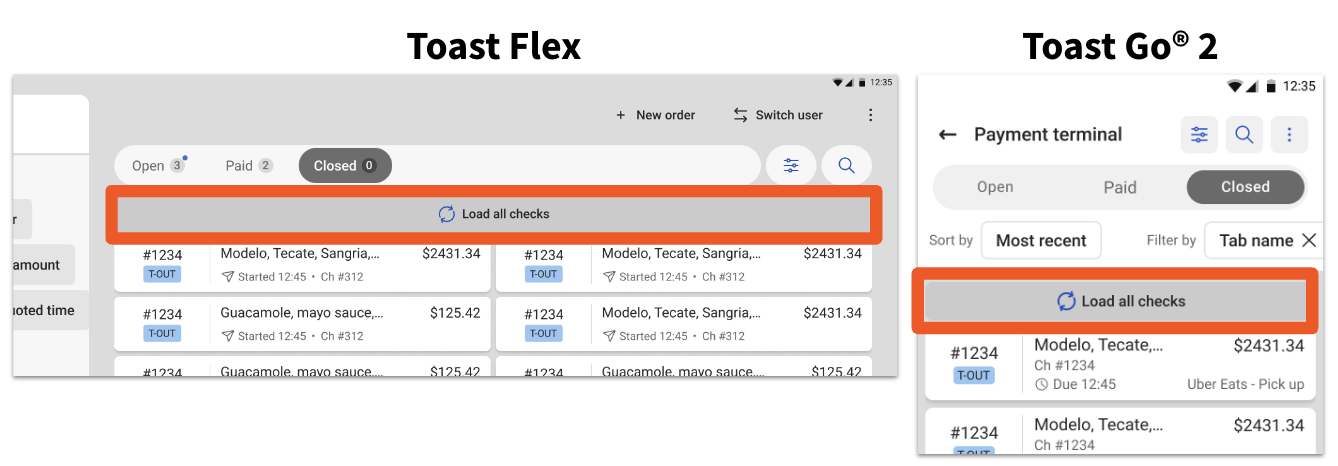
- Una banda azul en la pantalla “Todas las cuentas” marca las cuentas propiedad del mesero que inició sesión, por lo que es fácil distinguirlas de las cuentas propiedad de otros empleados. La banda aparece en el lado izquierdo de cada cuenta que posee el mesero actual.
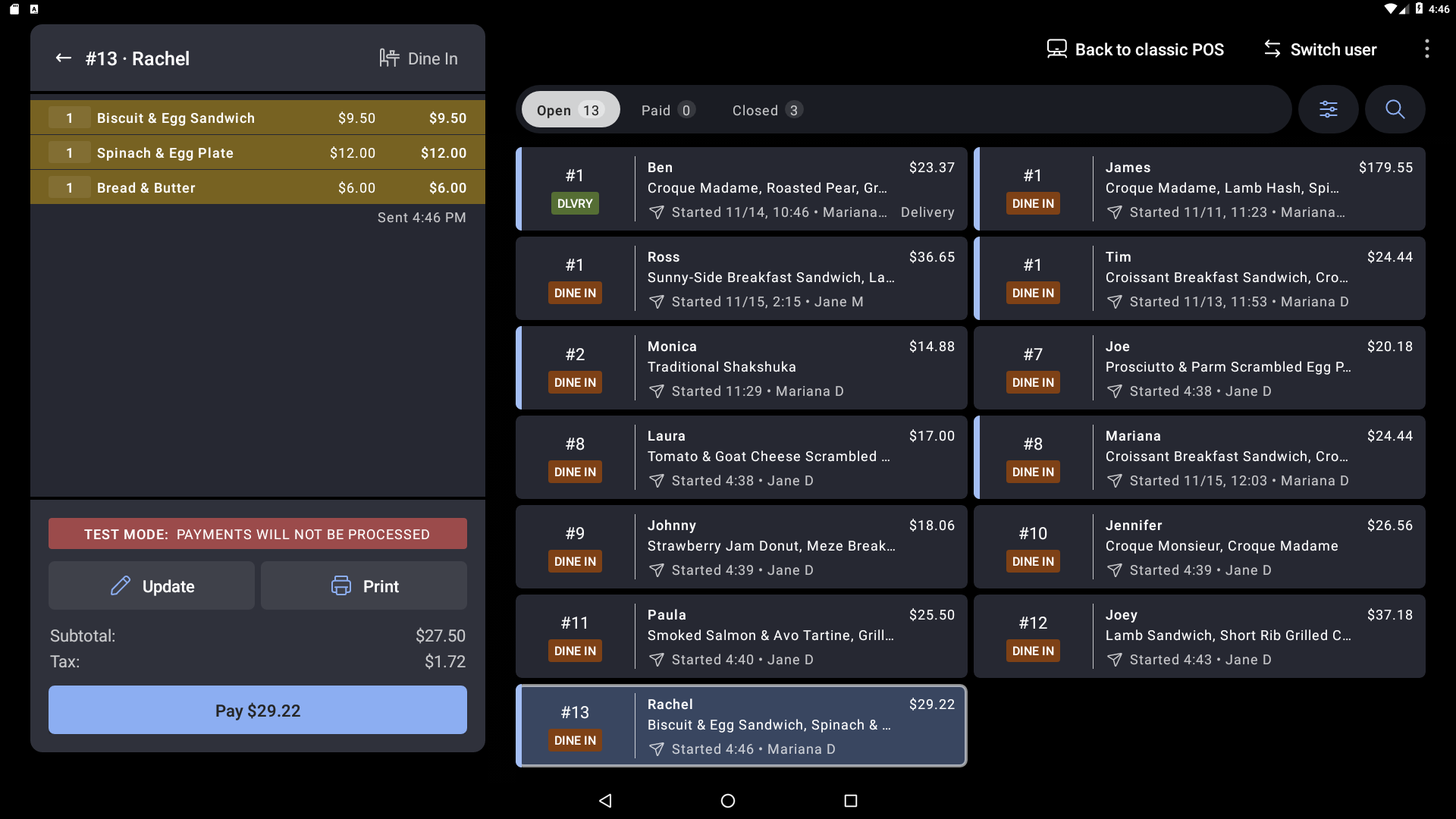
- En la pantalla Todas las cuentas, el panel Detalles de la cuenta siempre está visible y los meseros pueden tocar cualquier cuenta para abrirla.
Características de vista de mesa
La vista de mesa organiza las cuentas en ocho columnas:
- Número de cuenta: El número autogenerado asignado a cada nuevo pedido.
- Tipo: El comportamiento gastronómico del pedido. Consulta la leyenda del ícono Tipo a continuación.
- Fuente: El origen del pedido, determinado por cómo ingresó el pedido al POS. Consulta la leyenda del ícono Fuente a continuación.
- Guest/Tab: El nombre de la pestaña o el nombre del cliente, dependiendo de cuál se complete. El nombre de la pestaña siempre tiene prioridad sobre el nombre del cliente. Si no existe ninguna, la columna está vacía.
- Artículos: Una vista previa truncada de los artículos del pedido.
- A pagar: El monto pendiente del pedido.
- Pagado: El monto pagado en el pedido, con un ícono de efectivo o tarjeta que indica el método de pago.
- Estado: Ya sea que el pedido esté planificado, iniciado, pagado o cerrado.
Leyenda de ícono de tipo
La columna Tipo muestra un ícono para el comportamiento gastronómico de cada pedido:
| Ícono | Significado |
|---|---|
 | Un pedido de mesa con una mesa asignada (por ejemplo, 123). |
 | Una mesa Para que no esté asignada a una mesa. |
 | Un pedido Envío. |
 | Un pedido para llevar. |
 | Un pedido en la acera. |
 | Un pedido de drive-thru. |
Una columna Tipo en blanco significa que no hay configurada ninguna opción gastronómica, o que la opción gastronómica no coincide con un tipo admitido anteriormente.
Leyenda del ícono fuente
La columna Origen muestra un ícono para el origen de cada pedido:
| Ícono | Significado |
|---|---|
 | Un pedido ingresado en el POS, En el local, para cualquier opción gastronómica. |
 | Un pedido digital a través de un canal de Pedidos digitales Toast (Google, Toast Local, la aplicación Toast Pickup o las aplicaciones móviles y de pedidos digitales de la marca). |
 | Un pedido a través de una integración con un servicio de terceros (API). |
 | Haz un pedido a través de la integración de Uber Eats. |
 | Haz un pedido a través de tu integración con DoorDash. |
 | Un pedido a través de tu integración con Grubhub. |
 | Un pedido realizado en un Puesto de pedidos. |
 | Un pedido realizado desde el teléfono de un cliente después de escanear un código QR en la mesa. |
 | Un pedido enviado a través de pedidos digitales o el mercado de catering. |
 | Un pedido que se originó a través de Toast Tables. |
 | Una compra realizada a través de canales de comercio electrónico. |
 | Una factura. |
Terminal de pago en dispositivos portátiles Toast Go
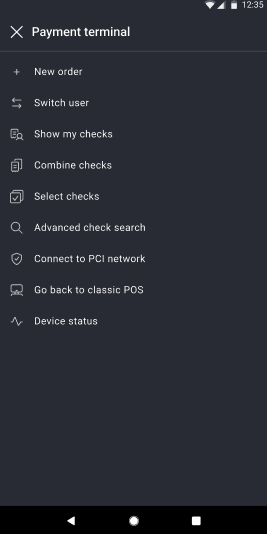
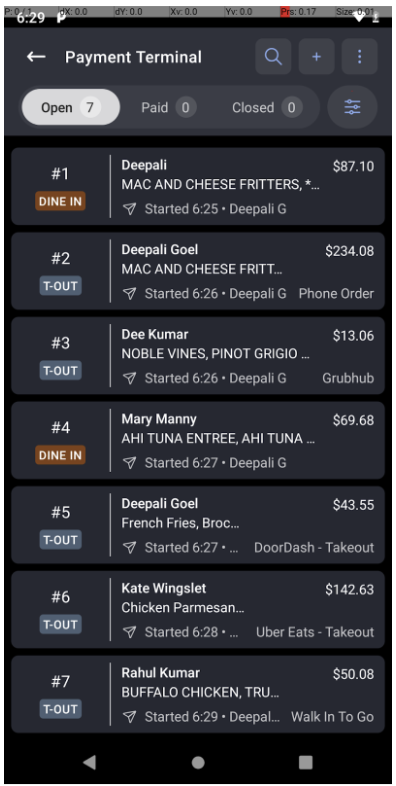
En los dispositivos portátiles Toast Go, la terminal de pago funciona de la misma manera, pero está diseñada para la pantalla más pequeña. La primera imagen a continuación muestra la Terminal de pago y la segunda, el menú de desbordamiento de cuentas. Botones de acción rápida como Buscar y Nuevo pedido aparecen en la parte superior derecha.
Nota: Para conocer los pasos de configuración y otras opciones de pago en dispositivos portátiles, consulta Configurar el dispositivo portátil Toast Go 2, Configurar el dispositivo portátil Toast Go 3 y Configurar otras opciones de pago en los artículos relacionados a continuación.
Dividir cuentas
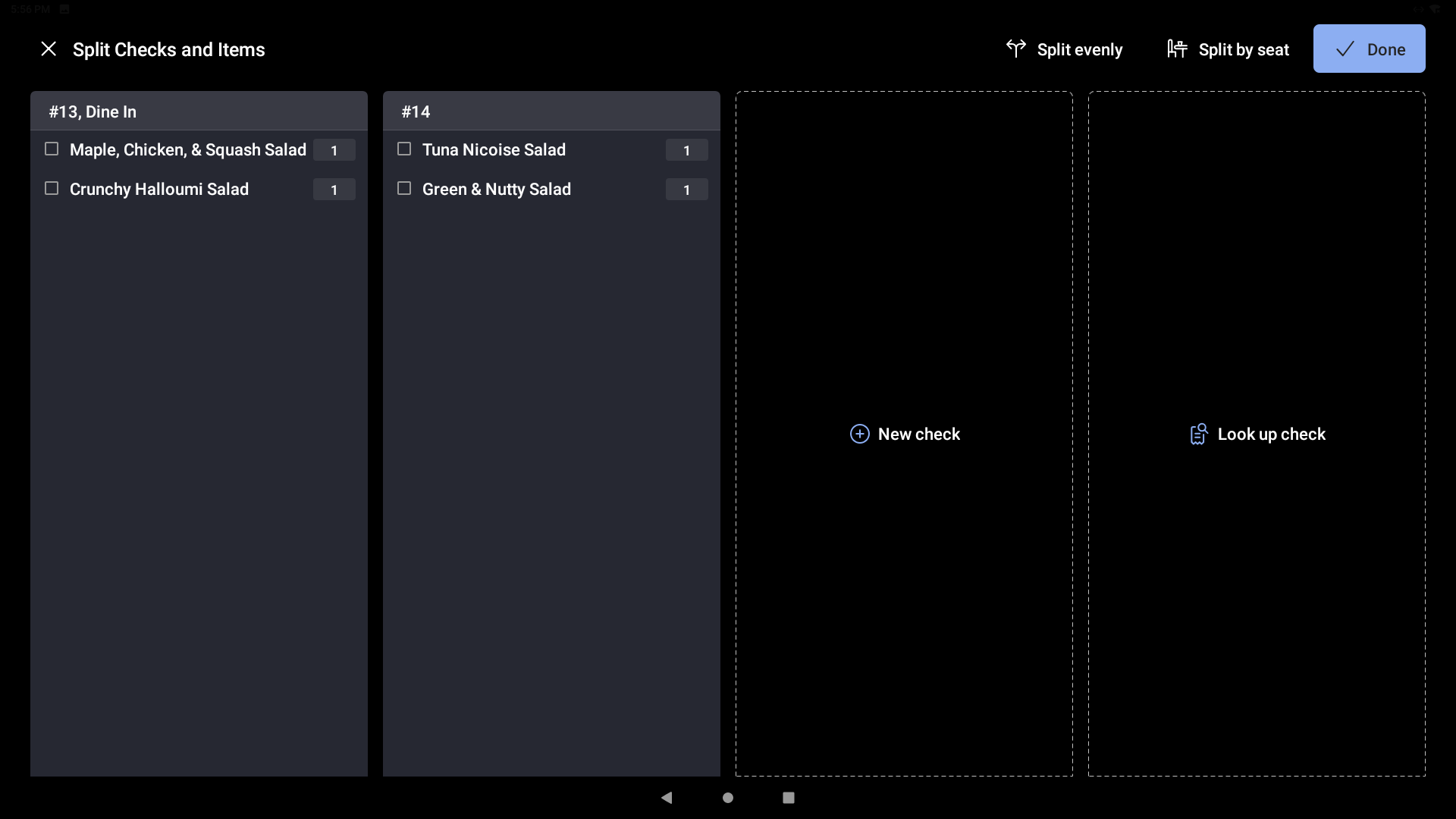
Cuando divides una cuenta, verás estos botones en la esquina superior derecha de la pantalla Dividir cuentas:
- Dividir equitativamente: Calcula los costos y divide la cuenta en partes iguales en el número de cuentas que selecciones.
- Dividir por asiento: Divide los costos por los pedidos asignados a cada asiento en la mesa. Esto se aplica solo a los pedidos de mesa.
- Listo: Termina la división.
Para obtener más información sobre cómo dividir cuentas, consulta Gestionar mesas con POS de Toast en los artículos relacionados a continuación.
Pantalla de selección de propinas
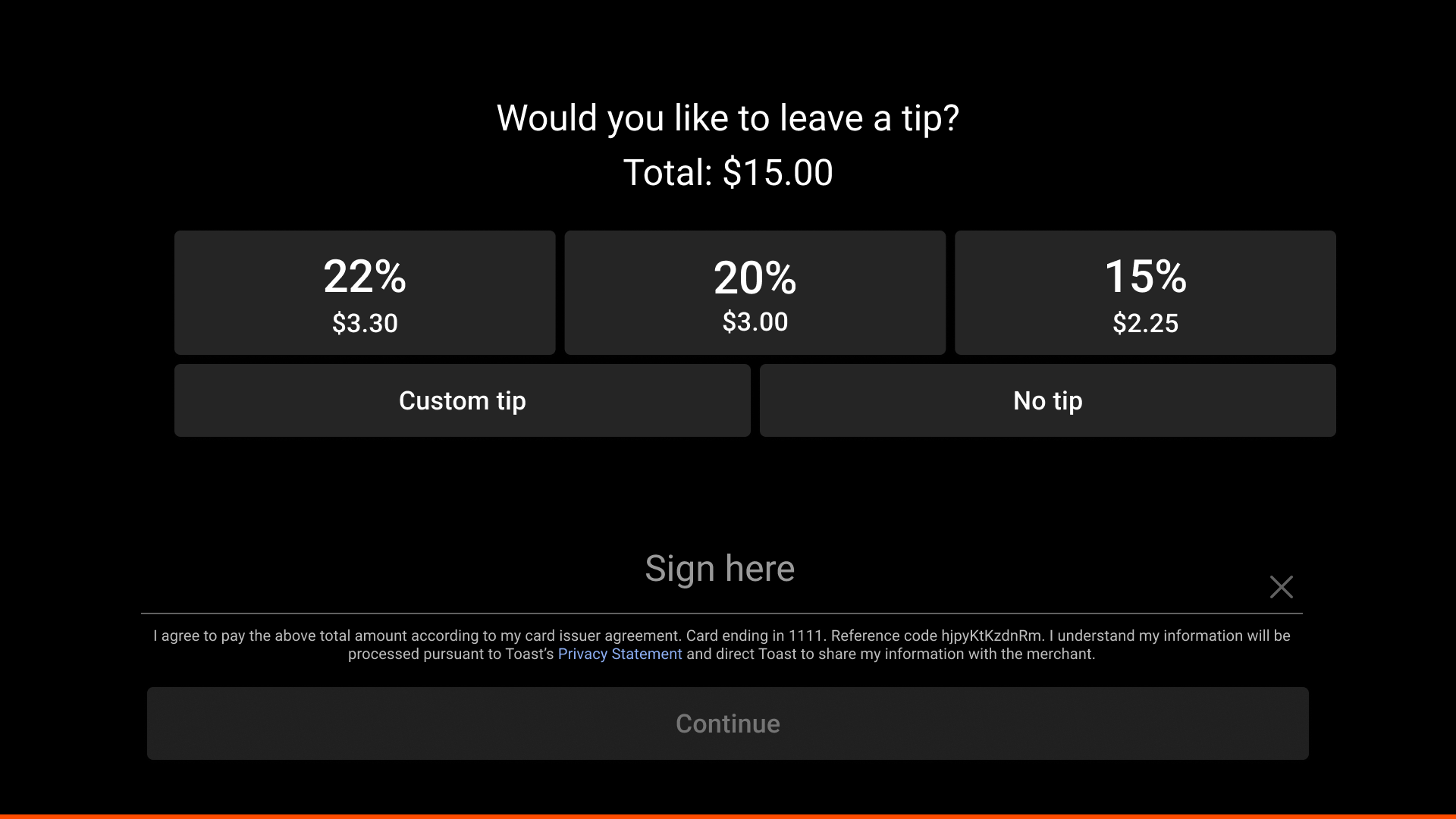
La pantalla de selección de propina muestra a los clientes lo que dejan de propina y el total que se les cobrará. Se prioriza la sugerencia de propina más alta, y los botones Propina personalizada y Sin propina aparecen debajo de las sugerencias de propina.
Nota: El que la instrucción de propina aparezca antes o después de que el cliente pague, y qué pantalla aparezca después de un pago, depende de la configuración de pago de tu dispositivo. Si los clientes están completando el pago sin ver la instrucción de propina, o quieres cambiar la pantalla que aparece después de un pago, ponte en contacto con el servicio de atención al cliente de Toast.
Pantalla de selección de recibos
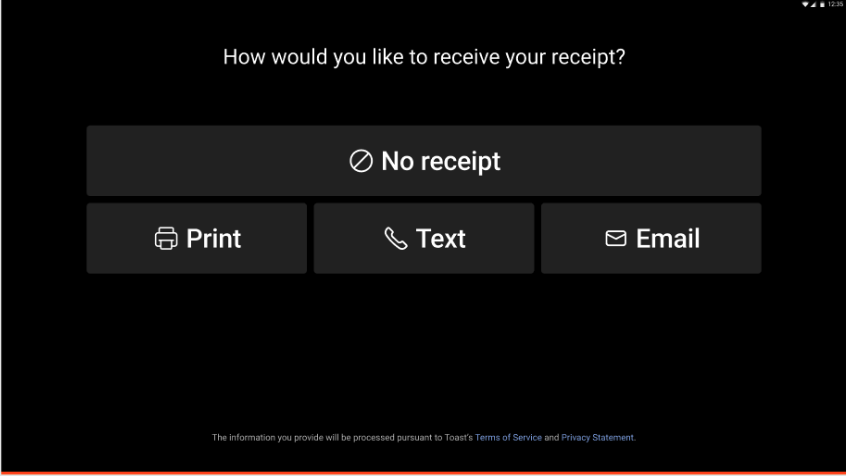
La pantalla de selección de recibos permite a los clientes elegir cómo recibir un recibo. Se priorizó la opción Sin recibo, ya que la mayoría de los clientes opta por no recibirlos. Los clientes que deseen un recibo pueden elegir Imprimir, Enviar mensaje de texto o Enviar por correo electrónico.
Nota: Para evitar que la pantalla de recibo aparezca en cada pedido, un gerente puede ajustar la configuración del recibo en Configuración del dispositivo en el POS. Configura los recibos digitales en Sí, Imprimir recibos siempre en No y Omitir pantalla de recibos en Sí, luego guardar.
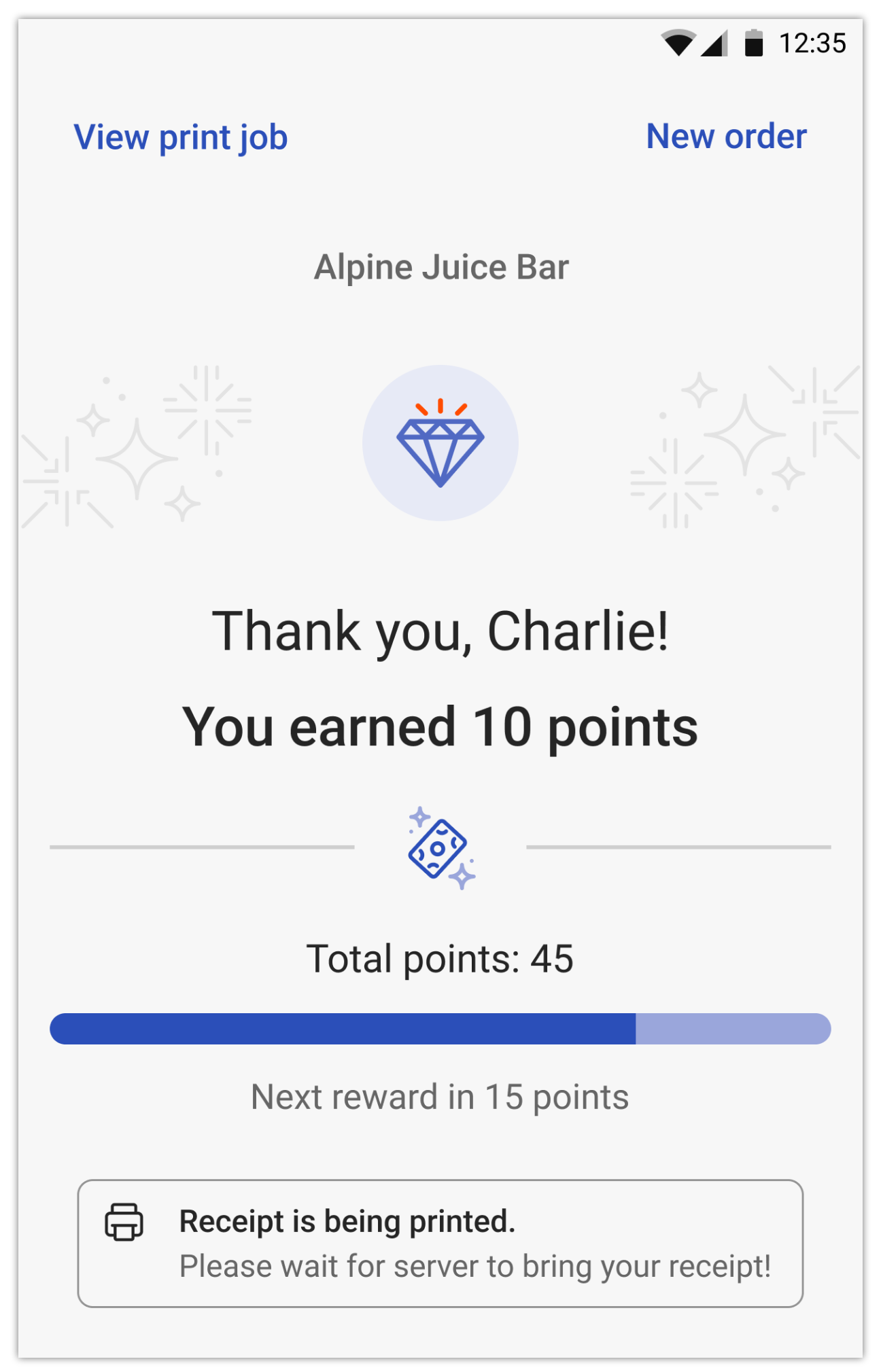
En los dispositivos portátiles (Toast Go 2 o Toast Go 3), después de que el cliente selecciona Imprimir, la pantalla de agradecimiento muestra un mensaje de “Se imprime recibo”, junto con un botón Nuevo pedido para volver al pedido.
Artículos relacionados
- Gestionar mesas con Punto de venta de Toast
- Gestionar pedidos con Punto de venta de Toast
- Dividir cuentas en el POS
- Personalizar cargos de servicio y gratificación obligatoria
- Primeros pasos con Fidelidad con Toast
- Configurar otras opciones de pago
- Comprobar estados y filtrar cuentas en el POS
- Buscar cuentas por nombre y rol del mesero en el POS
- Tags de estado de pago del POS
- Reimprimir y reenviar recibos
- Revisión general del turno