Gestionar pedidos con Punto de venta de Toast
Última actualización: 17 sept 2026, 4:17 p.m.
En este artículo, aprenderás a navegar por las pantallas de pedidos en tu experiencia en el POS para ayudarte a ti y a tu personal a crear, enviar y gestionar pedidos de manera eficaz.
Aprende a navegar por las pantallas de pedidos en tu POS de Toast para que tú y tu personal puedan crear, enviar y gestionar pedidos de manera eficiente. Este artículo cubre la pantalla principal de pedidos, las pantallas Pedido rápido y Pedido de mesa, el dispositivo portátil Toast Go® y las funciones de gestión de pedidos disponibles en cada pantalla.
- Configurar tu experiencia de POS
- Resumen de la pantalla de pedidos
- Pantalla Pedido rápido
- Pantalla Pedido de mesa
- Pantalla de pedidos Toast Go® 2
- Botones Enviar, Permanecer y Omitir
- Si faltan los botones Enviar u Omitir
- Cocinando artículo del mesero
- Curso obligatorio
- Pedir por asiento
- Vista abierta pedidos
- Modo de edición rápida
- Acciones del menú de desbordamiento
- Artículos relacionados
Configura tu experiencia de POS
Antes de gestionar pedidos, configura cómo se ve y se comporta tu POS. Para aprender a configurar la experiencia de POS de tu restaurante, consulta Personalizar tu experiencia de POS.
Resumen de la pantalla
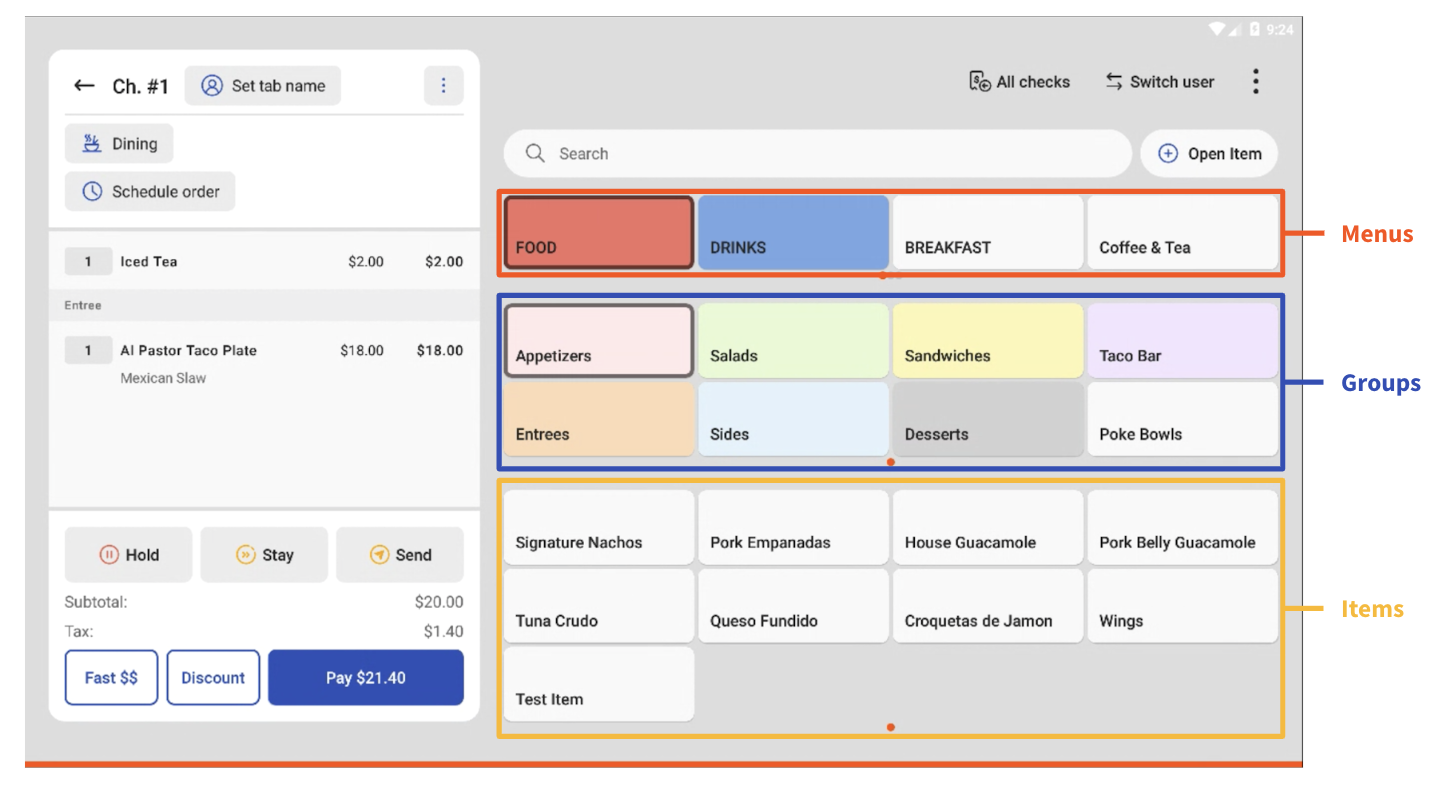
Tus artículos están agrupados por menús, grupos y artículos en la pantalla principal de pedidos. Selecciona un menú para ver los grupos dentro de ese menú y, luego, selecciona un grupo para ver sus artículos. Por ejemplo, artículos como Nachos de autor y Alitas aparecen en el grupo Aperitivos dentro del menú Alimentos.
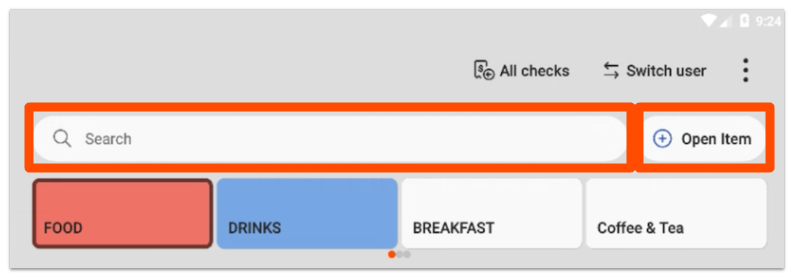
Una barra de búsqueda encima de los artículos del menú te permite buscar cualquier artículo del menú. El botón Abrir artículo se encuentra junto a la barra de búsqueda en el menú principal.
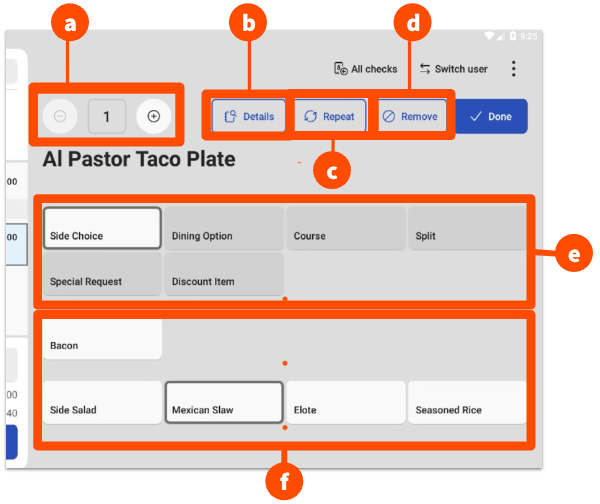
Cuando seleccionas un artículo en la cuenta, puedes cambiar la cantidad, ver la descripción y la imagen del artículo, repetir el artículo, eliminar el artículo de la cuenta o cambiar opciones a nivel de artículo como opción de almuerzo/cena, Plato, dividir, solicitud especial o descuento. Los modificadores, como los laterales, aparecen en la parte inferior de la pantalla y pueden ser necesarios para que el artículo se pueda enviar.
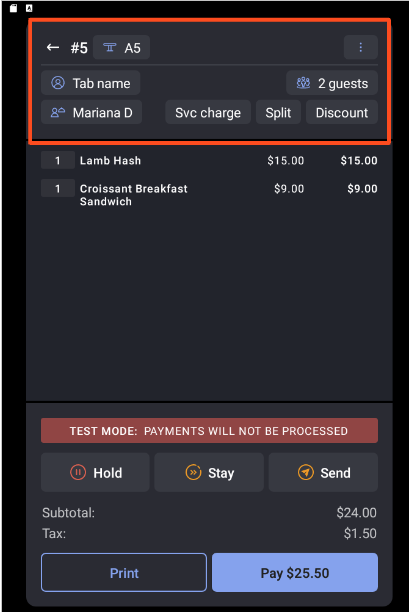
Detalles de cuenta
Los detalles de la cuenta en el lado izquierdo de la pantalla muestran acciones clave del menú mientras estás en modo Pedido rápido. Comenzando desde la parte superior izquierda y moviéndose en sentido antihorario, estos incluyen el número de mesa, el nombre de la cuenta, la asignación del mesero, el cargo de servicio, la división, el descuento y el recuento de clientes. Aparece un botón Imprimir en la esquina inferior izquierda de los detalles de la cuenta cuando se conecta una Impresora.
Nota: En los dispositivos portátiles Toast Go®, los botones Cargo de servicio, Dividir y Descuento se encuentran en el menú de desbordamiento en lugar de en los detalles de la cuenta, lo que te da más espacio para ver los pedidos en la pantalla más pequeña.
Menú de desbordamiento de cuenta
El menú de desbordamiento de cuentas contiene acciones menos utilizadas que aún son relevantes para la actividad del mesero. Para abrirla, selecciona los puntos verticales en la esquina superior derecha de los detalles de la cuenta. El menú de desbordamiento de cuentas es diferente del menú de desbordamiento del menú principal en la esquina superior derecha de la pantalla del POS.
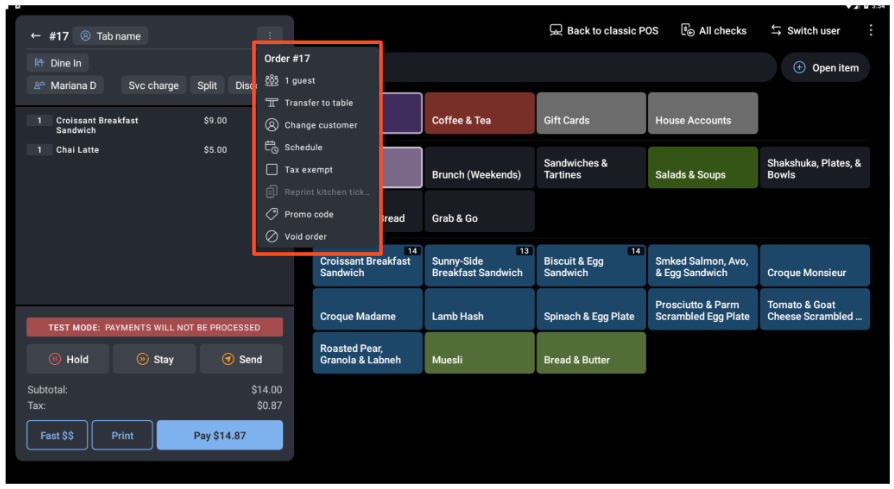
Debajo de la cuenta
En la parte inferior de la cuenta, encontrarás las opciones para enviar artículos a la cocina: Omitir, Permanecer y Enviar. Estas opciones aparecen solo si están activadas en Toast Web. Debajo de ellos, aparece el botón Imprimir cuando se conecta una Impresora, junto al botón Pagar. Para obtener más información sobre cómo aceptar pagos, consulta Gestionar pagos con POS de Toast.
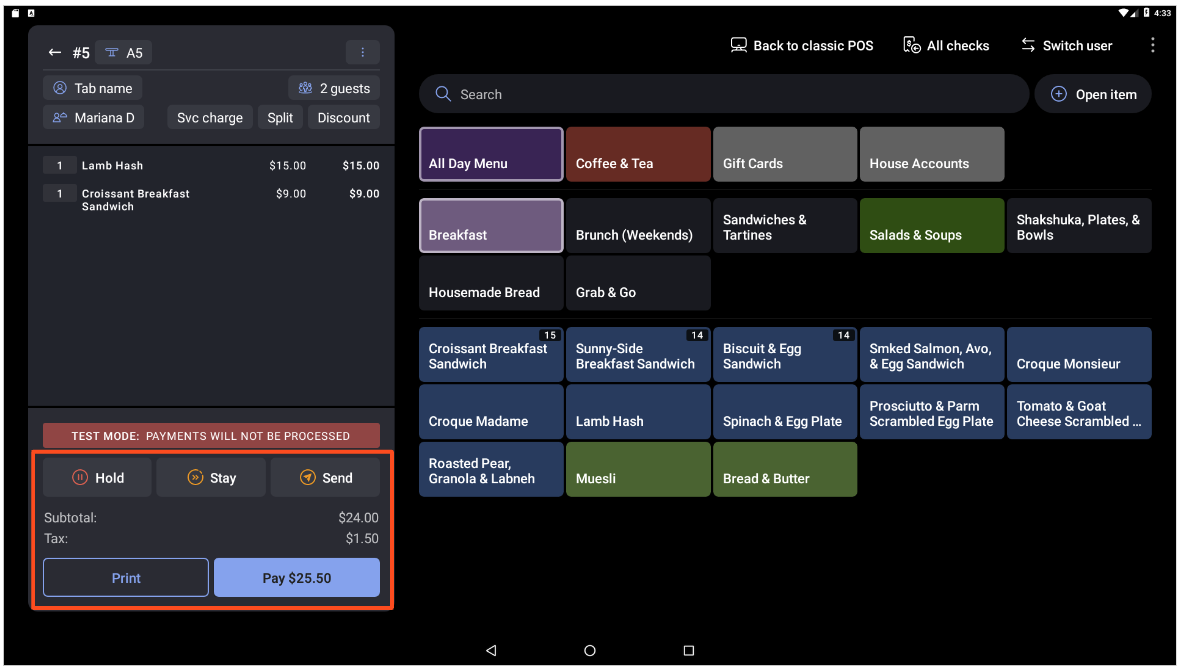
Pantalla Pedido rápido
Las pantallas de pedido rápido funcionan mejor para restaurantes de servicio rápido o de comida rápida informal. Accede a la pantalla Pedido rápido desde el menú principal al modo Pedido rápido. Las pantallas “Pedido rápido” están disponibles en modos oscuro y claro, según las preferencias de tu restaurante y la terminal específica.
La pantalla Pedido rápido tiene algunas funciones clave:
- Los detalles de la cuenta en el lado izquierdo de la pantalla muestran las acciones más relevantes. Para obtener un desglose, consulta la sección Detalles de la cuenta más arriba.
- El botón Artículo abierto se encuentra en el lado del menú de la pantalla, junto a la barra de búsqueda, para facilitar el acceso.
- Las acciones menos utilizadas, como Dividir y Recuento de clientes, se colocan en el menú de desbordamiento de la cuenta dentro de los detalles de la cuenta (los tres puntos verticales en la parte superior derecha de la cuenta).
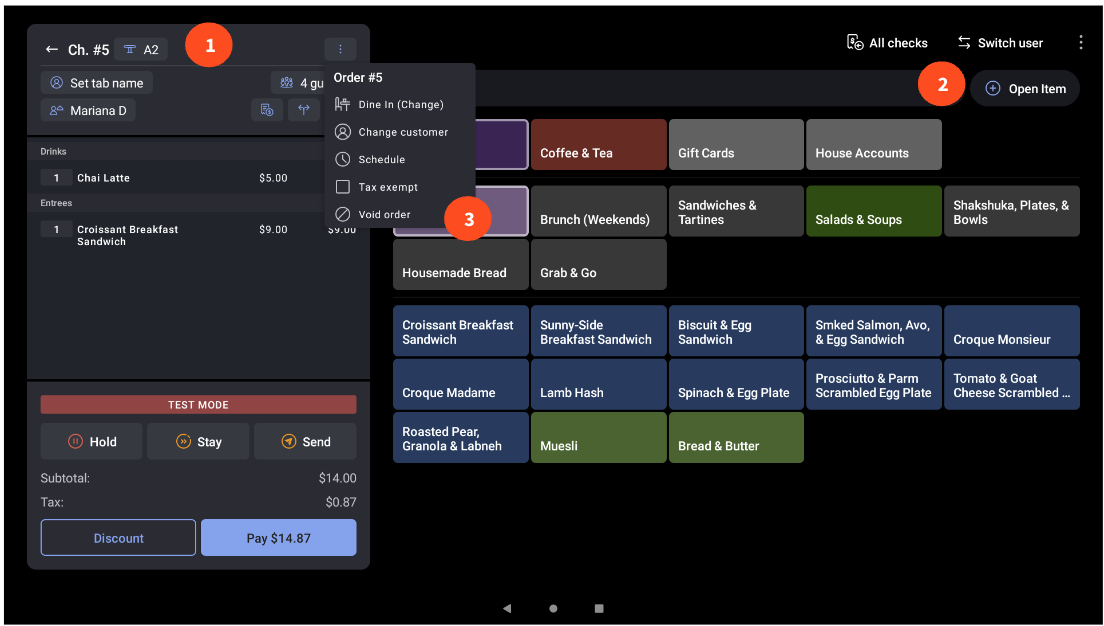
Pantalla Pedido de mesa
Las pantallas Pedido de mesa se centran en las acciones de mesa en el modo Servicio de mesa para restaurantes de servicio completo. Para aprender a gestionar mesas, consulta Gestionar mesas con POS de Toast.
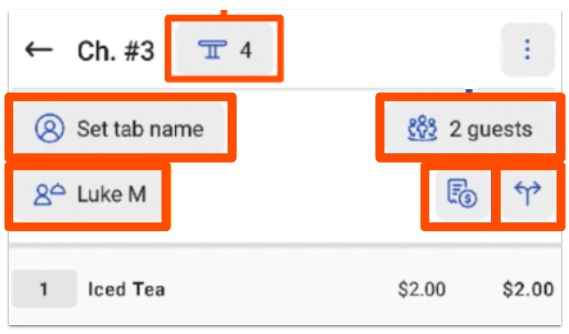
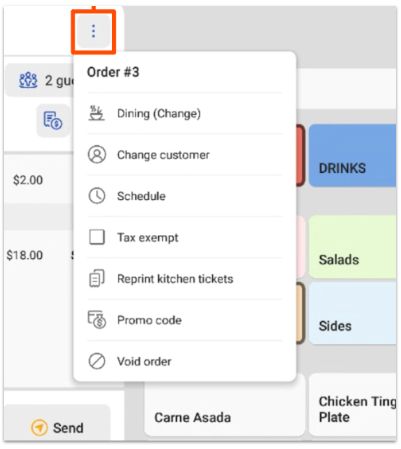
Las pantallas Pedido rápido y Pedido de la mesa difieren principalmente en la vista de detalles de la cuenta. La pantalla Pedido en la mesa ofertas opciones más rápidas en la parte superior de la cuenta, como mover una cuenta a otro mesero y agregar un cargo de servicio. El menú de desbordamiento en los detalles de la cuenta de la pantalla Pedido de mesa también te permite cambiar las opciones de almuerzo/cena y los clientes.
Cuenta:
Menú de desbordamiento:
Pantalla de pedidos Toast Go® 2
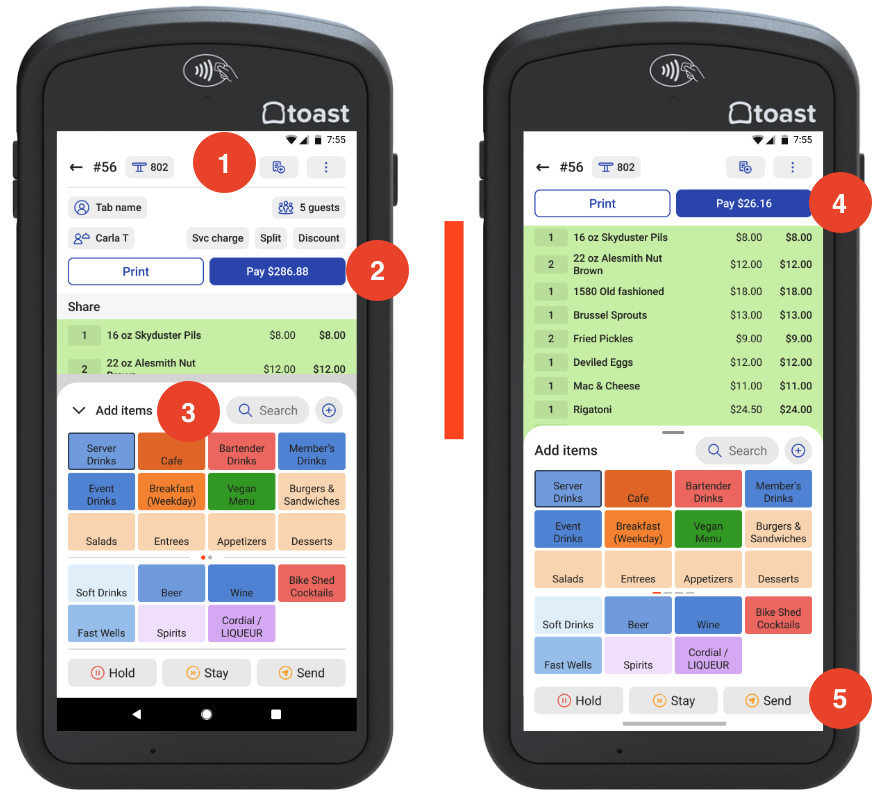
En el dispositivo portátil Toast Go®, la pantalla de pedidos muestra los artículos del menú antes de agregar artículos a una cuenta. A medida que creas la cuenta, los detalles de la cuenta se apilan sobre los artículos del menú.
Características clave de la pantalla de pedidos portátil:
- El botón Todas las cuentas de la barra de acciones te da fácil acceso a todas las cuentas.
- Los botones Imprimir y Pagar están siempre a la vista.
- El menú se puede expandir o contraer para agregar más artículos.
- El encabezado se contrae automáticamente cuando agregas artículos a un pedido.
- Los botones Omitir, Permanecer y Enviar están bloqueados en la parte inferior de la pantalla.
Para editar un artículo en tu dispositivo portátil Toast Go®, selecciónalo del pedido y realiza los cambios necesarios, como agregar más artículos o enviar un artículo que ya tenías. Esto se aplica tanto a las pantallas Pedido rápido como a Pedido de mesa.
Botones Enviar, Permanecer y Omitir
Los botones Omitir, Permanecer y Enviar debajo del control de cuenta cuando los artículos llegan a la cocina:
- Enviar los artículos resaltados a la cocina o la barra para su preparación. Después de que se envían los artículos, la pantalla regresa a la pantalla Servicio de mesa.
- Quédate y envía los artículos resaltados a la cocina mientras te mantienes en la pantalla de pedidos para que puedas agregar más artículos a la misma cuenta. Si seleccionas solo algunos artículos y eliges Permanecer, esos artículos se envían y los artículos restantes se retienen automáticamente.
- Omitir mantiene los artículos en la cuenta sin enviarlos a cocinar. Un artículo retenido no se Cocinará hasta que se seleccione y se envíe.
Para obtener detalles completos y un ejercicio de práctica interactiva, consulta Usar los botones Enviar, Permanecer y Omitir en tu POS.
Nota: Los botones Enviar, Permanecer y Omitir aparecen solo después de que se agregan artículos a la cuenta. Una cuenta vacía no tiene nada que enviar, por lo que los botones no se mostrarán hasta que haya al menos un artículo en la cuenta.
Si faltan los botones Enviar u Omitir
Si los botones Enviar, Permanecer y Omitir no aparecen en la pantalla de pedidos, verifica la siguiente configuración en Toast Web. Después de cambiar cualquier configuración, guarda y publica los cambios. Luego, cierra sesión y vuelve a iniciar sesión en el POS, y vuelve a sincronizar el dispositivo para que el cambio entre en efecto.
De manera predeterminada, los botones están disponibles en el modo Servicio de mesa. Para activarlos en el modo “Pedido rápido”, en Toast Web, ve a Frente al restaurante > Configuración de pantalla de pedidos > Opciones de IU, desplázate a Pantalla de pedidos > Mostrar botones Enviar, Omitir y Permanecer (solo con Pedido rápido) y selecciona los botones que deseas activar.
Si falta el botón Enviar de alguna manera, verifica si la opción Enviar pedido después de que se pague la cuenta está activada. En Toast Web, ve a Atención al público > Configuración de pantalla de pedidos > Enviar pedido después de pagar la cuenta y desactívalo. Cuando esta configuración está activada, los pedidos se Cocinan automáticamente después del pago, y los botones Enviar y Omitir se eliminan de la pantalla de pedidos.
Nota: Los botones Enviar, Permanecer y Omitir no se pueden eliminar del modo Servicio de mesa en este momento. Están activadas de manera predeterminada en los modos Servicio de mesa y Envío.
Cocinar artículo mesero
El envío de artículos a cocinar les da a los meseros control total sobre la frecuencia de entrega de comidas en el POS. Con ella activada, los meseros pueden Omitir y enviar artículos de una cuenta individualmente, usar el botón Omitir como Omitir verdadero para que los artículos no se Cocinan hasta que se seleccionan y se envían, y agregar nuevos artículos a la cuenta y enviarlos a la cocina sin enviar artículos retenidos. Para obtener más información, consulta Usar envío de artículos de mesero a cocinar en tu restaurante.
Curso obligatorio
Puedes activar el curso para organizar pedidos en el POS y ayudar a mantener las operaciones de la cocina. Una vez que actives los platos en Toast Web, podrás configurarlos como obligatorios, opcionales o desactivados tanto en el modo "Pedido rápido" como en el modo "Servicio de mesa". Para obtener más información, consulta Gestionar opciones de envío a cocinar Plato.
Pedir por asiento
Pedir por asiento es un flujo de trabajo que permite a los meseros ingresar pedidos separados por el número de asiento de cada cliente cuando la función está habilitada. Para obtener más información, consulta Usar pedido por asiento.
Vista abierta Pedidos
Vista abierta es un flujo de trabajo de pedidos en el POS que es ideal para menús pequeños y medianos donde la rapidez y precisión en muchos modificadores son importantes. Funciona bien para negocios de servicio rápido y de gran volumen, como cafés, bares, cervecerías y food trucks. Para obtener más información, consulta Primeros pasos con vista abierta.
Modo de edición rápida
El modo de edición rápida te permite hacer cambios rápidos en el menú directamente desde el POS, como marcar un artículo sin stock. Para obtener más información, consulta Usar modo de edición rápida en el POS.
Acciones de menú de desbordamiento
El menú de desbordamiento del menú principal contiene acciones de orden y POS. Para abrirlo, selecciona el menú de desbordamiento (tres puntos verticales) en la esquina superior derecha de la pantalla. En Toast Go®, el menú de desbordamiento se consolida para incluir acciones relacionadas con tu pantalla actual junto con algunas configuraciones generales del POS.
El menú de desbordamiento puede incluir las siguientes acciones:
- Cambiar usuario: Regresa al teclado numérico para que otro usuario pueda iniciar sesión.
- Todas las cuentas: Regresa a la terminal de pago.
- Dividir: Divide la cuenta.
- Descuento: Aplica un descuento a un artículo o cuenta.
- Recuento de clientes: Muestra y cambia el recuento de clientes en una cuenta.
- Mesero: Muestra y cambia el mesero en la cuenta.
- Transferir a mesa: Transfiere una cuenta de pedido rápida a una cuenta de pedido de mesa.
- Cambiar cliente: Cambia el nombre del cliente en la cuenta.
- Cargo de servicio: Abre la lista de cargos de servicio para agregar a la cuenta.
- Exento de impuestos: Abre el flujo de trabajo exento de impuestos para los clientes que no pagan impuestos en su cuenta (se requiere un número de exención de impuestos del cliente).
- Reimprimir tickets de cocina: Vuelve a enviar artículos a la cocina para cocinar.
- Consulta: Abre el flujo de trabajo de búsqueda de cuentas para que puedas encontrar otras cuentas. Debes tener permiso para ver las cuentas de otros meseros.
- Anular pedido: Anula todo el pedido o selecciona artículos para anular una cuenta.
- Conéctate a la red PCI: Confirma que el dispositivo está en una red compatible con PCI.
- Volver al POS clásico: Vuelve al POS tradicional.
- Estado del dispositivo: Abre la página Estado del dispositivo.
Artículos relacionados
- Personaliza tu experiencia de POS
- Usar los botones Enviar, Permanecer y Omitir en el POS
- Iniciar y enviar un pedido en el POS
- Usar envío a cocinar de artículos de mesero en tu restaurante
- Gestionar mesas con Punto de venta de Toast
- Gestionar pagos con POS de Toast
- POS de Toast: Preguntas frecuentes y solución de problemas