Usar códigos de barras con Toast
Última actualización: 27 sept 2026, 10:06 a.m.
- Resumen de códigos de barras
- Activar códigos de barras en el dispositivo
- Agregar un código de barras a un artículo
- Códigos de barras y menús ocultos (grupos de categorías)
- Toast Retail: Generar e Imprimir códigos de barras
- Recursos adicionales
Resumen de códigos de barras
Si usas un escáner de códigos de barras o un dispositivo portátil Toast Go 3®, los SKU y otros códigos de barras integrados (UPC, EAN, etc.) se pueden ingresar en Toast Web en el nivel del menú (grupo de categorías) o artículo, o en tu dispositivo POS en modo de edición rápida. Los códigos de barras se pueden escanear en los modos Pedido rápido y Puesto de pedidos.
Toast permite todos los formatos de códigos de barras, pero lo más habitual es que veamos lo siguiente:
- Códigos de barras UPCE (8 dígitos)
- Códigos de barras UPCA (12 dígitos)
- Códigos de barras EAN13 (13 dígitos)
- Códigos de barras integrados (códigos de 6 dígitos ingresados en Toast que comienzan con 2 o códigos de 7 dígitos que comienzan con 02)
Los códigos de barras integrados son un tipo específico de código de barras utilizado para artículos con datos personalizados, como un precio o peso codificados dentro del código de barras. Se utilizan comúnmente para artículos como la carne de delicatessen en rodajas, alimentos preparados previamente pesados como la ensalada de papa o el queso, o productos a granel como frutos secos o dulces. Para obtener más información sobre las prácticas recomendadas de menús para delicatessen y mercados, consulta este artículo del Centro de asistencia: Prácticas recomendadas de menús para delicatessen y mercados. Obtén más información sobre los tipos de códigos de barras integrados admitidos y cómo configurarlos en Toast Web en este artículo del Centro de asistencia: Configurar códigos de barras integrados.
Nota: Aunque el módulo Toast Retail no es necesario para usar un escáner y vender artículos minoristas con Toast, Retail te ayudará a facilitar la gestión y el uso general de Toast si tienes una gran cantidad de códigos de barras. Para obtener más información, consulta Amplía tu alcance con Retail.
Activar códigos de barras en el dispositivo
Para poder escanear códigos de barras, debes activarlos en cada dispositivo de Toast que tenga un escáner de códigos de barras siguiendo estos pasos:
- En el menú principal de tu dispositivo, ve a Configuración > Configuración del dispositivo.
- Desplázate hacia abajo hasta la sección Pantalla de pedidos y selecciona la opción Activar SKU.
- Selecciona Sí para activar los SKU.
- Selecciona Continuar para guardar tu selección.
Nota: Esto debe hacerse para el POS al que se conecta tu escáner de códigos de barras externo o el dispositivo portátil Toast Go 3® que usarás para escanear.
Agregar un código de barras a un artículo
Al escanear un código de barras, Toast buscará un artículo que tenga un SKU coincidente y lo agregará al pedido actual. Si no encuentra un artículo con un SKU que coincida, Toast verificará si el código de barras es un código de barras integrado y agregará el artículo correspondiente al pedido.
Hay muchas formas de agregar un código de barras a un artículo:
- Toast Retail
- Propiedades avanzadas (gestión en bloque del menú)
- El gestor de menús (editor de menús)
- Modo de edición rápida en el POS
Puedes agregar varios SKU a un solo artículo si es necesario.
Nota: No puedes agregar un SKU a un modificador. Si quieres escanear algo que existe como modificador en tu menú (por ejemplo, una bebida embotellada), deberás configurarlo como un artículo para poder agregar un SKU.
Volver arriba
Usar Toast Retail para agregar códigos de barras
Con Toast Retail, los códigos de barras se pueden gestionar dentro del catálogo de artículos.
- En Toast Web, ve a Venta minorista > Gestión de artículos > Catálogo de artículos.
- Asegúrate de que la columna Códigos de barras aparezca en el catálogo de artículos. Si no, puedes seleccionar Columnas y, luego, seleccionar la opción Códigos de barras.
- Busca el artículo deseado.
- Ingresa el código de barras del artículo y, luego, selecciona la marca de verificaciónpara guardar los cambios.
- Selecciona Publicar en la parte superior de la página del catálogo de artículos cuando hayas terminado de hacer cambios.
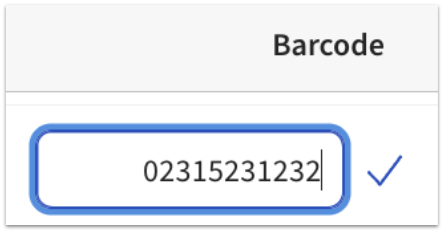
También puedes agregar un código de barras a un solo artículo yendo a un editor de artículos y editando el campo Código de barras en la sección Configuración del artículo POS.
Nota: El catálogo de artículos solo mostrará el primer código de barras asociado con un artículo. Si deseas agregar varios códigos de barras o SKU al mismo artículo, selecciona el nombre del artículo para abrir el editor de artículos y realizar los cambios en la sección Configuración del artículo del POS.
Usar propiedades avanzadas para agregar códigos de barras
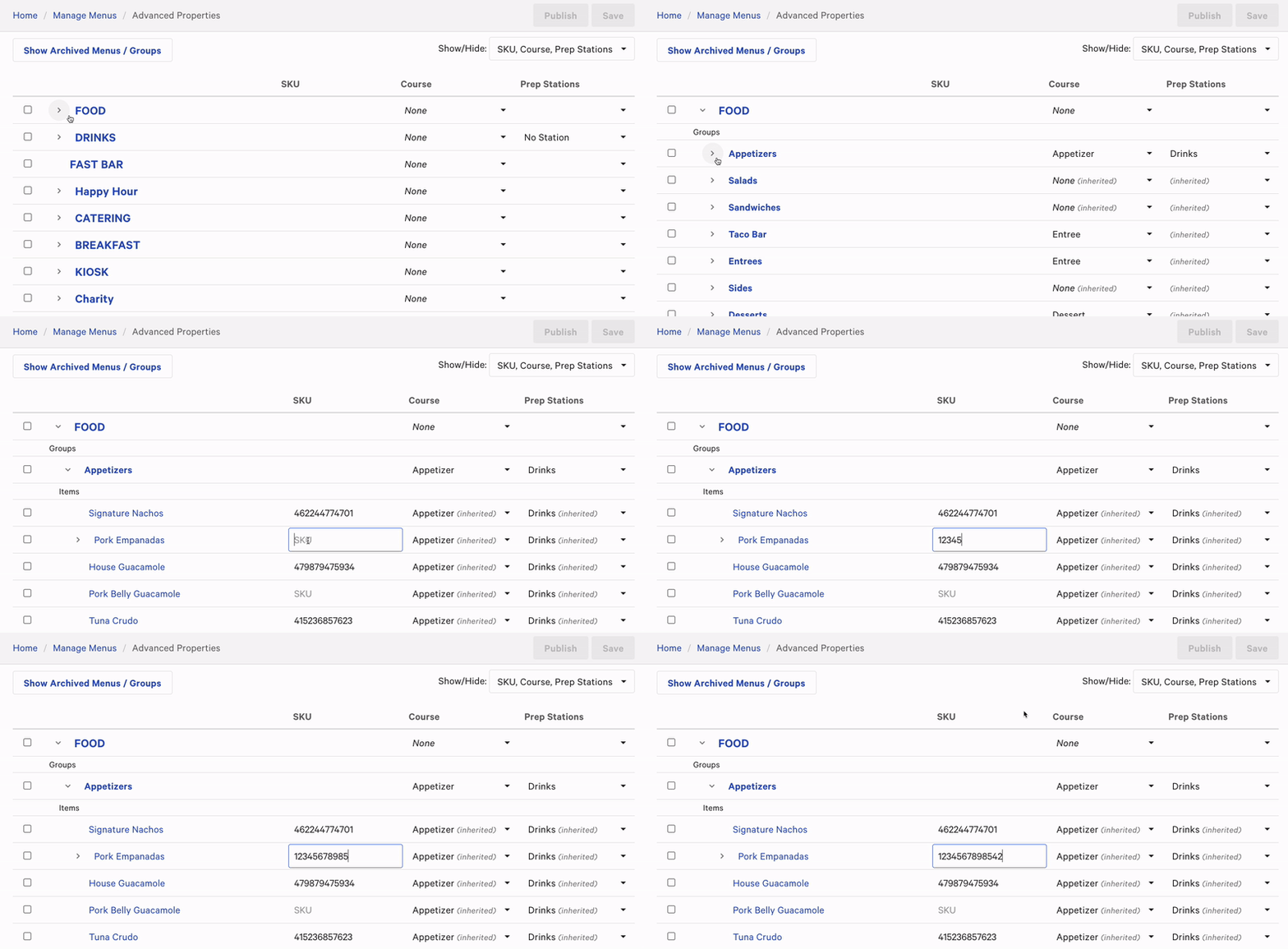
Puedes agregar un código de barras a un artículo en la página de propiedades avanzadas en Toast Web siguiendo las instrucciones a continuación. Ten en cuenta que solo el primer SKU ingresado en un artículo se mostrará en la vista de propiedades avanzadas. Si tienes varios SKU para un solo artículo, puedes verlos todos usando el gestor de menús o Toast Retail.
- En Toast Web, ve a Menús > Gestión masiva >Propiedades avanzadas.
- Selecciona el menú desplegable Mostrar/ocultar y activa la columna SKU ubicada en la sección Propiedades.
- Ahora deberías ver la columna SKU en la página de propiedades avanzadas. Usa los íconos de flecha (>) en el lado izquierdo de la página para expandir menús y grupos de menús y encontrar el artículo específico al que te gustaría agregar un código de barras.
- Ingresa el SKU del artículo en el campo correspondiente.
- Guarda y publica los cambios.
Usar el Gestor de menús para agregar códigos de barras
Para agregar un SKU a un artículo usando el Gestor de menús, sigue estos pasos:
- Ve a Menús > Gestión de menús > Gestor de menús.
- Selecciona Artículos en la parte superior de la página para ver tu lista completa. Busca y selecciona el nombre del artículo que deseas editar.
- Desplázate hacia abajo hasta la sección Propiedades y busca la configuración del SKU. Selecciona el ícono más (+) para agregar un SKU. Puedes volver a seleccionar el ícono más si quieres agregar más de un SKU al mismo artículo, o seleccionar el ícono de papelera para eliminar un SKU asociado con el artículo.
- Guardar y publicar todos los cambios.
Usar el modo de edición rápida para editar un código de barras en tu POS
Nota: Debes tener el permiso SKU 5.7 para editar un código de barras en tu POS. Para obtener más información, consulta la Guía de referencia.
En tu dispositivo, puedes asignar SKU a artículos entrando en el modo de edición rápida e ingresando el número en el campo SKU. Para acceder al modo de edición rápida, Omitir presionado el dedo sobre un artículo en la pantalla del POS.
Obtén más información en este artículo del Centro de asistencia: Modo de edición rápida.
En el modo Pedido rápido en tu dispositivo, Toast te permite escanear artículos de menús (grupos de categorías en Toast Retail) que no están marcados como visibles para el POS. Ocultar los menús del POS te permite tener artículos escaneables (por ejemplo, en menús minoristas) sin necesidad de que sean visibles para los empleados en la pantalla “Pedido rápido”.
Para obtener más información, visita este artículo del Centro de asistencia: Gestiona la configuración de visibilidad de tu menú.
Si estás utilizando Toast Retail, puedes ajustar la configuración de visibilidad seleccionando el artículo del catálogo de artículos y la configuración deseada en la sección Visibilidad.
Toast Retail: Generar e Imprimir códigos de barras
Cuando un artículo no tiene un código de barras ya creado, puedes usar Toast Retail para generar e Imprimir un código de barras.
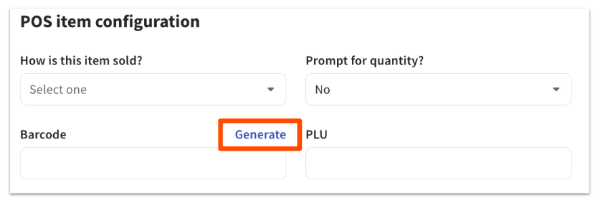
En la página de detalles del artículo, en la sección de configuración del POS, selecciona Generar junto al campo Código de barras.
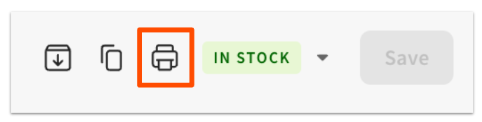
Selecciona el ícono Impresora en la parte superior de la página. Nota: Si estás creando un artículo nuevo, debes seleccionar Guardar antes de buscar el ícono de la Impresora.
En la ventana emergente Imprimir etiquetas de código de barras, puedes seleccionar el tamaño de una etiqueta, la cantidad que deseas imprimir y los detalles de la etiqueta (nombre del artículo, precio, código de barras) que te gustaría incluir. Se mostrará una vista previa de tu etiqueta.
Una vez que estés satisfecho con la configuración, selecciona Imprimir para enviar a tu Impresora o Descargar PDF si prefieres guardar las etiquetas y aplicarlas de manera diferente. Nota: Toast no vende ni admite impresoras de etiquetas de código de barras. Si te interesa usar impresoras de etiquetas para tus códigos de barras, debes comprar y configurar una Impresora para usar con este fin. Esta Impresora estará conectada a una PC (Windows o Mac), no a una terminal Toast.
También puedes generar e Imprimir códigos de barras para varios artículos a la vez. Selecciona todos los artículos deseados del catálogo de artículos, abre el menú desplegable Acciones de código de barras en la parte inferior de la pantalla y, luego, elige Generar códigos de barras o Imprimir etiquetas.
Para generar códigos de barras integrados, ten en cuenta lo siguiente:
- La estrategia de venta del artículo debe estar configurada en Código de barras incorporado en la página de detalles del artículo. También se puede actualizar para varios artículos a la vez mediante acciones en bloque en el catálogo de artículos.
- Toast puede generar un identificador de cinco dígitos (código de barras) que se asociará con el artículo y se ingresará en la balanza antes de pesarlo.
- Toast no vende básculas para delicatessen; sin embargo, la mayoría de las básculas para delicatessen son compatibles.