Gestionar Códigos de Barras Duplicados
Última actualización: 17 sept 2026, 4:20 p.m.
En este artículo:
- Descripción General de Códigos de Barras Duplicados
- Configurar un Grupo de Menú Preferido
- Recursos adicionales
Descripción General de Códigos de Barras Duplicados
Si un artículo con un código de barras aparece en más de un grupo de menú o si varios artículos comparten un código de barras, su dispositivo Toast mostrará un diálogo para que elija el artículo deseado para ese código de barras.
¡En algunos casos, puede que desee que esto suceda! Por ejemplo, una cervecería puede vender la misma lata de cerveza en un menú de comida y en un menú de venta al por menor para compras para llevar. Si los códigos fiscales locales requieren que la cerveza de venta al por menor sea gravada de manera diferente a la cerveza consumida en el lugar, entonces una forma de preparar los menús es colocar la cerveza en dos grupos de menú diferentes, cada uno con impuestos diferentes. Cuando escanee el código de barras, verá este diálogo en su dispositivo Toast y deberá seleccionar la opción apropiada.
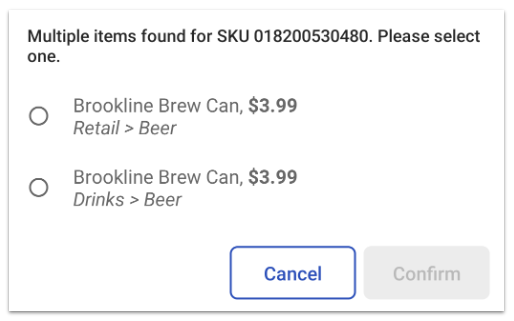
Si desea que uno de los grupos de menú sea el grupo preferido para los escaneos de códigos de barras, puede configurarlo en Toast Web siguiendo las instrucciones en la siguiente sección de este artículo.
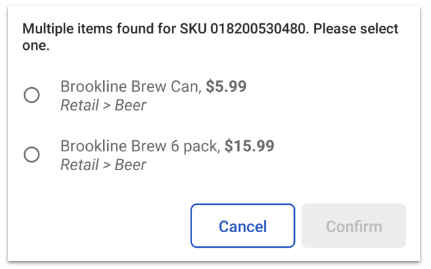
Otro ejemplo de cómo el diálogo de códigos de barras duplicados puede ser útil para su restaurante sería si dos artículos comparten un código de barras (como una lata individual y un paquete de seis de la misma cerveza). En ese caso, el diálogo que aparece le permitirá controlar qué artículo se agrega al pedido según cuál artículo escaneó.
Configurar un Grupo de Menú Preferido para Artículos con Códigos de Barras
Si un artículo es parte de múltiples grupos de menú y desea que el producto escaneado siempre esté asociado con un grupo de menú específico, puede seguir estos pasos para establecer ese grupo de menú como el grupo padre escaneado.
- En Toast Web, navegue a Menús > Gestión masiva> Propiedades avanzadas y seleccione su grupo de menú deseado.
- En la sección Configuración del Escáner de Códigos de Barras, para la configuración ¿Sirve como padre para los artículos escaneados?, seleccione Sí, este grupo será seleccionado como el padre cuando se escaneen los artículos que contiene.
- Guarda y publica los cambios.
No debe habilitar esta configuración para más de un grupo de menú que contenga el mismo artículo. Si lo hace, Toast nuevamente le pedirá que elija qué grupo de menú seleccionar al escanear el artículo. Verás una advertencia en tu página de configuración si accidentalmente tienes un artículo que tiene múltiples grupos de menú configurados como el padre escaneado.
Volver al inicio
Recursos adicionales para códigos de barras
- Usar códigos de barras con Toast
- Configurar códigos de barras integrados
- Usar códigos de barras en modo quiosco
Volver al inicio