Obtener ayuda con los códigos de barras y el escaneado
Última actualización: 27 sept 2026, 10:11 a.m.
Encuentra pasos para solucionar problemas y respuestas a preguntas comunes sobre códigos de barras y escaneo.
- Solucionar problemas de códigos de barras y escaneo
- Mi código de barras no se escanea / Mi escáner no funciona
- Se está agregando el precio del artículo incorrecto a una cuenta cuando escaneo un código de barras
- Aparece una ventana emergente en la que se me pide que elija un artículo después de escanearlo.
- No puedo Imprimir etiquetas de códigos de barras
- Mensaje de error "Código de barras no válido"
- Mensaje de error “Código de barras no escaneable”
- Preguntas frecuentes
- ¿Qué sucede si mis productos no tienen códigos de barras?
- ¿Qué sucede si tengo artículos que tienen el mismo código de barras?
- ¿Pueden las impresoras de etiquetas Toast Imprimir etiquetas de códigos de barras para artículos minoristas?
- ¿Los artículos con SKU pueden estar en el mismo menú (grupo de categorías) que los artículos sin SKU?
- ¿Se pueden seguir escaneando códigos de barras no válidos?
- ¿Por qué tendría un código de barras y un PLU?
- ¿Toast Retail permite múltiples códigos de barras o versiones de artículos?
Solucionar problemas de códigos de barras y escaneo
A continuación, te mostramos algunas situaciones que puedes encontrar durante el uso de códigos de barras y escáneres, junto con los pasos recomendados para resolverlas.
Mi código de barras no se escanea / Mi escáner no funciona
Si el código de barras no se escanea en el POS, sigue los pasos que se indican a continuación. Después de cada paso, intenta escanear el artículo nuevamente para ver si el problema se ha resuelto.
- Asegúrate de usar un escáner compatible con Toast (ver Configurar y usar un escáner).
- Verifica que el escáner esté conectado a la Impresora o al concentrador correctamente, a través de USB.
- Asegúrate de que los SKU estén habilitados en tu dispositivo POS en Configuración > Configuración del dispositivo.
- Asegúrate de que el artículo se haya agregado al catálogo de artículos de Toast Retail (o a uno de tus menús de Toast).
- Si el artículo se agregó recientemente, asegúrate de publicar los cambios.
- Revisa el código de barras en la página de detalles del artículo para ver si le falta un cero inicial o un dígito de control. Consulta la sección Clasificar, filtrar y buscar el catálogo de artículos de este artículo del Centro de asistencia, Optimizar Toast Retail, para obtener instrucciones sobre cómo identificar rápidamente errores de código de barras mediante filtros.
- Intenta escanear el artículo nuevamente. ¿Se muestra un mensaje de error en la pantalla?
- Si el error dice “No se puede encontrar el código promocional”, entonces los SKU no están habilitados en tu dispositivo POS. Ve a Configuración > Configuración del dispositivo, selecciona Activar SKU, selecciona Sí y, luego, selecciona Continuar.
- Si el error dice "SKU ... no se encontró" o "artículo no encontrado", lo más probable es que el código de barras se ingrese incorrectamente en Toast Web o que no exista en absoluto en Toast. Busca el artículo en tu catálogo de artículos o en el editor de menús y confirma que el código de barras de Toast coincida con el código de barras físico del artículo.
- Si no aparece ningún mensaje de error, escanea este código de barras para asegurarte de que tu escáner esté en modo SNAPI (API nativa de símbolos).
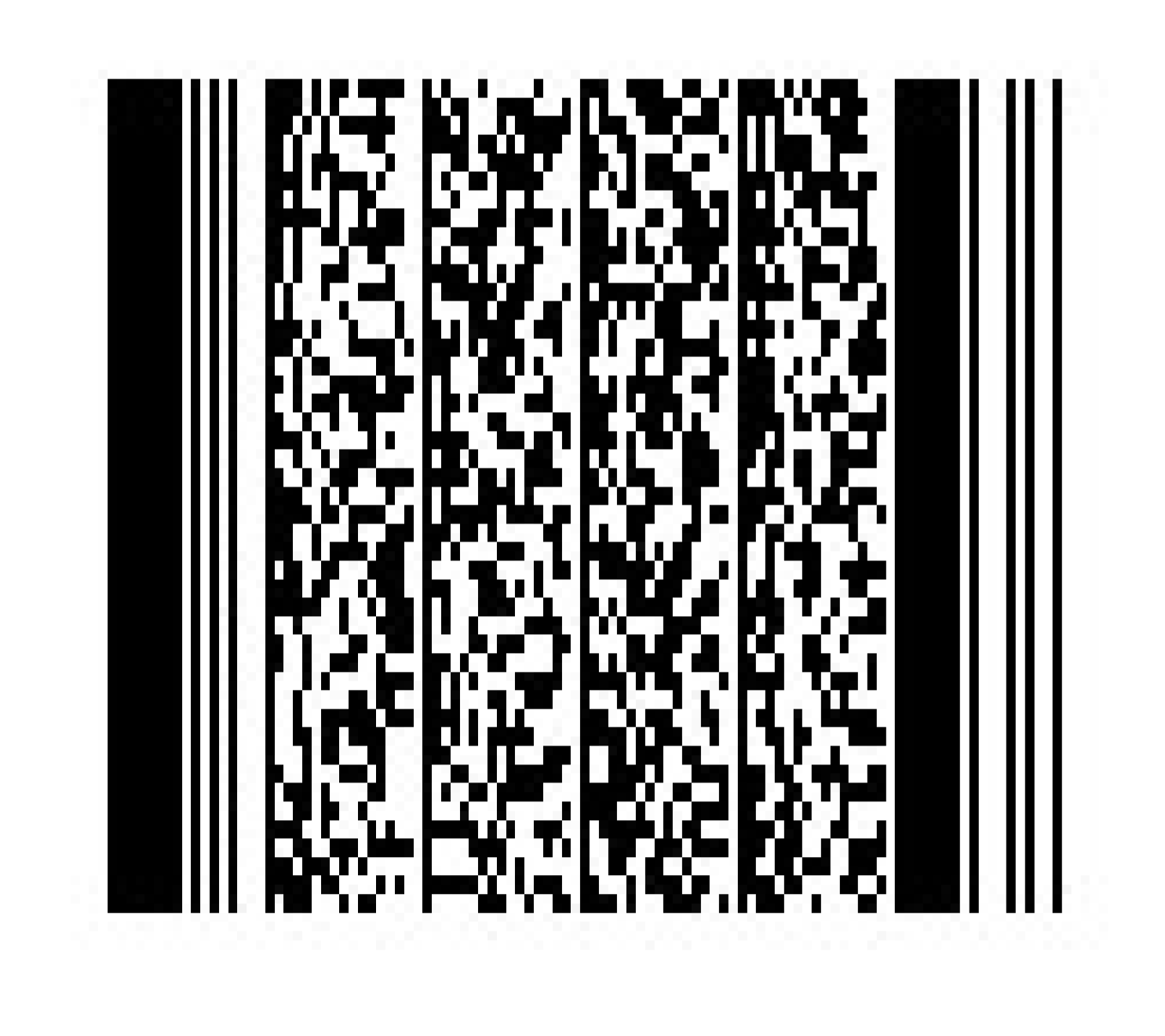
Nota: Un código de barras al que le falte un cero inicial o un dígito de control también puede hacer que un artículo recién creado o editado no aparezca en el POS en absoluto, no solo no se escanee. Si falta un nuevo artículo después de guardar y publicar, verifica que no haya dígitos en el código de barras antes de tratarlo como un problema de sincronización o publicación.
Se está agregando el precio del artículo incorrecto a una cuenta cuando escaneo un código de barras (SKU que indican precios incorrectos)
El precio incorrecto se puede agregar a una cuenta por dos razones:
- Es posible que el precio se haya ingresado incorrectamente en Toast Web. Ve a la página de detalles del artículo y verifica que el precio esté configurado correctamente.
- Es posible que tengas varios artículos con el mismo código de barras y que uno de tus grupos o categorías de menú se haya configurado como "principal" (predeterminado). Puedes seleccionar un grupo de menús o una categoría diferentes para que sirvan como grupo principal (preferido), o puedes desactivar el grupo principal para que aparezca una ventana emergente que te permita seleccionar el artículo deseado cada vez que escanees. Más información: Gestionar códigos de barras duplicados.
Aparece una ventana emergente en la que se me pide que elija un artículo después de escanearlo
- Aparece la ventana emergente “Se encontraron varios artículos” cuando varios artículos tienen el mismo código de barras, de modo que puedes seleccionar qué artículo quiere comprar tu cliente. A veces, este es el comportamiento deseado, por ejemplo, si vendes un paquete de 6 unidades y un artículo individual que tienen el mismo código de barras.
- Si deseas que tu POS tenga el mismo artículo por defecto cada vez que escanees ese código de barras, configura un grupo o categoría de menú preferido en Toast Web. Más información: Gestionar códigos de barras duplicados.
No puedo Imprimir mis etiquetas de código de barras Toast Retail
Si no puedes Imprimir las etiquetas de códigos de barras en Toast Retail, prueba estos pasos de solución de problemas:
- Asegúrate de imprimir la etiqueta desde Toast Web, no desde tu dispositivo POS.
- Verifica que el tamaño de etiqueta que estás imprimiendo sea compatible con Toast. Ver Toast Retail: Tamaños de etiqueta de código de barras admitidos.
- Para obtener instrucciones sobre cómo imprimir las etiquetas de códigos de barras, consulta Toast Retail: Sección Generar e Imprimir códigos de barras de este artículo del Centro de asistencia: Usar códigos con Toast.
Nota: Las etiquetas de código de barras son diferentes de las etiquetas de artículos, que a menudo se utilizan en Comida para llevar. Para obtener más información sobre las etiquetas de los artículos, consulta Configurar e Imprimir etiquetas.
Estoy recibiendo el mensaje de error “Código de barras no válido” con Toast Retail
El error de “código de barras no válido” ocurre cuando el último dígito de un código de barras (el dígito de control) no coincide con el valor esperado. Puedes corregir el código de barras en la página de detalles del artículo. Sin embargo, estos códigos de barras seguirán escaneándose si el código de barras de Toast coincide con el código de barras del artículo.
Estoy recibiendo el mensaje de error “Código de barras no escaneable” con Toast Retail
El “código de barras no escaneable” ocurre cuando existe un cero adicional en el primer dígito de un código de barras. Puedes corregir el código de barras en la página de detalles del artículo.
Preguntas frecuentes sobre códigos de barras y escaneo
¿Qué pasa si mis productos minoristas no tienen códigos de barras?
Podemos crear códigos de barras para ti. Dentro del catálogo de artículos de venta minorista o en la página de detalles del artículo, podemos generar un código de barras único e imprimible para tu artículo. Obtén más información en Toast Retail: Sección Generar e Imprimir códigos de barras de este artículo del Centro de asistencia: Usar códigos con Toast. No es necesario que tengas códigos de barras para usar Toast Retail.
¿Qué sucede si tengo artículos que tienen el mismo código de barras?
Cuando los artículos comparten códigos de barras, el POS te pedirá que selecciones un artículo cuando se escanee el código de barras. Más información: Gestionar códigos de barras duplicados.
¿Pueden las impresoras de etiquetas Toast Imprimir etiquetas de códigos de barras para artículos minoristas?
No, Toast actualmente no vende impresoras de etiquetas de códigos de barras. Las impresoras de etiquetas Toast están configuradas para etiquetas de artículos individuales para llevar. Puedes comprar una Impresora de etiquetas de código de barras a un tercero. Comúnmente, vemos opciones de Zebra o Dymo.
¿Los artículos con SKU pueden estar en el mismo menú (grupo de categorías) que los artículos sin SKU?
Sí, los artículos con SKU pueden estar en el mismo menú o grupo de categorías que los artículos sin SKU. Sin embargo, esto no es recomendable, ya que la pantalla puede desordenarse, por lo que es más difícil encontrar artículos en tu POS.
¿Se pueden seguir escaneando códigos de barras no válidos?
Sí, un código de barras no válido (p. ej., si falta un cero inicial o un dígito de control incorrecto o faltante) seguirá escaneando siempre que la etiqueta en el artículo coincida con el valor que tenemos en Toast. Esto ocurre más comúnmente cuando el código de barras se generó fuera de un POS (por ejemplo, Excel) y se imprimió en una etiqueta autoadhesiva
¿Por qué tendría un código de barras y un PLU?
Los códigos de barras son para escanear; los PLU son para buscar. Puedes optar por usar ambas opciones para que, en caso de que un código de barras no funcione, tengas una forma fácil de localizar un artículo. Los PLU se utilizan generalmente para artículos como productos agrícolas.
¿Toast Retail permite múltiples códigos de barras o versiones de artículos?
Sí, los artículos minoristas pueden tener más de un código de barras/UPC/SKU escaneado. Para artículos que comúnmente pueden tener una variedad de códigos de barras (por ejemplo, fresas de diferentes proveedores), selecciona + Agregar códigos de barras adicionales en la sección de configuración de artículos del POS de la página de detalles del artículo para designar múltiples códigos de barras para el mismo artículo.