Configurar y usar un escáner
Última actualización: 17 sept 2026, 11:02 a.m.
Aprenda a configurar y utilizar un escáner para artículos con códigos de barras.
Usar un escáner con Toast
Los escáneres son especialmente útiles para:
- Un concepto de restaurante/cafetería de "tomar y llevar"
- Mostrar y vender artículos adicionales cerca de su Puesto de pedidos de Toast
- Deli o restaurantes que venden productos por libra
- Restaurantes que venden mercancía
Además, también se puede usar un escáner para buscar cuentas de Fidelidad con Toast. Consulte la sección Escanear para fidelidad a continuación para obtener más información.
Nota: Para escanear códigos QR, se requiere un escáner 2D.
Los siguientes escáneres son compatibles con Toast:
| Escáneres Bluetooth | Escáneres USB |
|
|
| Marca LevelUp (usada solo para LevelUp) | |
|
Los pasos para agregar cualquiera de los escáneres enumerados a su(s) dispositivo(s) Toast son los mismos.
Volver al principio
Configure su escáner
- Antes de conectar su nuevo escáner al dispositivo, asegúrese de configurar primero los SKU de sus artículos. Consulte Uso de códigos de barras con Toast para obtener más información.
- Una vez hecho esto, usando el cable USB que vino con su escáner, conecte un extremo al puerto USB de la Impresora Toast, el hub de Toast o su terminal (si tiene un dispositivo Elo, Toast Flex no tiene un puerto USB-A). El otro extremo del cable debe conectarse a su nuevo escáner. Si tiene una configuración Toast Flex, el escáner deberá conectarse a la Impresora Toast o al hub de Toast.
- Si está conectando su escáner a una Impresora Toast, la impresora debe estar conectada a la terminal que usará el escáner mediante un cable USB-C desde el puerto To Stand de la impresora (la terminal debe recibir energía de la Impresora Toast, no de una fuente separada).
- Nota: Si está conectando un escáner inalámbrico, la base seguirá conectada a Toast usando el puerto USB mencionado anteriormente.
- El escáner confirmará la conectividad con un pitido.
- Ahora, necesitaremos habilitar el uso de SKU en cada dispositivo. Para hacerlo, navegue a Configuración > Configuración del dispositivo desde el menú principal de la aplicación Toast en su dispositivo.
- Seleccione Habilitar SKU.
- Seleccione Sí.
- Si tiene uno de los escáneres Bluetooth enumerados anteriormente, consulte Emparejar un escáner Bluetooth con un dispositivo portátil Toast. Ya habrá completado el paso 1 para cualquiera de los escáneres de este artículo, así que continúe con el paso 2 para el escáner que tiene.
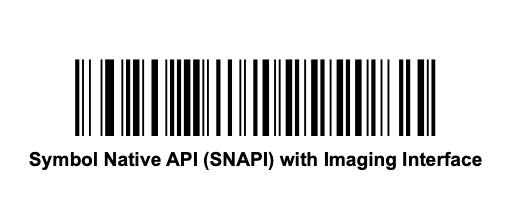
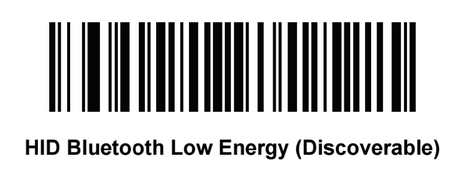
- Si está utilizando un escáner portátil Zebra, deberá escanear uno de los códigos de barras a continuación para habilitar el modo SNAPI (Symbol Native API). El código de barras que escanee dependerá del modelo Zebra que esté utilizando.
Para los modelos Zebra DS 2208 (1D/2D) y DS 9308, escanee este código de barras:
Para el modelo Zebra DS 2278, escanee este código de barras:
Para la báscula de la serie Zebra MP7000, habilitará el modo SNAPI (Symbol Native API) con interfaz de imágenes escaneando este código de barras:
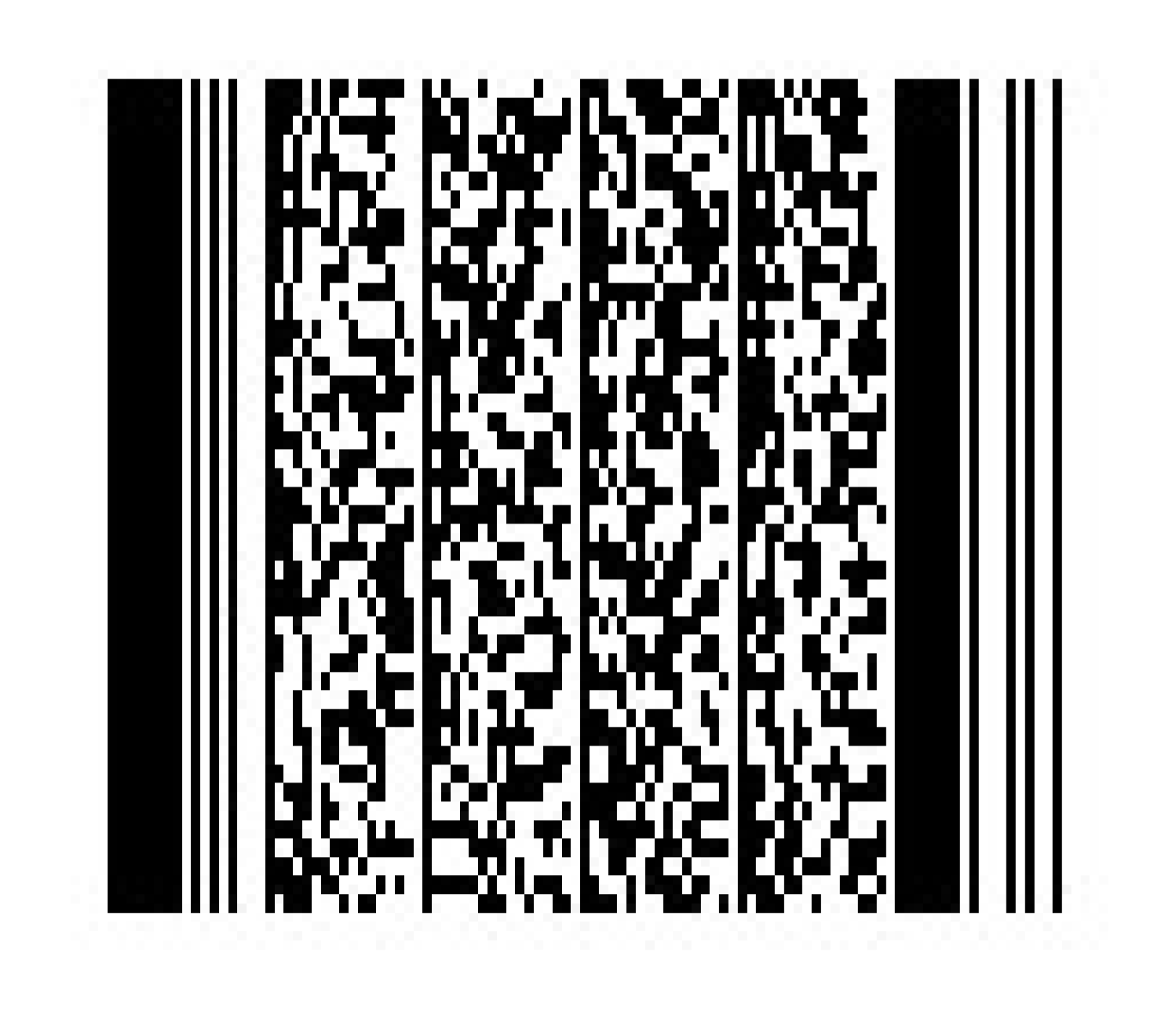
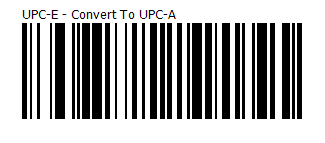
Si tiene códigos de barras UPC-E (8 dígitos, comunes en refrescos), escanee este código de barras para convertirlos a UPC-A.
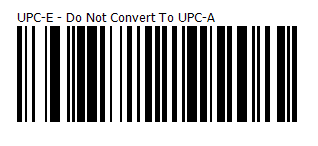
Si no necesita convertir códigos de barras UPC-E, escanee este código de barras.
¡Ya está todo listo para escanear!
Flujo de trabajo del escáner en su dispositivo
Para agregar un artículo mediante el escáner de códigos de barras, simplemente escanee el código de barras del artículo y se agregará al carrito. Ingresar duplicados requiere escanear el mismo artículo varias veces, o seleccionar el artículo en la cuenta y modificar la cantidad.
Si necesita eliminar un artículo, seleccione el artículo de la cuenta y edítelo.
Escanear para lealtad
Cada cuenta de recompensas de Toast tiene una página web activa para la cual el cliente recibe un enlace para visitar por correo electrónico. Esta página se actualizará en tiempo real a medida que ocurran transacciones en la cuenta y se ganen o canjeen puntos.
Esta página también cuenta con un código QR único que se puede Imprimir y escanear usando su escáner en el punto de compra para vincular la transacción a la cuenta de recompensas de su cliente. La cuenta también se puede buscar por nombre, número de teléfono o correo electrónico en el punto de venta utilizando el siguiente flujo de trabajo:
Nota: Actualmente no hay una opción de escaneo funcional para tarjetas de lealtad/regalo en los quioscos de auto-pedido de Toast. La solución alternativa es imprimir un recibo para pagar con el mesero.
- Seleccione Buscar cliente en la pantalla de pedidos.
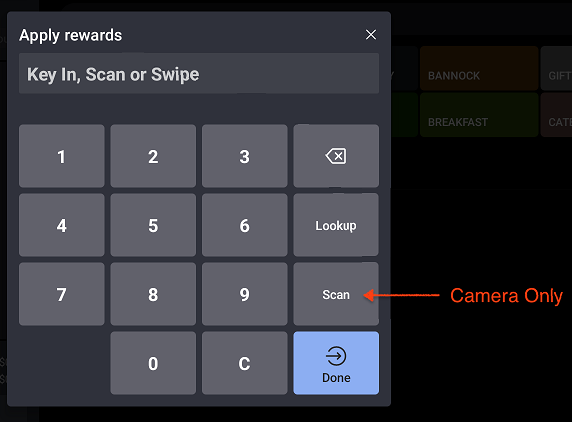
- Seleccione Escanear en el cuadro de diálogo del número de tarjeta.
- Utilice el escáner de hardware para escanear el código QR.
Nota: El botón de escanear en la aplicación Toast (que se muestra a continuación) utiliza la cámara del dispositivo del punto de venta para escanear. Si está intentando utilizar un escáner de códigos de barras, simplemente utilice su escáner (no presione el botón Escanear).