Emparejar un escáner Bluetooth con un dispositivo portátil Toast
Última actualización: 17 sept 2026, 8:53 a.m.
Pregunta
¿Cómo emparejo un escáner Bluetooth a mi dispositivo portátil Toast Go®?
Respuesta
Antes de comenzar: Configuración del dispositivo portátil de Toast
Ten en cuenta que tu dispositivo deberá estar en versión 2.70 para dispositivos móviles o versiones posteriores para emparejar un escáner Bluetooth con un dispositivo portátil Toast. Los Toast Go® 3 no necesitan conectarse a un escáner; están equipados como escáneres de códigos de barras. Para obtener más información, consulta ¿Qué escáneres son compatibles con Toast Go® portátil?
Antes de conectar el escáner, sigue los pasos que se detallan aquí para configurar los artículos y el dispositivo para aceptar códigos de barras: Configurar y usar un escáner.
Zebra DS2278 Scanner
- Activa los SKU en tu dispositivo Toast y asegúrate de que los códigos de barras agregados a tus artículos en Toast se guarden y publiquen.
- Conecta el escáner escaneando el código de barras “HID Bluetooth Classic” a continuación. (página 6-6, PDF página 103)
- Ve a la configuración de Bluetooth en el dispositivo Toast con el que deseas emparejarlo y agrégalo como un artículo nuevo. Se leerá como el número de modelo del escáner.
- Si es necesario, puedes restaurar la configuración predeterminada del escáner escaneando el código de barras “Restaurar valores predeterminados” a continuación (página 5-5, PDF página 62)


El manual de usuario completo se puede encontrar aquí.
Honeywell Voyager 1602g Bluetooth Scanner
- Activa los SKU en tu dispositivo Toast y asegúrate de que los códigos de barras agregados a tus artículos en Toast se guarden y publiquen.
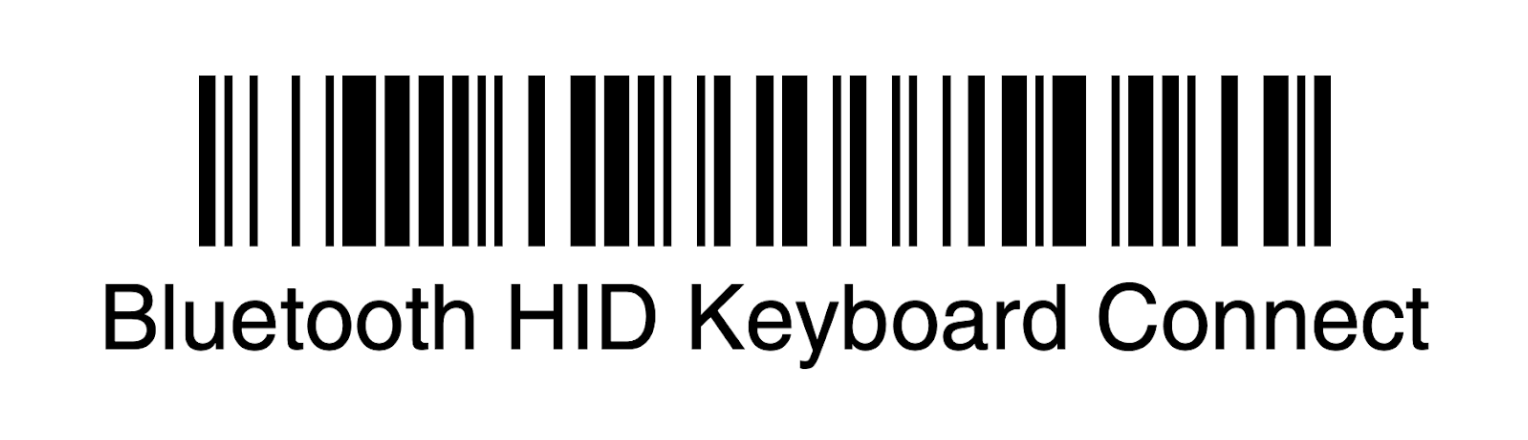
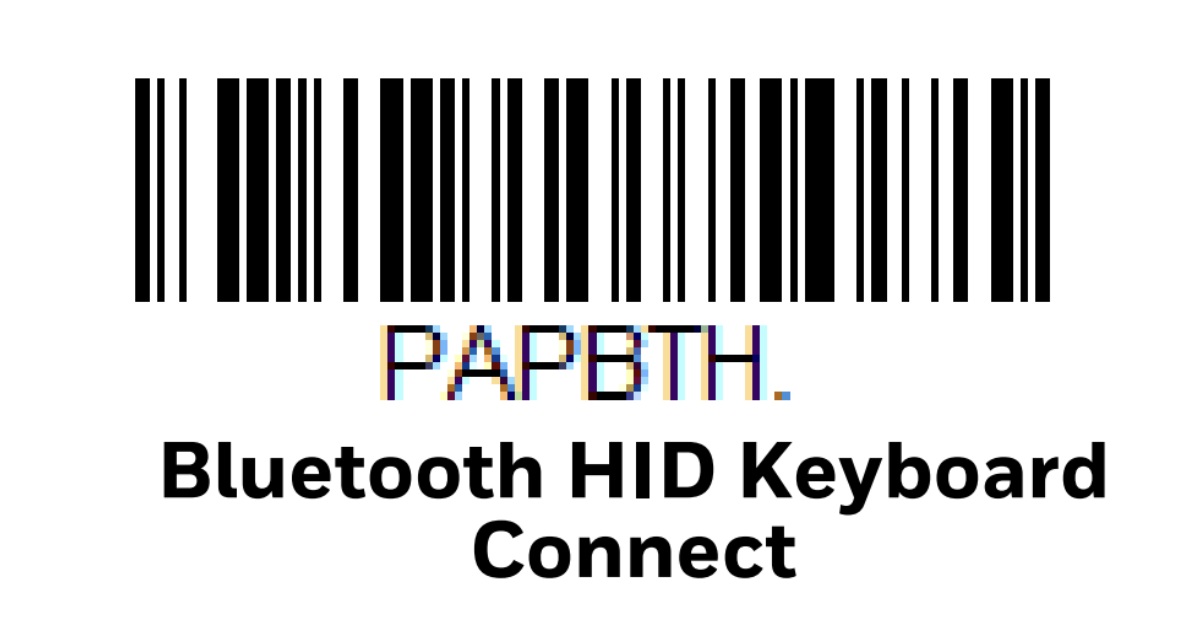
- Conecta el escáner escaneando el código de “Bluetooth HID Keyboard Connect” a continuación. (Página PDF 5)
- Ve a la configuración de Bluetooth en el dispositivo Toast con el que deseas emparejarlo y agrégalo como un artículo nuevo. Se leerá como el número de modelo del escáner.
El manual de usuario completo se puede encontrar aquí.
Honeywell Voyager XP 1472g
- Activa los SKU en tu dispositivo Toast y asegúrate de que los códigos de barras agregados a tus artículos en Toast se guarden y publiquen.
- Asegúrate de que el escáner esté conectado a su base. Si no está vinculada:
- Enchufa la base a la fuente de alimentación más cercana
- Escanea el código de barras en la parte inferior de la base
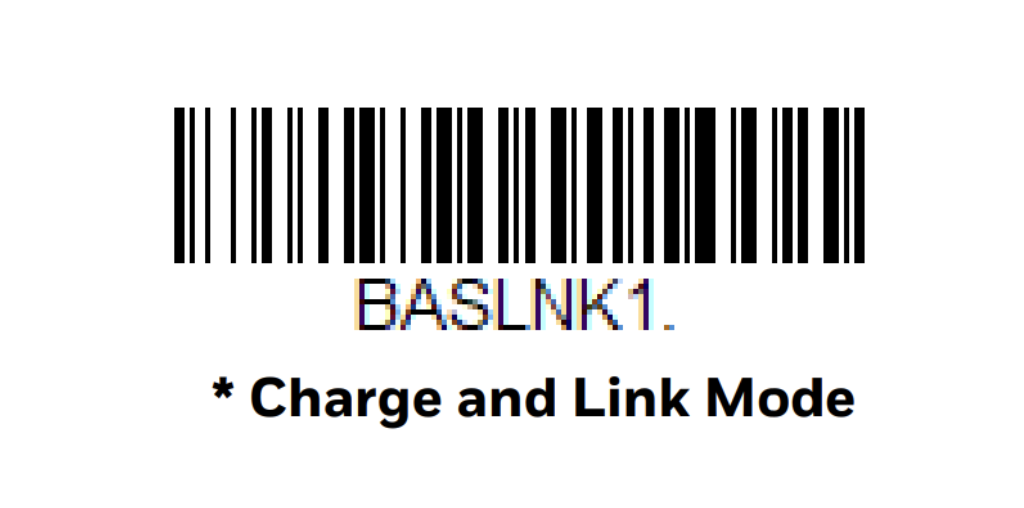
- Escanea el código de barras “Modo Cargar y Enlace” a continuación (página PDF 65)
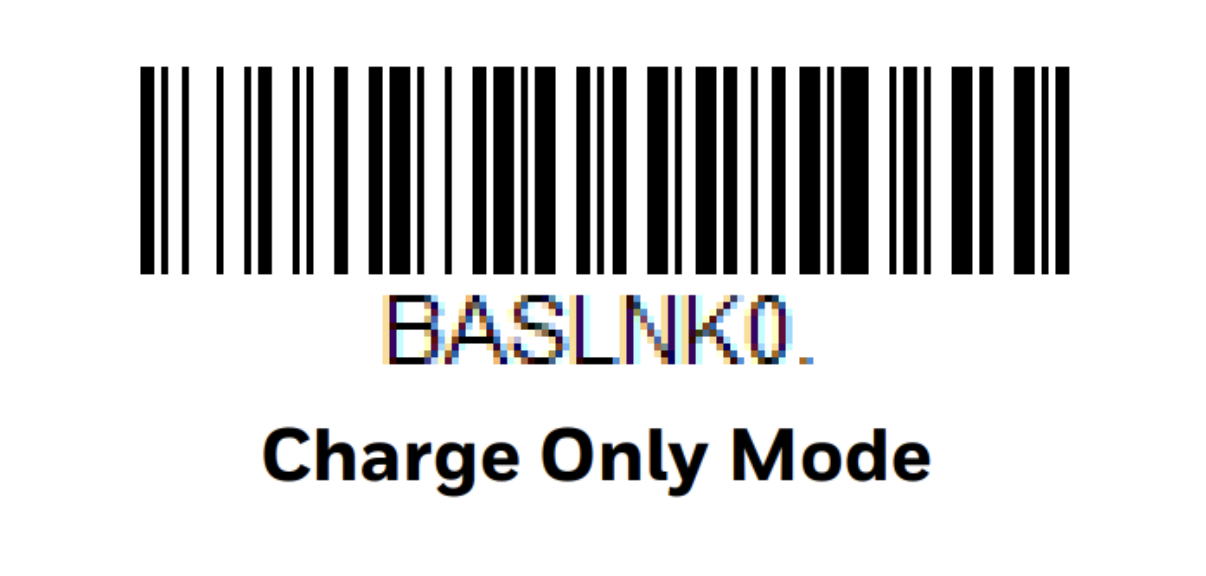
- Una vez vinculado, cambia la base a “Modo “Solo cobrar”” escaneando el código de barras a continuación (página PDF 65)
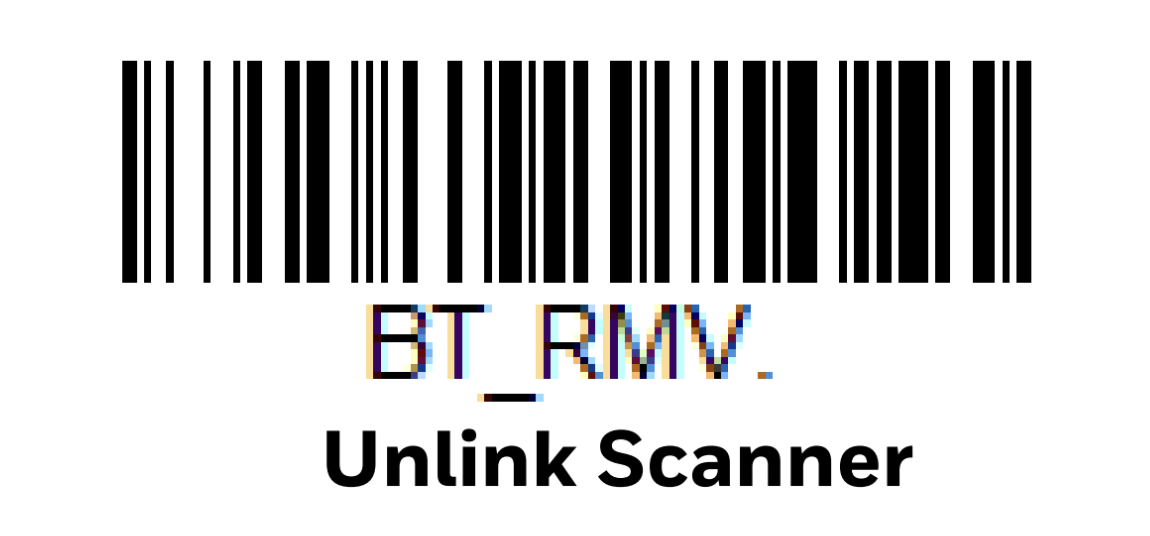
- A continuación, desvincula el escáner escaneando el código de barras “Desvincular escáner” (página 66 PDF)
- Ahora, el escáner puede emparejarse con tu dispositivo mediante Bluetooth. Escanea la opción "Conexión con teclado Bluetooth HID" a continuación (página 80 PDF). Luego, ve a la configuración de Bluetooth en el dispositivo Toast con el que deseas emparejarlo y agrégalo como un artículo nuevo. Se leerá como el número de modelo del escáner
El manual de usuario completo se puede encontrar aquí.