Optimizar Toast Retail
Última actualización: 23 sept 2026, 11:10 a.m.
- Ordenar, filtrar y buscar tu biblioteca de artículos
- Actualizar artículos en bloque
- Agregar atributos personalizados para etiquetar tus artículos minoristas
- Agregar plantillas de conjunto de opciones para variantes de artículos
- Ocultar artículos sin stock de Pedidos digitales
- Venta minorista para gestión de ubicaciones múltiples
- Recursos adicionales
Ordenar, filtrar y buscar tu biblioteca de artículos
Hay varias formas de clasificar, filtrar y buscar rápidamente artículos de tu biblioteca de artículos en Toast Retail para mantener un inventario minorista exacto.
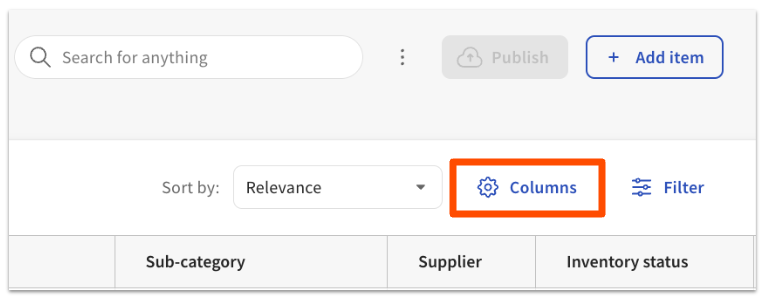
Para personalizar los campos que se muestran en tu biblioteca de artículos, selecciona el botón Columnas, ubicado cerca de la parte superior de la página.
| Se abrirá un panel en el que se mostrarán todas las columnas disponibles y las marcas de verificación azules mostrarán las columnas que actualmente están visibles en tu biblioteca de artículos. Puedes seleccionar o deseleccionar columnas como desees, o haz clic y arrastra los puntos junto al nombre de una columna para reorganizar el orden. | 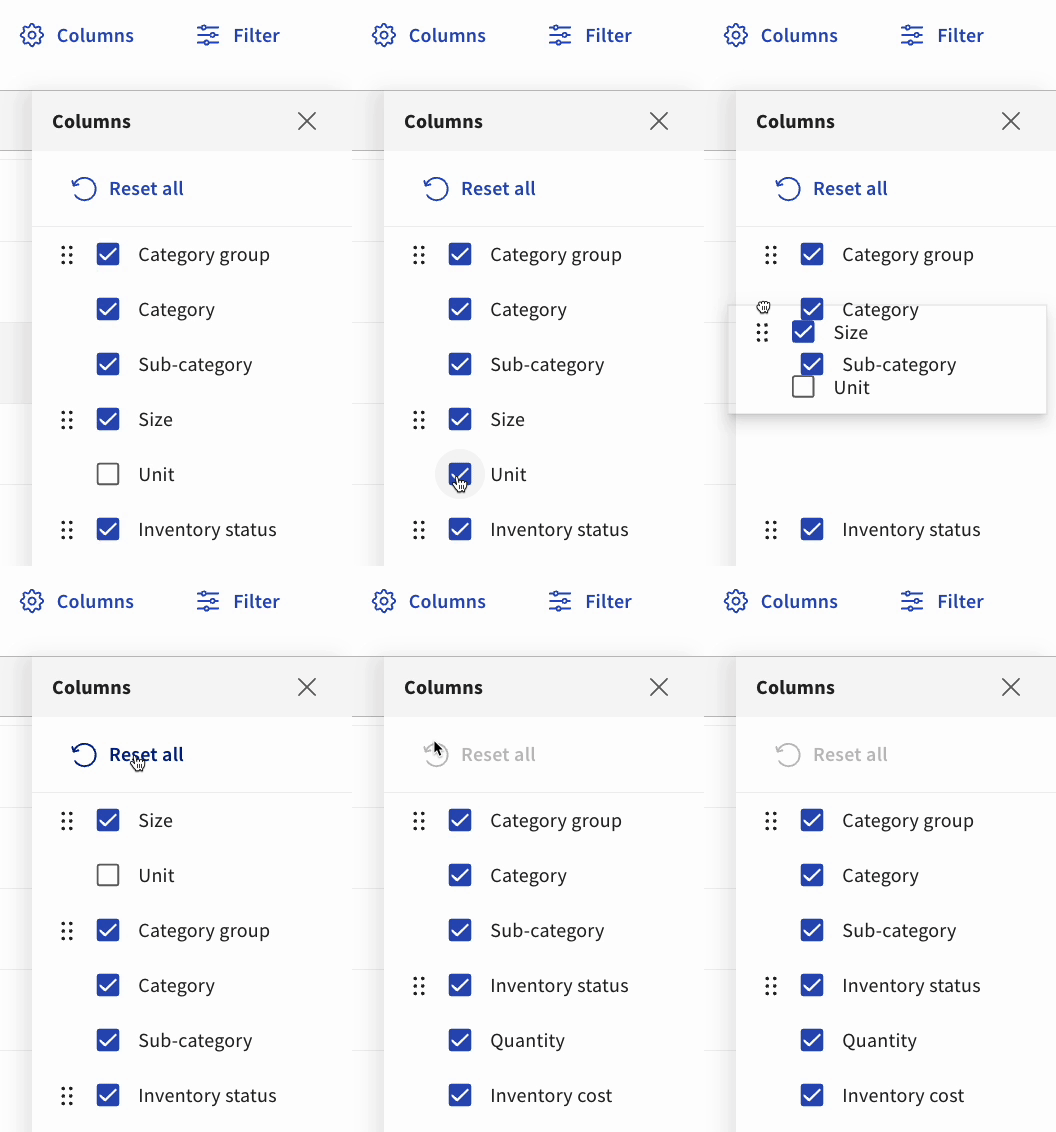 |
La barra de búsqueda en la parte superior de la biblioteca de artículos puede ayudarte a encontrar artículos específicos ingresando uno o más términos de búsqueda. Los resultados de la búsqueda obtendrán nombres de artículos, SKU, nombres de categorías y más.
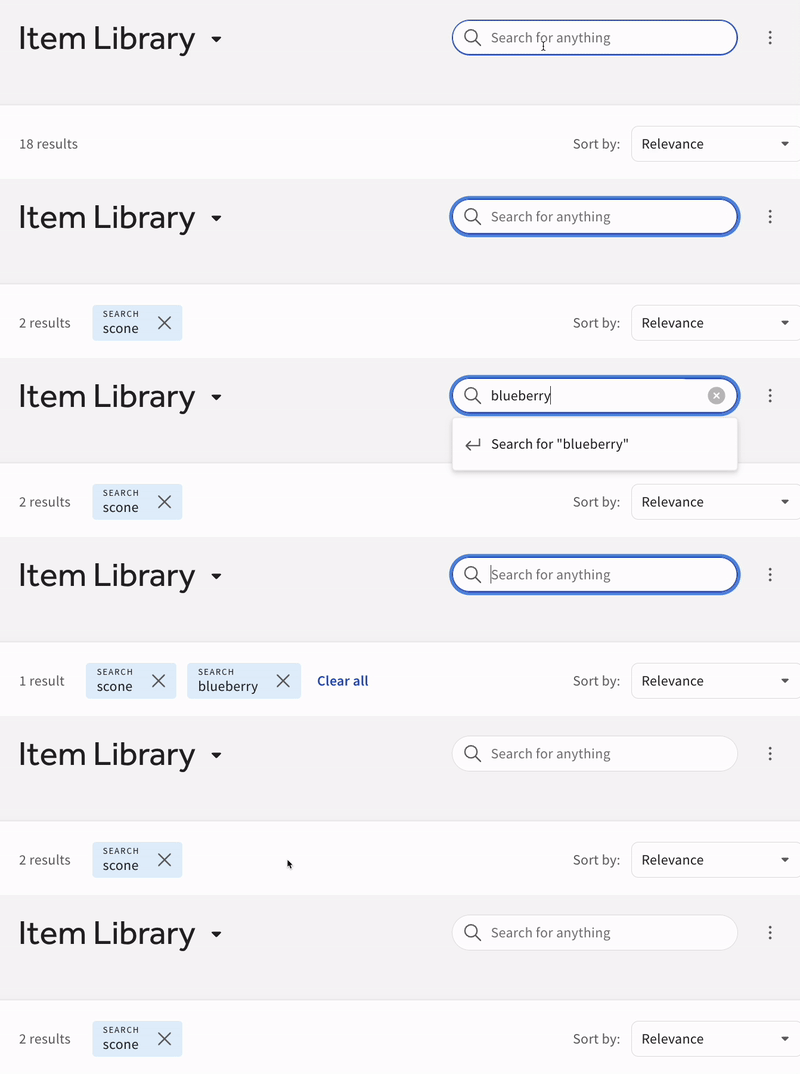
Cuando usas más de un término de búsqueda, los resultados buscarán todos los artículos que coincidan con el primer término y, luego, de ese grupo, buscará el segundo término. En el ejemplo anterior, los resultados mostrarían todos los artículos con la palabra "scones" que también contienen la palabra "arándano".
El filtrado te proporciona otra forma de organizar los artículos que se muestran en tu biblioteca de artículos en Toast Retail. Esto es particularmente útil para detectar errores de entrada de datos o escanear tu biblioteca de artículos para encontrar y eliminar artículos o códigos de barras duplicados. Por ejemplo, podrías filtrar artículos con un costo de inventario en blanco y completar los datos faltantes.
También hay un par de filtros que pueden ayudarte a identificar información que no es compatible con Toast para que puedas hacer correcciones:
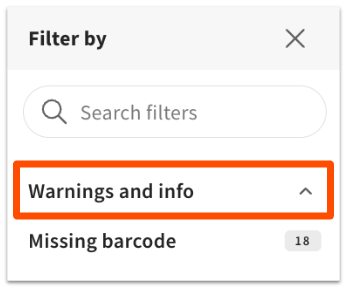
- El filtro de Advertencias e información te mostrará si hay nombres duplicados, códigos de barras duplicados y faltantes, y códigos de barras no válidos o no escaneables presentes en el sistema.
- El filtro de valores en conflicto te mostrará los artículos que heredan configuraciones en conflicto de diferentes menús o grupos. Este filtro solo aparece si tienes artículos que pertenecen a varias categorías. Por ejemplo, una botella de vino que esté en la categoría Venta minorista y en el menú del bar. Estos valores en conflicto no requieren necesariamente ninguna acción.
Actualizar en bloque los artículos de tu biblioteca de artículos en Toast Retail
La actualización en bloque es una valiosa herramienta para ahorrar tiempo que puede ayudarte a actualizar rápida y fácilmente tu inventario de artículos existentes. Hay varias formas de actualizar en bloque artículos de tu biblioteca de artículos en Toast Retail.
Nota: Si buscas eliminar todos los datos de venta minorista y reimportarlos para “empezar de cero”, deberás archivarlos e importar nuevos artículos con una plantilla nueva, en lugar de usar una actualización en bloque. No se eliminarán artículos de forma permanente, ya que siempre permanecerán en la base de datos.
Si solo tienes que hacer un par de cambios, puedes hacer ediciones en bloque desde el menú desplegable Acciones, en la biblioteca de artículos:
- Usa la funcionalidad de filtro y/o búsqueda descrita anteriormente para encontrar los artículos que buscas y selecciona las casillas de verificación a la izquierda de cada nombre de artículo.
- Selecciona entre los menús desplegables de acciones deseadas que aparecen en la parte inferior de la página y, luego, selecciona la acción deseada.
- En Acciones del artículo, puedes elegir archivar artículos o usar el escaneo inteligente para actualizar los detalles del artículo (obtén más información en la siguiente sección).
- En Acciones de código de barras, puedes elegir corregir códigos de barras no válidos, generar códigos de barras o Imprimir etiquetas de códigos de barras.
- En Configurar valores, puedes elegir configurar la categoría, el estado del inventario, la cantidad, el precio, el costo, los niveles de PAR, la elegibilidad de EBT, las unidades de recepción, el contenido de alcohol, el proveedor, la marca, la estrategia de venta o la ubicación para todos los artículos seleccionados.
- Aparecerá un mensaje emergente en la página de la biblioteca de artículos que te guiará durante la actualización en bloque que seleccionaste.
Si tienes una gran cantidad de artículos que actualizar en la biblioteca, quizá prefieras usar una hoja de cálculo:
- Selecciona el botón del menú de desbordamiento (tres puntos) justo al lado del botón Publicar en tu biblioteca de artículos y, luego, selecciona Exportar artículos.
- Selecciona Exportar artículos para descargar un archivo .CSV con los detalles de tu artículo. Puedes optar por exportar todos los artículos o solo los que son visibles en tu biblioteca de artículos. También puedes elegir si quieres exportar todas las columnas o solo las columnas visibles.
- Abra la herramienta de hoja de cálculo preferida (por ejemplo, Google Sheets o Excel) e importe el archivo .CSV.
- Nota: Primero es importante abrir tu herramienta de hoja de cálculo e importar el archivo .CSV. Abrir directamente un archivo .CSV puede causar problemas con ciertos campos de datos (como códigos de barras) y provocar errores al volver a cargar los cambios en la biblioteca de artículos.
- Haz los cambios deseados, guarda tu hoja de cálculo, luego regresa al menú de desbordamiento de la biblioteca de artículos y selecciona Actualizar artículos.
- Carga tu archivo .CSV actualizado.
- Nota: Si tu archivo contiene algún nuevo elemento, la carga no se realizará correctamente. El flujo de trabajo Actualizar artículos solo te permite hacer ediciones a los artículos existentes en tu biblioteca de artículos.
- Aparecerá una ventana emergente donde podrás cargar tu archivo .CSV o Excel. Ten en cuenta que el campo “Cantidad de inventario” de tu hoja de cálculo podría estar desactualizado, así que confirma que quieres incluirlo antes de continuar con la actualización.
- Revisa el resumen, corrige los errores detectados y selecciona Siguiente.
- Después de completar las actualizaciones, selecciona Importar.
Usar Smart Scan para agregar detalles del artículo en Toast Retail
El escaneo inteligente te ayuda a acelerar la creación de nuevos artículos (precompletar el nombre del artículo, la marca, la imagen y la descripción generada por IA) y a actualizar los artículos existentes en Toast Retail. Ahora disponible desde tu computadora, agiliza la gestión de artículos en estos tres modos:
| En este momento, si agregas una imagen para un artículo, aparecerá en los pedidos digitales y puestos de pedidos, pero no en tu POS ni con la integración de Shopify. Solo se puede mostrar el nombre del artículo en el POS. |
- Creación de nuevos artículos: Cuando escanees un nuevo código de barras en tu biblioteca de artículos en Toast Web, el sistema reconocerá que el artículo no existe e iniciará un nuevo flujo de trabajo. Si se encuentra una coincidencia con el código de barras que escaneaste, aparecerá una ventana emergente en la página de detalles del artículo para que puedas seleccionar qué información aplicar a tu nuevo artículo.
- No necesitas configurar nada en Toast Retail antes de usar el escaneo inteligente. Puedes crear nuevos grupos de categorías y categorías a medida que agregas artículos mediante el escaneo.
- Actualizar artículos en bloque: Puedes seleccionar múltiples artículos de tu biblioteca de artículos y luego seleccionar Escaneo inteligente en el menú desplegable Acciones en la parte inferior de la página para ejecutar un escaneo inteligente en múltiples artículos. En la ventana emergente que aparece, verás todos los campos de datos disponibles para que puedas mejorar rápidamente los detalles del artículo según tu deseo. Esta opción es ideal si tienes muchos artículos para los que quieres agregar imágenes, marcas o descripciones.
- Artículos existentes: En la página Detalles del artículo de cualquier artículo existente, el botón Escaneo inteligente mostrará en texto morado si se encontró una coincidencia con tu artículo. Después de seleccionar Escaneo inteligente, podrás revisar los datos coincidentes y decidir si quieres actualizar los detalles del artículo.
Agregar atributos personalizados para etiquetar tus artículos minoristas
Los atributos personalizados te permiten capturar información adicional para crear informes y búsquedas de artículos más flexibles. Para crear y administrar tus atributos personalizados, ve a Venta minorista > Gestión de artículos > Atributos personalizados y selecciona + Agregar atributo en la parte superior de la página.
Nota: Los atributos personalizados deben crearse en Toast Web antes de agregarlos a los artículos de tu plantilla de importación minorista.
Puedes elegir entre cuatro tipos de atributos personalizados:
| Tipo de atributo | Descripción | Ejemplo: |
| Número | Un valor numérico para describir un artículo. Puedes permitir comas decimales si es necesario. | Nombre del atributo: # de botellas en una caja |
| Selección | Una lista de opciones descriptivas que se pueden elegir para un artículo. Puedes permitir selecciones múltiples para este tipo de atributo. | Nombre del atributo: Tipo de bebida |
| Texto | Un campo de texto abierto para agregar notas asociadas con un artículo, más allá de la descripción del artículo que los clientes verían. | Nombre del atributo: Notas de cata (de vino) |
| Activar/desactivar | Alternar sí/no para un artículo. Cuando se agrega a un artículo, el selector se configura de manera predeterminada como “no”/desactivado. | Nombre del atributo: Favorito del personal |
Una vez que hayas configurado tus atributos personalizados, puedes agregarlos a un artículo en la página Detalles del artículo, en la sección Atributos personalizados. Luego, puedes agregar el atributo como una columna en tu biblioteca de artículos para ordenarlo y filtrarlo de manera sencilla.
Volver al inicio
Agregar plantillas de conjunto de opciones para variantes de artículos en Toast Retail
Las plantillas de conjunto de opciones se utilizan para describir las variaciones de los artículos de manera consistente a fin de facilitar la búsqueda y la elaboración de informes en Toast Retail. Un caso de uso común sería crear una plantilla de conjunto de opciones para el tamaño, que se aplicaría a todos los artículos de ropa.
Para crear y administrar tus atributos personalizados, ve a Venta minorista > Gestión de artículos > Página de plantillas de conjunto de opciones. Selecciona + Agregar plantilla en la parte superior de la página para comenzar
Asigna un nombre a tu plantilla y, luego, agrega todas las opciones deseadas. El ejemplo de "tamaño" se muestra a continuación.
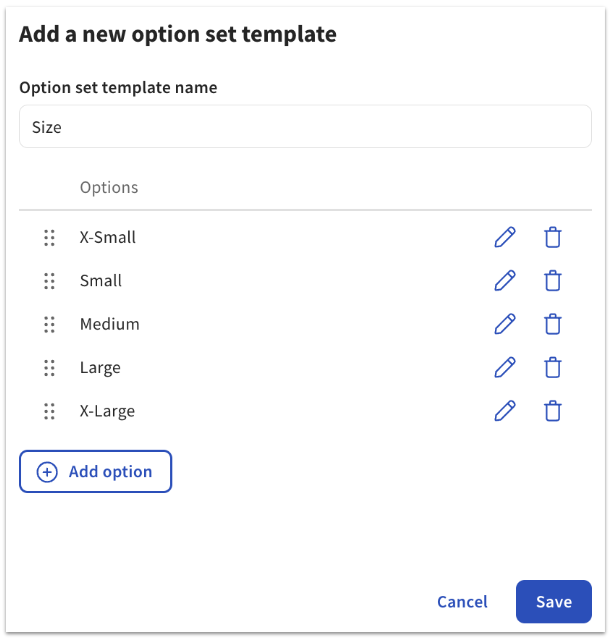
Una vez que hayas configurado tus atributos personalizados, puedes agregarlos a un artículo en la página Detalles del artículo, en la sección Variaciones.
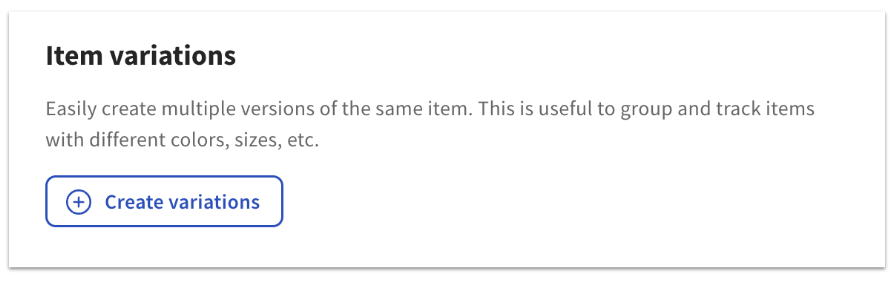
Nota: Las variantes que pertenezcan al mismo grupo tendrán el mismo atributo personalizado. No puedes aplicar atributos personalizados a variantes.
Cuando elijas una plantilla de conjunto de opciones para tus variantes, podrás comprobar qué opciones quieres incluir. En el ejemplo de tamaño, puedes ver cómo se vería tu biblioteca de artículos si crearas un artículo de camiseta y marcaras la casilla de cada una de las variaciones de tamaño en la plantilla de conjunto de opciones.
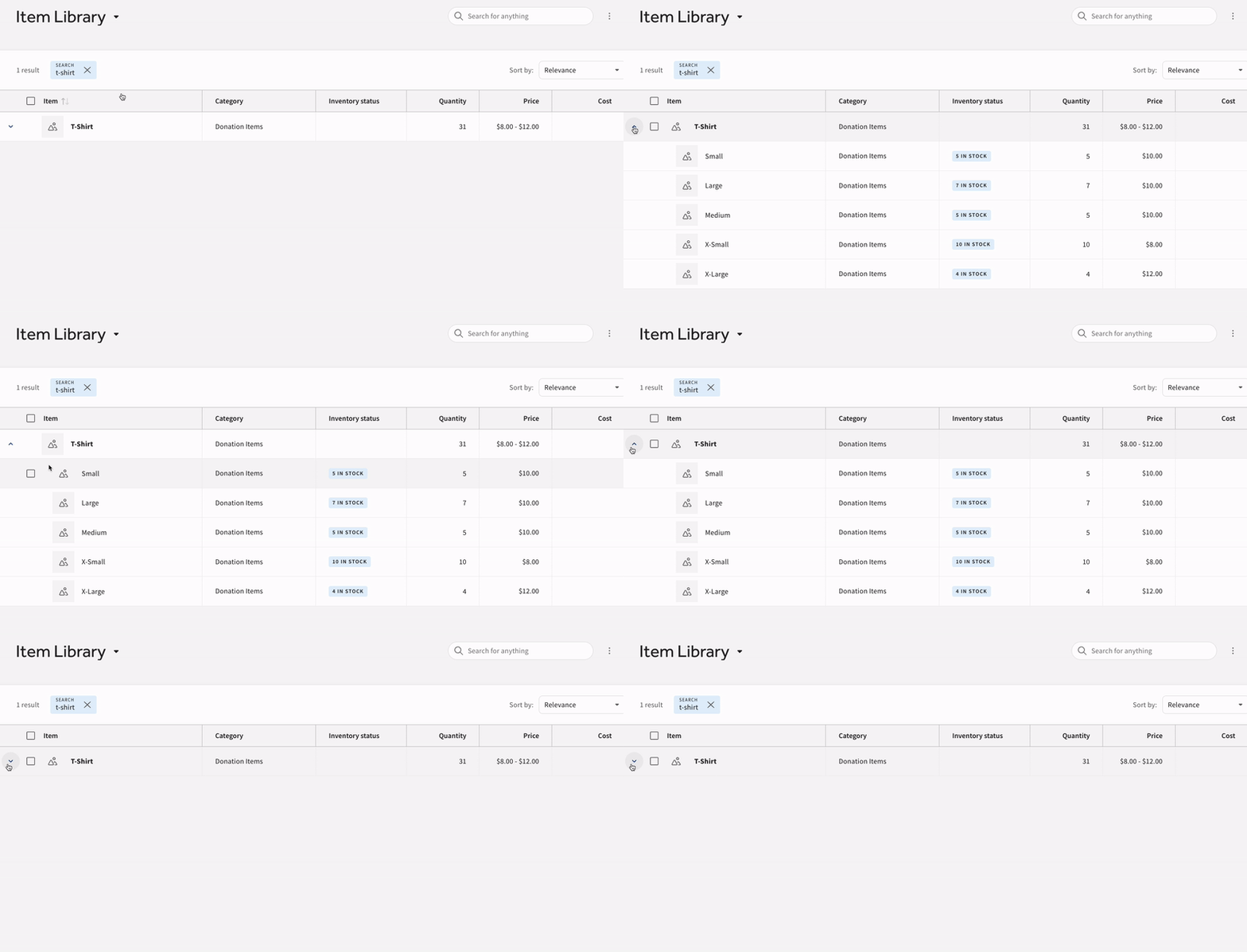
Nota: Los conjuntos de opciones no se pueden eliminar de los artículos. Tendrás que archivar y crear nuevos artículos.
Ocultar artículos sin stock de Pedidos digitales en Toast Retail
Para ocultar los artículos sin stock de tu página de pedidos digitales, sigue estos pasos:
- En Toast Web, ve a Venta minorista > Configuración >Pedidos digitales.
- Ocultar Ocultar artículos sin stock a la posición Activada.
Volver al inicio
Venta minorista para gestión de varias ubicaciones
Para las empresas que utilizan la Gestión de ubicaciones múltiples con Toast (MLM), es importante tener en cuenta que las versiones del grupo de categorías (“menú”) no pueden crearse dentro del módulo Toast Retail, pero afectan a lo que es visible en el módulo Retail para cada ubicación. La ubicación desde la que trabaja un usuario determina qué es visible en el módulo Retail.
Para crear versiones de categorías de venta minorista, necesitarás usar las herramientas de menú (consulta Crear versiones del menú en este artículo de Toast Central, Copiar menús a otras ubicaciones usando gestión de varias ubicaciones). No puedes seleccionar “todas las ubicaciones” ni diferentes grupos de ubicaciones para ver artículos minoristas. En su lugar, los artículos que veas en el módulo Retail se ajustarán de forma predeterminada a la ubicación desde la que estás viendo.
Cuando veas la página de detalles de un artículo en el módulo Venta minorista, el campo Costo de la sección Precio y costo te permitirá ingresar un costo específico de la ubicación para brindarte flexibilidad respecto de artículos con envíos más costosos o diferencias en los precios de los proveedores. Justo debajo del campo Costo, verás los valores de costo específicos de la ubicación que ya se agregaron a este artículo en otras ubicaciones de tu grupo de administración.