Integra Shopify con Toast Retail
Última actualización: 28 sept 2026, 1:18 p.m.
- Descripción general de integración con Shopify/Toast Retail
- Vincular artículos en Toast a Shopify
- Cómo se actualiza el stock en Toast y Shopify
- Preguntas frecuentes
- No encuentro el botón “Enlace para Shopify”, ¿dónde está?
- ¿Debo crear nuevos artículos tanto en Toast como en Shopify?
- ¿Por qué las cantidades de mis artículos no se sincronizan entre Toast y Shopify?
- ¿Por qué mi artículo en Toast muestra una cantidad negativa?
- ¿Cómo desconecto la integración una vez que está activa?
- ¿La integración Shopify/ Toast Retail sincroniza los puntos de fidelidad en los pedidos de POS y ecomm?
- ¿Cómo necesito configurar mi menú para los enlaces de Shopify?
- ¿Cómo puedo hacer cambios en mi conexión de Shopify con Toast Retail?
- ¿Pueden mis clientes usar Tarjetas de regalo Toast en Shopify?
- ¿Mis artículos necesitan un código de barras para vincularse a Shopify?
- Recursos adicionales
Descripción general de Shopify o Toast Retail Integration
A través de funciones clave como gestión de alto volumen de SKU, gestión de inventario minorista, generación de códigos de barras y más, Toast Retail lleva las ventajas de la plataforma Toast al segmento minorista híbrido.
Ahora, al integrar Shopify con Toast Retail, puedes gestionar el movimiento de inventario para tiendas físicas y en línea. A medida que se realizan pedidos, el inventario se ajusta tanto en Toast como en Shopify, lo que evita la sobreventa y el agotamiento de stock. La información de inventario es la única información que se pasa entre Shopify y Toast. En este momento, no se incluyen datos de ventas ni pedidos con esta integración.
Para configurar esta integración, necesitarás el permiso Gestionar aplicaciones y canales de venta para tu cuenta de Shopify (enlace externo), así como el permiso 4.5 Editar menú completo para tu cuenta de Toast Web.
Ten en cuenta que primero sí necesitas tener una cuenta activa de Shopify para configurar esta integración con Toast Retail. Comienza aquí (enlace externo).
- En Toast Web, ve a Venta minorista utilizando el enlace del menú de navegación de la izquierda y, luego, ve a Configuración > selecciona Shopify Connect.
- Selecciona Conectar a Shopify. Se te redirigirá a Shopify, donde puedes seleccionar Instalar para iniciar sesión en Shopify y continuar con la integración.
- En Toast Web, confirma la ubicación de Shopify que quieres conectar a Toast.
- Se te redirigirá a una página de inicio de sesión. Ingresa tus detalles de inicio de sesión para continuar.
- Luego, se enviará un código de autenticación a tu número de teléfono.
- Ingresa el código de autenticación de seis dígitos para continuar.
- A continuación, selecciona la ubicación de Shopify que te gustaría conectar con Toast.
- En este momento, Toast solo admitirá una (1) ubicación de Toast asignada a una (1) tienda Shopify. La misma cuenta de Shopify no se puede usar actualmente para varias ubicaciones de Toast.
- Luego, en la página de instalación, selecciona el botón Instalar.
- A continuación, se te redirigirá a Toast Web. Para confirmar la ubicación de Shopify que deseas conectar, selecciona Continuar.
- Por último, se te pedirá que selecciones la ubicación de Shopify que deseas conectar a Toast.
Vincular artículos en Toast a Shopify
Vincular tus artículos en Toast con los artículos de tu tienda Shopify es un paso importante para mantener recuentos de inventario exactos en todos los canales de venta. Puedes hacerlo artículo por artículo siguiendo los pasos que se indican a continuación o aprovechar las acciones en bloque para vincular varios artículos a la vez.
Algunos factores a considerar antes de comenzar a vincular artículos:
- Los artículos deben existir tanto en Toast como en Shopify antes de la vinculación.
- Esto significa que debes completar el proceso de importación de plantillas Toast Retail o crear tu biblioteca de artículos de otra manera. Para todas las opciones de configuración de tu biblioteca de artículos en Toast Retail, consulta Primero pasos con Toast Retail.
- En este momento, no se admiten recuentos de inventario con valores de coma decimal (por ejemplo, artículos pesados que generarían recuentos de inventario decimales).
- Para artículos de inventario compartido (p. ej., copa de vino, botella o estuche). Asegúrate de que estén creados como artículos separados en Toast (y solo vincules las versiones que vendes en Shopify) o como variantes dentro del módulo Toast Retail.
- En tu tienda Shopify, asegúrate de que los artículos que deseas sincronizar con Toast tengan activada la configuración Seguimiento de cantidad (enlace externo).
- En Toast Web, ve a tu biblioteca de artículos minoristas seleccionando Venta minorista en el menú de navegación de la izquierda y, luego, ve a Gestión de artículos > Biblioteca de artículos.
- Utiliza la barra de búsqueda en la parte superior de la página para encontrar un artículo específico y selecciona el nombre del artículo de la biblioteca para abrir la página de detalles del artículo.
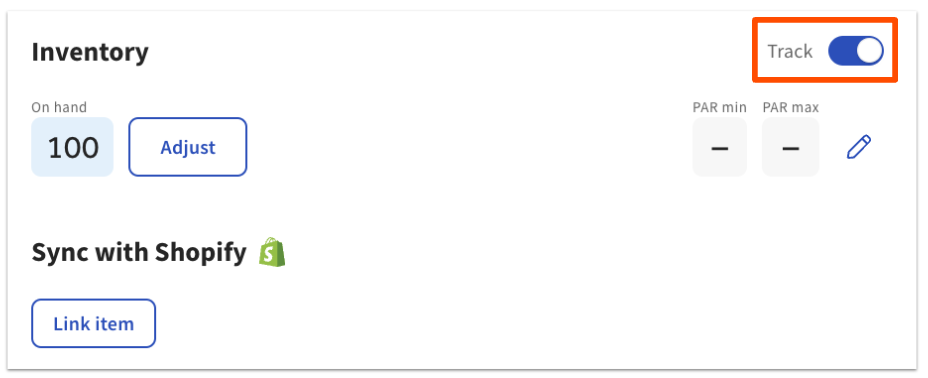
- Selecciona lapestaña de inventario y asegúrate de que el botón de seguimiento esté configurado en laposición Activada (azul).
- Selecciona Vincular artículo en la sección Sincronizar con Shopify (imagen anterior).
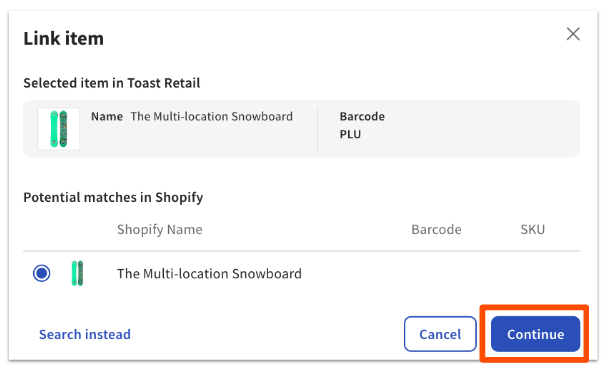
- Se mostrarán las coincidencias sugeridas de tu tienda Shopify (completadas con número de SKU, código de barras y, luego, nombre del artículo), o puedes seleccionar Buscar en su lugar para encontrar artículos de tu tienda Shopify. Si no se ingresan los detalles del código de barras del artículo, o si lo que se escribe en la barra de búsqueda no coincide con nada en tu tienda Shopify, la búsqueda mostrará un mensaje que dice "No se encontraron resultados". Si no encuentras un artículo que esperas ver, busca el artículo en la página de productos de Shopify y cópialo y pégalo en la barra de búsqueda en Toast.
- Selecciona el artículo de tu tienda Shopify que deseas vincular a este artículo minorista y, luego, selecciona Continuar.
- Nota: Si tu artículo tiene diferentes cantidades en Toast Retail y Shopify, se te pedirá que selecciones qué cantidad deseas usar para los artículos vinculados.
- Nota: Si tu artículo tiene diferentes cantidades en Toast Retail y Shopify, se te pedirá que selecciones qué cantidad deseas usar para los artículos vinculados.
- Selecciona Vincular artículo en la siguiente ventana emergente para confirmar tu elección. El nombre del producto Shopify, el código de barras y el número de PLU (si corresponde) aparecerán en la sección Sincronizar con Shopify una vez que completes correctamente un enlace.
- Guarda los cambios en la página de detalles del artículo.
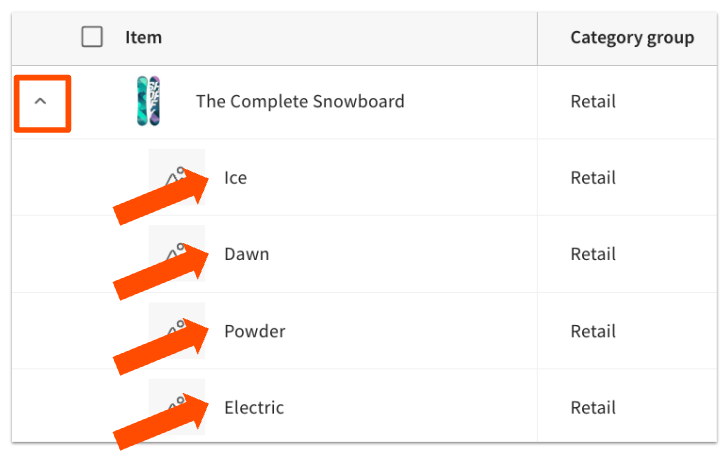
Si el artículo tiene varias variantes, deberás expandir el grupo de variantes dentro de la biblioteca de artículos, seleccionar cada variante de artículo y vincular cada variante de artículo a Shopify.
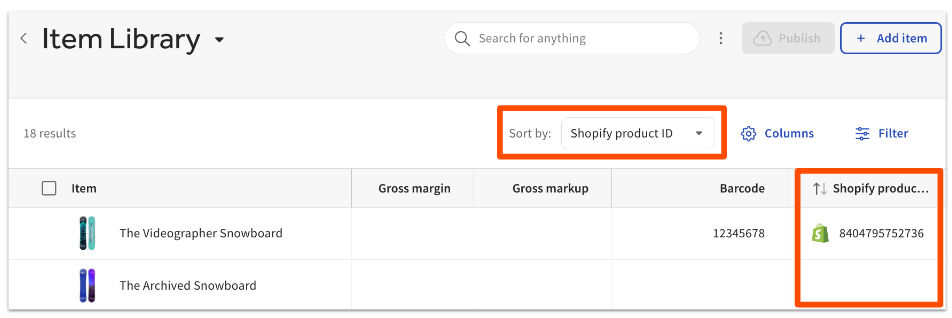
Una vez que hayas terminado de vincular todos tus artículos minoristas con Shopify, puedes identificarlos fácilmente en tu biblioteca de artículos ordenando los artículos por ID de producto de Shopify. Todos los artículos con un ID de Shopify aparecerán en la parte superior de la tabla.
Vincular varios artículos mediante acciones en bloque
Para vincular más de un artículo a Shopify al mismo tiempo, sigue estos pasos:
- Desde la biblioteca de artículos en Toast Retail, filtra los artículos que quieres conectar (consulta Optimizar Toast Retail para obtener más información).
- Selecciona las casillas junto al nombre de cada artículo que te gustaría vincular.
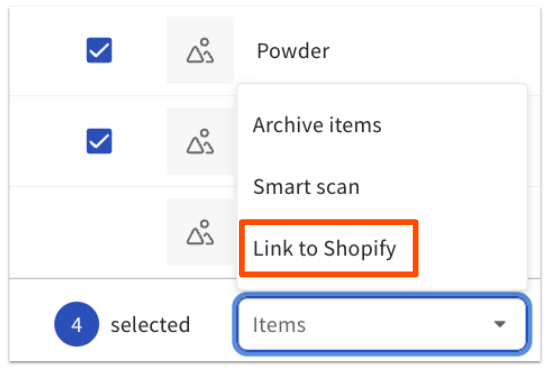
- En la parte inferior de la página, abre el menú desplegable Artículos y selecciona Vincular a Shopify.
- Sigue las indicaciones para que todos los artículos seleccionados coincidan con tus artículos de Shopify.
Cómo se actualiza el stock en Toast y Shopify
Una vez que los artículos de Toast Retail estén vinculados a Shopify, los recuentos de inventario de esos artículos se sincronizarán. Cada vez que ocurra una de las siguientes actividades de venta, el inventario del artículo se actualizará en ambas plataformas, Toast y Shopify:
- Compras de artículos en POS de Toast, Pedidos digitales Toast o pedidos digitales integrados de terceros con Toast
- Artículos o cuentas anulados en el POS de Toast
- Compras de artículos desde el canal de venta activo en Shopify
- Devoluciones de artículos procesadas en Shopify
- Pedidos cancelados en Shopify
Nota: Si la configuración de sobreventa en Shopify está activada, puedes seguir vendiendo un artículo en un recuento de inventario negativo en Toast. Si no se prefiere, puedes ajustar esta configuración desde Shopify.
Volver arriba
Preguntas frecuentes
No encuentro el botón “Enlace para Shopify”, ¿dónde está?
Para ver el botón Enlace a Shopify, asegúrate de que el botón Seguimiento de la sección Inventario de la página Detalles del artículo minorista esté activado. El botón Enlace a Shopify aparecerá debajo del botón de activación.
¿Debo crear nuevos artículos tanto en Toast como en Shopify?
Sí. La integración Shopify/ Toast Retail sincroniza solo los recuentos de inventario: no crea artículos por ti ni publica nuevos artículos de Toast a Shopify (o viceversa). Cada vez que agregues un nuevo artículo, créalo tanto en Toast como en Shopify. Luego, vincúlalo siguiendo los pasos de Vincular artículos en Toast a Shopify (o Vincular múltiples artículos mediante acciones en bloque si vas a agregar varios a la vez)
¿Por qué las cantidades de mis artículos no se sincronizan entre Toast y Shopify?
Si las cantidades de tus artículos no se están sincronizando, prueba estos pasos de solución de problemas:
- Asegúrate de que el botón Seguimiento esté configurado activado para el artículo en cuestión (consulta esta sección de este artículo para obtener más instrucciones).
- Asegúrate de que el artículo esté correctamente vinculado a Shopify. Puedes verlo en la página de detalles del artículo o por la presencia de un ID de producto en la biblioteca de artículos.
- Asegúrate de que el artículo esté configurado en el estado “Activo” en Shopify.
¿Por qué mi artículo en Toast muestra una cantidad negativa?
Una configuración en Shopify puede permitir la sobreventa de tus artículos minoristas. En la página de artículos en Shopify, confirma si la opción Continuar vendiendo cuando esté agotado está activada.
¿Cómo desconecto la integración una vez que está activa?
Si decides desconectar la integración, puedes hacerlo en Shopify:
- Desde la página de administración de Shopify, selecciona la flecha junto a Aplicaciones.
- Selecciona Configuración de app y canal de ventas.
- Selecciona Desinstalar junto a la aplicación Toast.
- Cuando se te solicite, ingresa un motivo de desinstalación (opcional) y, luego, selecciona Desinstalar.
La página Shopify Connect en Toast Web volverá a su estado original desinstalado.
Si hay varias ubicaciones de Toast y ubicaciones de Shopify conectadas, ten en cuenta que desinstalar la aplicación Toast interrumpirá la conexión para todas las ubicaciones de Toast dentro del grupo de gestión.
¿La integración Shopify/ Toast Retail sincroniza los puntos de fidelidad en los pedidos de POS y ecomm?
¿Cómo necesito configurar mi menú para los enlaces de Shopify?
Los modificadores no pueden vincularse con Shopify en este momento, así que tendrás que tener cuidado al configurar tu menú. Para vincular modificadores, deberás convertir los modificadores (tamaño, color, etc.) en variaciones en Toast Retail antes de continuar con la vinculación de Shopify.
¿Cómo puedo hacer cambios en mi conexión de Shopify con Toast Retail?
Para hacer cambios en tu conexión con Shopify, ve a Venta minorista > Configuración > Shopify Connect y selecciona Ver conexión. Esto te permite ver la ubicación que está conectada a Toast. Si tienes varias ubicaciones de Shopify y necesitas cambiar la ubicación que está conectada a Toast, deberás hacerlo en la plataforma Shopify.
¿Mis artículos necesitan un código de barras para vincularse a Shopify?
No es necesario que los códigos de barras se sincronicen con Shopify. Los artículos se sincronizan por nombre, los códigos de barras son opcionales y solo se utilizan para búsquedas basadas en escaneo.