Obtener ayuda con Toast Retail
Última actualización: 28 sept 2026, 4:02 p.m.
- Preguntas generales
- ¿Es Toast Retail una plataforma o sistema independiente del POS principal?
- Si actualizo mis artículos en el editor de menús, ¿los cambios se reflejarán en el módulo de venta minorista?
- ¿Qué permisos de usuario necesito para acceder al módulo Toast Retail?
- ¿Puedo vender mis artículos minoristas en línea?
- ¿Puedo escanear el inventario en la aplicación Toast Now?
- ¿Por qué mi artículo minorista muestra una cantidad negativa?
- ¿Por qué mi informe de ventas y COGS muestra un monto negativo después de ajustar la cantidad de un artículo?
- ¿Qué significa el indicador “Quedan días” en un artículo de inventario?
- ¿Puede Toast ayudarme a devolver artículos a un proveedor?
- Configuración
- ¿Qué pasa si mis artículos minoristas ya se agregaron a uno de mis menús en Toast Web?
- ¿Cómo puedo configurar un depósito de botellas?
- ¿Cómo actualizo mis tasas impositivas minoristas para una categoría o grupos de categorías específicos?
- ¿Cómo puedo impedir que los artículos minoristas se impriman en mis estaciones de preparación?
- ¿Cómo puedo agregar nuevos menús de Toast a mi módulo de venta minorista después de iniciar las operaciones?
- ¿Qué sucede si tengo varios proveedores para un artículo?
- ¿Por qué mis categorías Toast Retail se dividieron en "-1" y "-2", al importar?
- ¿Puedo usar Toast Retail para varias ubicaciones?
- ¿Toast Retail admite modificadores de artículos?
- Usar venta minorista en el POS
- ¿Cómo puedo hacer que mis artículos minoristas se muestren en un solo dispositivo de POS?
- ¿Necesito tener botones en el POS para los artículos que estoy escaneando?
- ¿Se pueden agregar artículos minoristas mediante edición rápida en el POS?
- ¿Puedo desactivar las propinas en el POS para compras minoristas?
- ¿Por qué mis variantes de artículos se muestran como botones separados en el POS?
Preguntas generales Toast Retail
¿Es Toast Retail una plataforma o sistema independiente del POS principal?
No, Toast Retail es un módulo que permite una funcionalidad minorista más sólida dentro del POS actual, y una base de datos más completa de artículos minoristas dentro de Toast Web.
Si actualizo mis artículos en el editor de menús, ¿los cambios se reflejarán en el módulo Toast Retail?
¡Sí! Aunque Toast Retail usa nombres diferentes para algunas partes del menú (como “grupo de categorías” en lugar de “menú”), cualquier cambio que guardes en el editor de menús aparecerá en el módulo Retail también después de publicar los cambios. Los cambios realizados y guardados dentro del módulo Venta minorista son visibles inmediatamente en los otros editores de menú de Toast Web, por lo que se recomienda usar el módulo Venta minorista para todas tus necesidades de edición de artículos minoristas.
¿Qué permisos de usuario necesito para acceder al módulo Toast Retail?
Para acceder a la página de Venta minorista en Toast Web, necesitas tener el permiso de usuario 4.5 Editar menú completo. Para hacer cambios en el inventario minorista, también necesitarás el permiso de usuario 5.2 Inventario y cantidad. Para acceder a los informes de venta minorista, necesitarás el permiso 4.1 Informes de ventas.
Para obtener más información sobre los permisos de acceso de usuario, consulta la Guía de referencia.
¿Puedo vender mis artículos minoristas en línea con Toast Retail?
Sí, los productos incluidos en el módulo Venta minorista son los mismos que los artículos del menú Regular, y puedes configurar la visibilidad de los artículos minoristas de la misma manera que para Pedidos digitales Toast. Para obtener más información, consulta este artículo del Centro de asistencia: Mostrar u ocultar artículos del menú para Pedidos digitales Toast. Hay un límite de 1500 artículos para Pedidos digitales Toast.
Nota: Pedidos digitales Toast no admite el envío de productos. Si lo deseas, tendrás que usar una solución de terceros para el envío.
¿Puedo escanear el inventario en la aplicación Toast Now?
Nota: Si tienes preguntas sobre códigos de barras, consulta Obtener ayuda con el código de barras y el escaneo.
¿Por qué mi informe de ventas y COGS muestra un monto negativo después de ajustar la cantidad de un artículo?
Si reduces la cantidad de un artículo para corregir un recuento (por ejemplo, ingresaste 14, pero solo tuviste 12 a mano), el informe de ventas y COGS mostrará un costo negativo para esas dos unidades. Este es el comportamiento esperado, ya que el informe refleja el ajuste de cantidad en sí, no una pérdida. Para ver las ventas reales por separado de los ajustes de cantidad, usa el informe de prórroga de inventario: la columna Pedidos muestra las ventas reales y la columna Recuento, los ajustes de cantidad y sus costos asociados.
¿Qué significa el indicador “Quedan días” en un artículo de inventario?
"Quedan días" es una estimación de cuántos días de stock quedan para que se agote el artículo, en función de las ventas anteriores del artículo.
¿Por qué mi artículo minorista muestra una cantidad negativa?
A continuación, incluimos algunos de los factores que pueden afectar el recuento de inventario de un artículo y mostrar una cantidad negativa:
-
- Artículos dañados o vencidos
- Los artículos marcados como Daños y Vencimientodisminuyen el recuento de inventario. Si comienzas con cero o un número bajo y luego ajustas el inventario de productos dañados o vencidos más adelante, podrías terminar con un recuento de inventario negativo. Puedes ver el historial de ajustes realizados siguiendo estos pasos:
- Artículos dañados o vencidos
-
-
-
- En Toast Web, ve a Venta minorista > Gestión de artículos>Catálogo de artículos y selecciona el artículo que deseas ver.
- En la sección Inventario, selecciona Ver todo junto aHistorial de inventario reciente.
-
-
-
- Configuración de integración de Shopify
- En la página de artículos en Shopify, verifica si la opciónContinuar vendiendo cuando esté agotado está activada. Cuando se active, permitirá que tus artículos minoristas se sobrevendan.
- Error al actualizar la cantidad de inventario de un artículo en Toast
- Poner los artículos a la venta antes de actualizar el recuento de inventario de un artículo en Toast también podría afectar y reducir la cantidad de inventario. Por ejemplo, si un artículo está marcado como “Sin stock”, tu personal aún puede escanearlo con un escáner de códigos de barras y completar la transacción de venta, lo que puede reducir la cantidad de inventario de un artículo. Esto se puede verificar revisando la cantidad del artículo en el catálogo de artículos minoristas y consultando un informe de Combinación de productos o Desglose del menú para ver la cantidad total del artículo vendido.
- Configuración de integración de Shopify
¿Puede Toast ayudarme a devolver artículos a un proveedor?
No, en este momento, Toast no tiene ninguna capacidad para facilitar la devolución de los productos comprados a un proveedor. Si devuelves inventario, el restaurante debe realizar actualizaciones manuales de los niveles de inventario.
Preguntas sobre configuración Toast Retail
¿Qué pasa si mis artículos minoristas ya se agregaron a uno de mis menús en Toast Web?
¡Es fácil incorporar los menús existentes al módulo Toast Retail! Puedes agregarlos durante la configuración inicial o desde la página Categorías dentro de Retail (consulta Primeros pasos con Toast Retail para obtener más información). Traer los menús existentes a tu catálogo de artículos de venta minorista no causa ninguna interrupción a tus menús, y se puede hacer durante tu horario comercial Regular.
¿Puedo editar artículos minoristas en el editor de menús de Toast Web?
Si bien es posible actualizar artículos minoristas con el editor de menús Toast Web, los cambios deben publicarse para que sean visibles en Toast Retail. Los cambios realizados y guardados dentro del módulo Venta minorista son visibles inmediatamente en los otros editores de menú de Toast Web, por lo que se recomienda usar el módulo Venta minorista para todas tus necesidades de edición de artículos minoristas.
¿Cómo puedo configurar un depósito de botellas en Toast Retail?
Si deseas cobrar una cantidad determinada de dinero en forma de depósito de botella (por ejemplo, USD 0,15 por botella), te recomendamos configurar una tasa impositiva fija que se pueda aplicar a los artículos correspondientes. Crea una tasa impositiva para cada tamaño de paquete que requiera un depósito de botella (p. ej., una sola botella, paquete de 6, etc.). Para facilitar el mantenimiento, puedes organizar las categorías por tamaño de paquete y establecer la tasa impositiva a nivel de categoría para que la hereden todos esos artículos. Para obtener más información, consulta este artículo del Centro de asistencia: Configurar tasas impositivas y ajustar opciones impositivas.
Ten en cuenta que, con este método, los depósitos de botellas se calcularán en las secciones de impuestos de tus informes.
¿Cómo actualizo mis tasas impositivas minoristas para una categoría o grupos de categorías específicos?
La forma más fácil de configurar diferentes tasas impositivas es agrupar artículos con la misma tasa en un grupo o categoría de modo que todos los artículos de ese grupo o categoría hereden la configuración de impuestos.
Al configurar impuestos, si tus tasas impositivas predeterminadas no se aplican a tus artículos minoristas, asegúrate de anular esas tasas impositivas para esos artículos específicos.
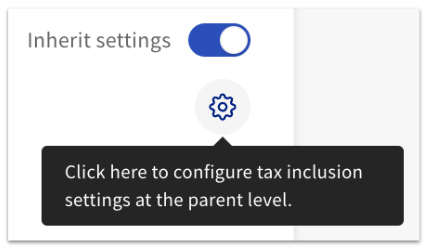
Puedes actualizar las tasas impositivas yendo a los detalles del artículo para ese artículo específico dentro del módulo Venta minorista y desplazándote hacia abajo hasta la sección Impuestos. Puedes usar el botón de dos posiciones para activar o desactivar la configuración de impuestos heredados, o seleccionar el ícono de engranaje debajo del botón de dos posiciones para configurar las tasas impositivas a nivel de categoría o grupo de categorías.
¿Cómo puedo impedir que los artículos minoristas se impriman en mis estaciones de preparación?
Dentro de Toast, si no deseas que tus artículos se Impriman en una Estación de preparación, debes seleccionar una Estación de preparación “Sin Imprimir”; de lo contrario, esos artículos se Imprimirán en cada Estación. Las estaciones de preparación se pueden asignar a nivel de artículo, categoría o grupo de categorías visitando la página de detalles del artículo en el módulo Venta minorista de un artículo en particular y desplazándose hacia abajo hasta la sección Estación de preparación. Seleccionar el ícono de engranaje debajo del interruptor te permitirá configurar la Estación de preparación en el nivel principal.
¿Cómo puedo agregar nuevos menús de Toast a mi módulo Toast Retail después de iniciar las operaciones?
Para agregar nuevos menús de Toast a Retail, ve a Gestión de artículos > Categorías. Luego, selecciona Gestionar en la esquina superior derecha y usa la casilla de verificación para agregar cualquier otro menú que quieras que se capture en tu catálogo de artículos.
¿Qué sucede si tengo varios proveedores de un artículo al usar Toast Retail?
En la página de detalles del artículo, puedes configurar varios proveedores para un solo artículo. El proveedor principal será el proveedor predeterminado completado para un artículo en los flujos de trabajo Toast Retail, pero podrás cambiar a uno de tus proveedores adicionales cuando sea necesario. Estos campos están disponibles para proveedores que usas con menos frecuencia para obtener el mismo artículo a un costo diferente.
¿Por qué mis categorías Toast Retail se dividieron en "-1" y "-2", al importar?
La venta minorista tiene un límite de 1500 artículos por categoría y creará automáticamente nuevas categorías cuando se alcance ese límite.
¿Puedo usar Toast Retail para varias ubicaciones?
¡Sí! Toast Retail se diseñó para ayudar a los clientes a utilizar la Gestión de ubicaciones múltiples con Toast (MLM). Puedes crear un único catálogo minorista que se pueda vincular a una ubicación de referencia, pero que se pueda promocionar y compartir entre ubicaciones. A diferencia de los artículos del menú de alimentos que deben dirigirse cuidadosamente a ubicaciones o grupos de ubicaciones específicos, todo el catálogo de artículos minoristas suele dirigirse a todas las ubicaciones. Cada ubicación, dependiendo del concepto y la huella, lleva un cierto subconjunto de artículos que se escanearán y venderán.
¿Toast Retail admite modificadores de artículos?
No, Toast Retail no admite modificadores de artículos. No hay correlación entre los grupos de modificadores del menú y los conjuntos de opciones minoristas (como recordatorio, un conjunto de opciones es un grupo de variantes de artículos en Toast Retail). Cualquier artículo que se utilice como modificador en un menú aparecerá como Artículo Regular si se agrega al módulo Toast Retail.
Usar Toast Retail en el POS
¿Cómo puedo hacer que mis artículos minoristas se muestren en un solo dispositivo de POS?
Puedes usar menús ocultos para mostrar artículos minoristas en un solo dispositivo de POS. Para obtener más información, consulta este artículo del Centro de asistencia: Mostrar menús ocultos en determinados dispositivos.
¿Necesito tener botones en el POS para los artículos minoristas que estoy escaneando?
No, no necesitas tener botones en el POS para tus artículos minoristas; solo debes asegurarte de que los artículos (no solo el grupo de categorías) sean visibles para el POS. A continuación, se muestra un desglose de las combinaciones de configuraciones de visibilidad que escanearán y no escanearán:
| ¿Configurar en "visible" en el POS? | ¿Escaneará? | ||
| Grupo de categorías (menú) | Categoría (grupo) | Artículo | |
| ❌ | ✅ | ✅ | Sí |
| ❌ | ❌ | ✅ | Sí |
| ❌ | ❌ | ❌ | No |
| ❌ | ✅ | ❌ | No |
| ✅ | ✅ | ❌ | No |
| ✅ | ❌ | ❌ | No |
¿Se pueden agregar artículos minoristas mediante edición rápida en el POS?
Sí, los artículos minoristas se pueden agregar mediante el modo de edición rápida, siempre que se agreguen a un menú que actualmente se gestiona dentro del módulo de venta minorista. Sin embargo, es importante tener en cuenta que no podrás agregar ninguno de los datos específicos del comercio minorista (es decir, costo, marca, proveedor) a menos que estés editando el artículo en Toast Web.
¿Puedo desactivar las propinas en el POS para compras minoristas?
Sí, puedes desactivar las propinas en un dispositivo individual si no quieres que se pida a tus clientes que dejen propina en un dispositivo donde vendes productos minoristas. En el menú principal de la aplicación Toast en tu terminal, ve a Configuración del dispositivo (en la sección Configuración) y busca la opción Desactivar propinas en este dispositivo. Si eliges desactivar las propinas, ningún pedido tomado en este dispositivo mostrará la instrucción de propina.
¿Por qué mis variantes de artículos se muestran como botones separados en el POS?
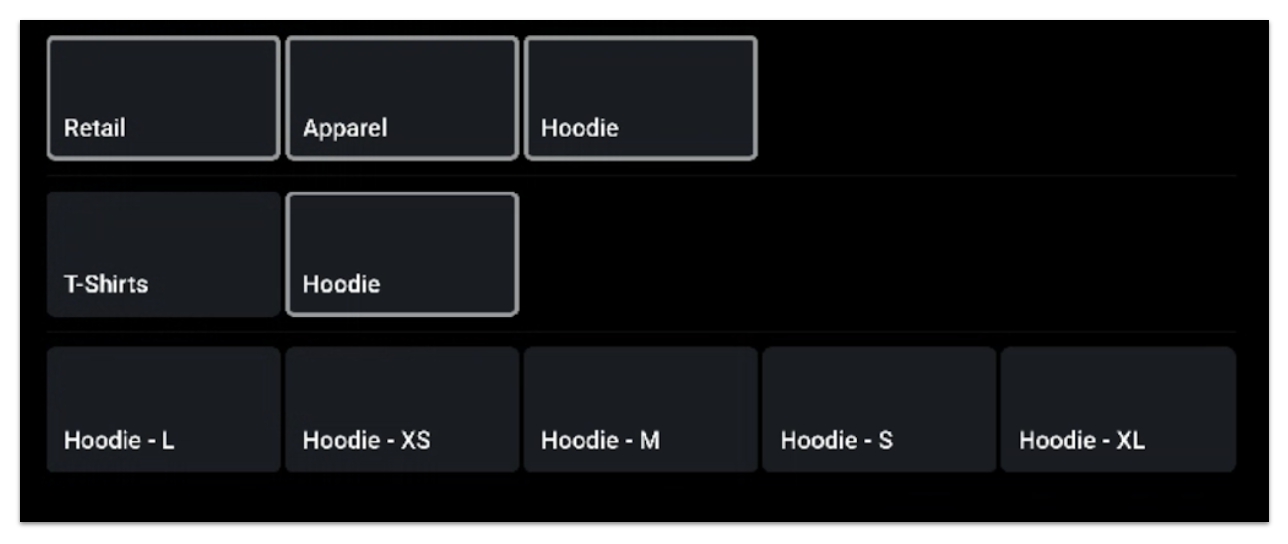
Las variantes crean artículos separados y, por lo tanto, botones separados en el POS. El comercio minorista no admite modificadores. Para crear un flujo de pedido similar a los modificadores, recomendamos crear subcategorías específicas para cada grupo de variantes. Por ejemplo, si tienes una sudadera con capucha con diferentes variantes de tamaño, puedes separar estos artículos creando una subcategoría de sudadera con capucha separada dentro de la categoría y el grupo de categorías.