Configurar menús ocultos
Última actualización: 17 sept 2026, 8:40 a.m.
Pregunta
- ¿Cómo hago para que solo ciertos dispositivos muestren ciertos menús?
- ¿Cómo puedo cambiar qué menús están disponibles en cada terminal?
Respuesta
| Para configurar menús ocultos, debes tener los siguientes permisos de acceso:
Por favor, consulta Asignar permisos de acceso a usuarios y Guía de referencia de permisos para más detalles sobre cada permiso de acceso, incluyendo a quién debe ser asignado. |
- En Toast Web, navega a Menús > Administración por lotes > Propiedades avanzadas.
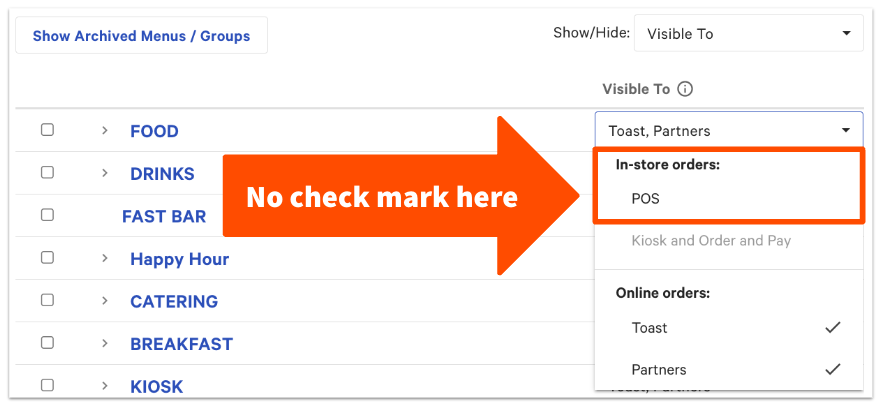
- Selecciona el Mostrar/Ocultar desplegable y marca Visible para para que la columna aparezca en la tabla de propiedades avanzadas.
- Para cada menú que deseas ocultar en algunos de tus dispositivos POS, desmarca el Pedidos en el local: opción de POS del desplegable Visible para. Esto ocultará el menú de todos los dispositivos POS y kioscos. Sin embargo, a partir de junio de 2025, los artículos en menús ocultos aún pueden ser escaneados, incluso desde un kiosco.
- Guarda y publica los cambios.
- En el dispositivo al que deseas dar acceso al menú oculto, navega a Configuración > Configuración del dispositivo desde el menú principal de la aplicación Toast.
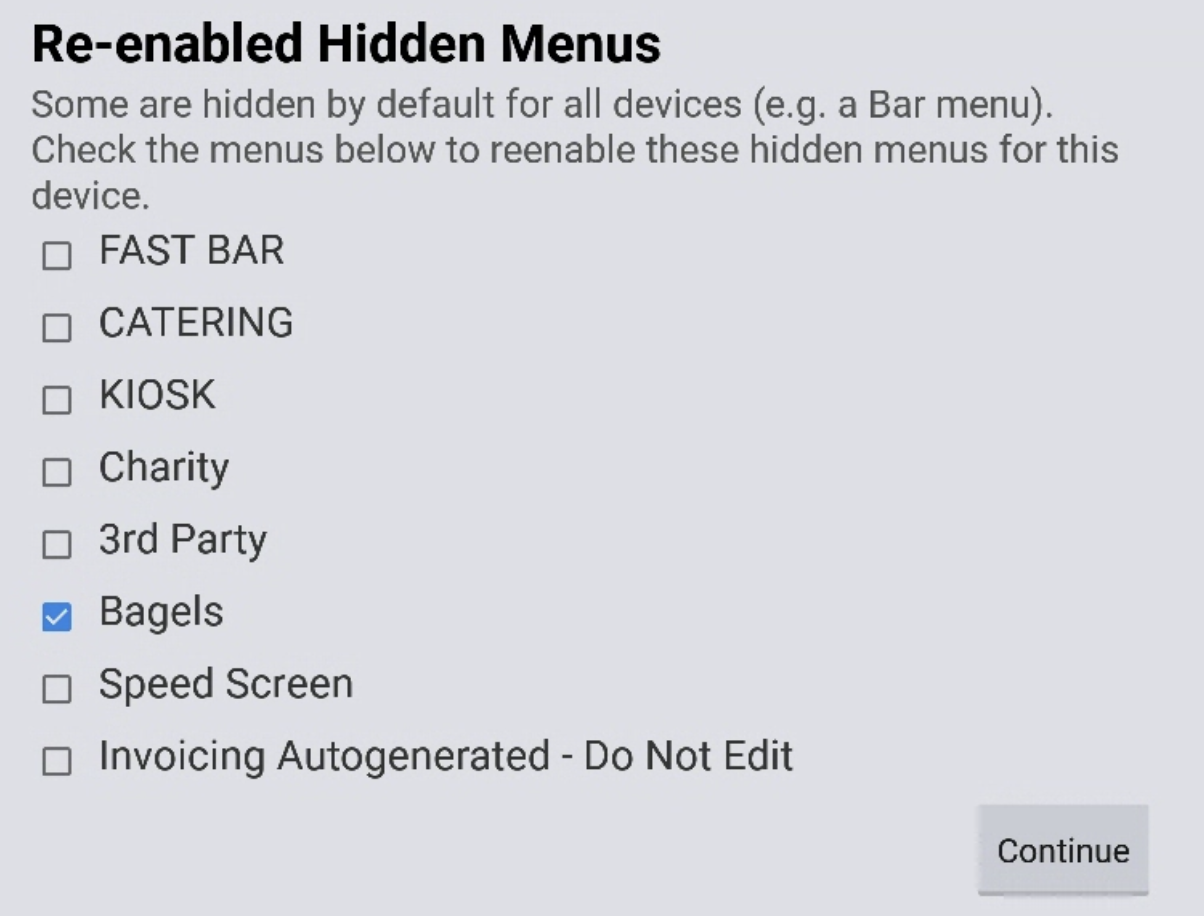
- Selecciona Menús ocultos reactivados. El siguiente aviso te permitirá seleccionar qué menús ocultos deseas reactivar en este dispositivo.
- Repite los pasos 5-6 para cualquier otro dispositivo que necesite acceso al menú oculto.
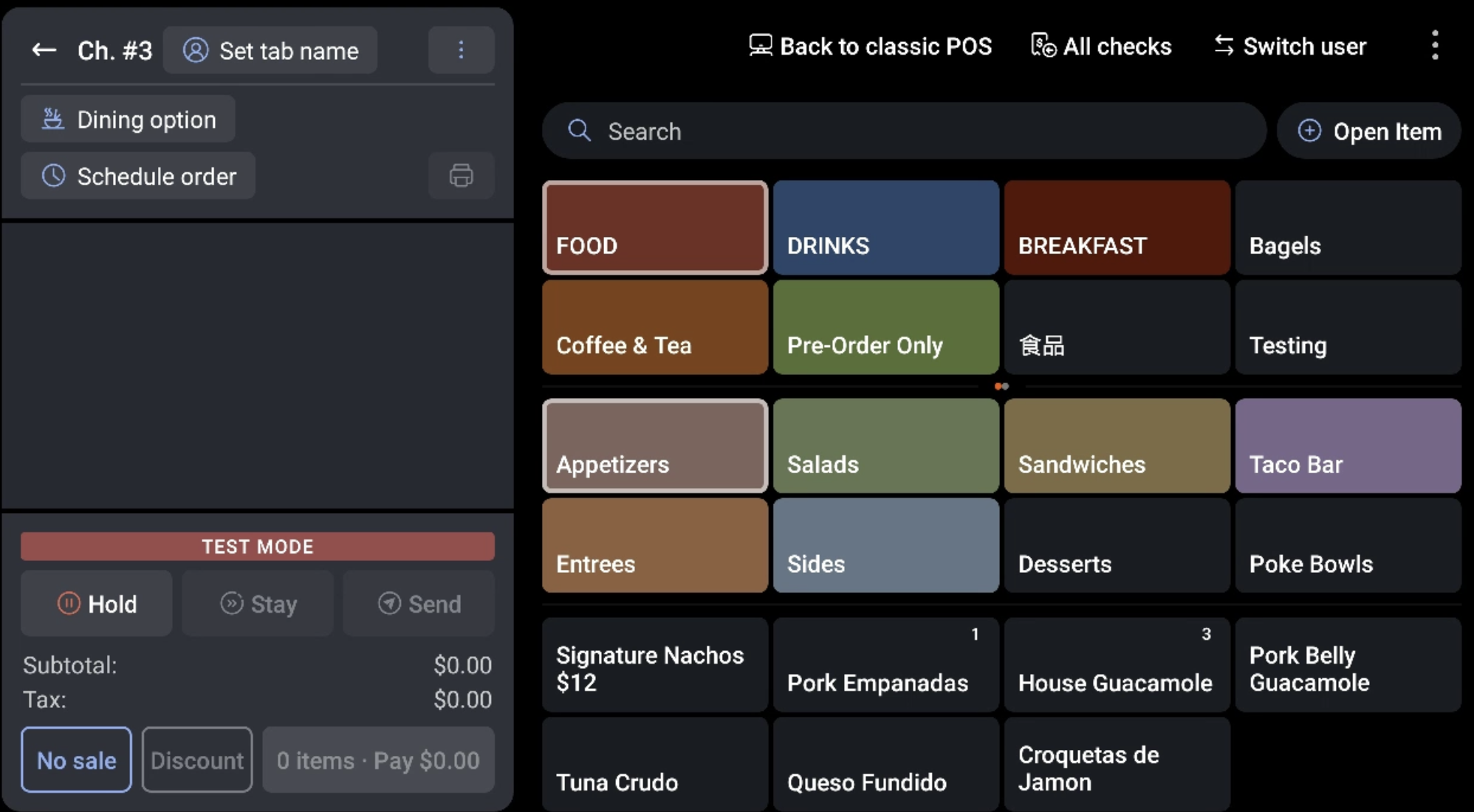
El menú reactivado ahora aparecerá en la pantalla de pedidos. En el ejemplo a continuación, volvimos a habilitar el menú de Bagels y puedes ver que es visible desde la pantalla de pedidos. Los otros menús ocultos no son visibles.
Información adicional
¿Puedo usar los pasos anteriores para mostrar menús ocultos en mi puesto de pedidos?
No, no puedes volver a habilitar menús ocultos en un dispositivo de puesto de pedidos. Para mostrar un menú en tu puesto de pedidos, la configuración Visible para debe incluir puesto de pedidos. Ten en cuenta que si deseas que un menú sea visible para tu puesto de pedidos, también debes seleccionar la opción visible para POS en tu editor de menús.

¿Puedo hacer que aparezcan diferentes menús cuando ciertos empleados inician sesión?
No, en este momento no es posible mostrar u ocultar un menú específico para un empleado individual (o grupos de empleados).