Administra menús en diferentes ubicaciones utilizando la gestión de múltiples ubicaciones.
Última actualización: 17 sept 2026, 6:32 p.m.
¿Buscas una experiencia de capacitación en vivo con un experto en capacitación de Toast? Regístrate para una sesión en vivo de Toast Classroom para ayudarte a configurar y comenzar con la gestión de múltiples ubicaciones 201. Selecciona el botón a continuación para registrarte.
Toast Classroom - Gestión de Múltiples Ubicaciones 201
- Menús para la gestión de múltiples ubicaciones
- Crea versiones de menú
- Copia menús y cambia el objetivo/propietario
Menús para la gestión de múltiples ubicaciones
Para restaurantes que utilizan la suite Enterprise de Toast, los menús pueden ser "copiados" y compartidos con otros restaurantes de varias maneras. Aquí, describiremos nuestras recomendaciones, en orden, para duplicar partes de tu menú y compartirlo con otras ubicaciones de restaurantes.
Nota: Esta funcionalidad solo está disponible para propietarios/operadores de restaurantes con permisos de edición a nivel de grupo de restaurantes. Aquellos con permisos de edición de menú local pueden no ser capaces de reproducir los pasos que se enumeran a continuación. Para más información sobre los conjuntos de permisos para la suite Enterprise de Toast, consulta nuestra documentación técnica: Asignación de permisos a nivel de grupo de restaurantes.
Si tu restaurante no utiliza la gestión de múltiples ubicaciones (MLM), comunícate con nuestro equipo de atención al cliente para copiar menús entre ubicaciones.
Volver al inicio
Crear versiones de menú con MLM
Si está utilizando un menú o grupo de menú que está dirigido por un grupo de restaurantes y desea alterar su contenido para adaptarlo a una ubicación particular, le recomendamos crear una versión de ese menú/grupo de menú. Crear una versión le permite alterar los grupos de menú o los artículos ofrecidos en esa ubicación sin afectar las ofertas de otras ubicaciones que utilizan el menú compartido, todo mientras mantiene su informe libre de entidades de menú duplicadas.
Esto puede ser útil si desea utilizar los mismos menús de cócteles que su restaurante hermano, pero ofrecer menos bebidas. O puede usar el mismo menú de cena pero agregar algunos artículos específicos de la ubicación utilizando ingredientes locales. Para obtener más información sobre las versiones, consulte nuestra documentación técnica: Versiones.
- En Toast Web, navegue a Menús > Gestión masiva> Propiedades avanzadas.
- Navegue al menú o grupo que desea versionar y selecciónelo.
Nota:<1>Normalmente recomendamos versionar grupos de menú si desea personalizar los artículos utilizados para cada ubicación y versionar el menú solo si su disponibilidad necesita ser alterada para una ubicación particular (consulte Establecer disponibilidad del menú para obtener más información).
- En la siguiente página, seleccione + Nueva versión.
- En el menú emergente que aparece, use los menús desplegables para seleccionar el Objetivo y Propietario apropiados para esta versión. ¿Necesita un repaso sobre objetivos y propietarios? Consulte esta documentación técnica: Conceptos clave de la empresa.
- Seleccione Enviar.
- Guardar y publicar cualquier cambio una vez que haya terminado.
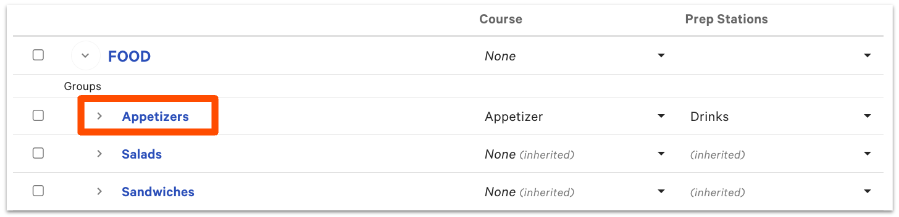
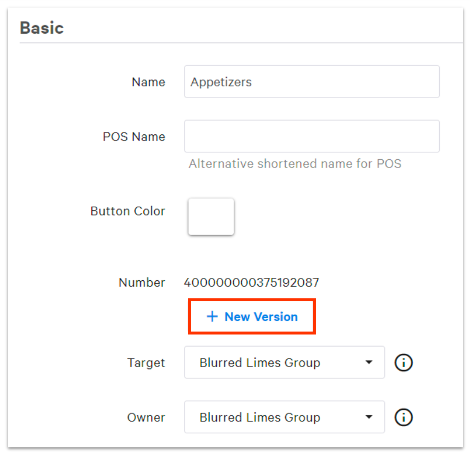
¡Has creado una versión del menú! Desde la página de Propiedades avanzadas, se puede identificar utilizando la columna Número. Las versiones tendrán el mismo número para múltiples entidades de menú.
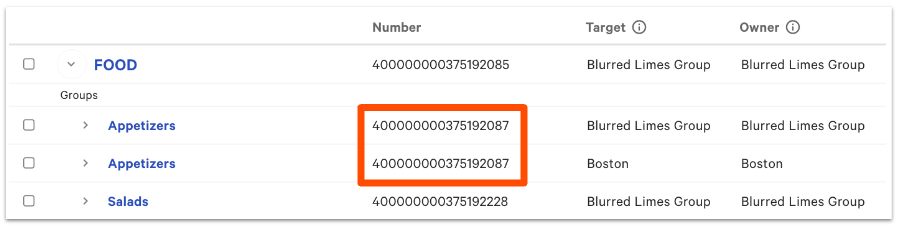
Si deseas personalizar aún más esta versión, haz clic en el menú o grupo y agrega/elimina grupos o elementos del menú. Luego, asegúrate de guardar y publicar tus cambios.
Para crear múltiples versiones a la vez, utiliza la base de datos de elementos. Consulta más en este artículo del Centro de Soporte, Usa la base de datos de elementos para ver y gestionar menús.
Volver al inicio
Copiar menús y cambiar el objetivo/propietario
Se pueden hacer copias de menús existentes y compartirlas con otras ubicaciones de restaurantes cambiando los campos de objetivo y propietario. Sin embargo, normalmente no recomendamos este método de compartir información del menú porque creará entidades de menú duplicadas que aparecerán en tus informes.
Esto puede ser útil si necesitas crear un menú de pedidos en línea separado que incluya diferentes nombres de menú y grupos de menú para hacer el proceso de pedido más amigable para los invitados. O, si necesitas crear un duplicado de un menú existente con un horario de disponibilidad de menú diferente.
- En Toast Web, navega a Menús > Gestión de menús> Editar menús.
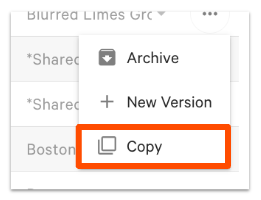
- Encuentra el menú que te gustaría copiar, y luego selecciona el menú de desbordamiento de tres puntos a la derecha de la columna Propietario.
- Selecciona Copiar.
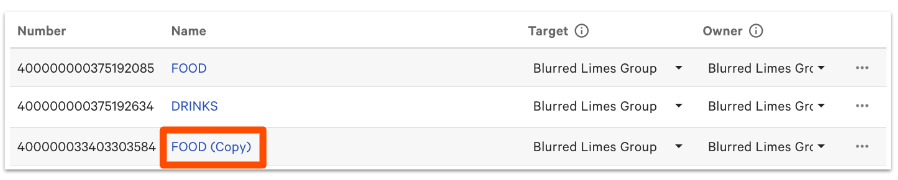
- Actualiza la página y la copia aparecerá abajo con "(Copia)" en el título. Luego puedes cambiar los campos Objetivo y Propietario para compartir este menú con otras ubicaciones dentro de tu grupo de restaurantes.
Nota: Los elementos dentro del menú permanecerán "copiados superficialmente", lo que significa que los cambios realizados a nivel de elemento afectarán a otros menús donde se utilice ese elemento. Para cambiar grupos de menú y elementos sin afectar la entidad de menú original, aprenda más sobre cómo crear una "copia profunda" en este artículo del Centro de Soporte, Reutilizar o Copiar Grupos de Menú, Elementos y Modificadores.
Si no tiene permisos de grupo de restaurantes y intenta copiar un menú dirigido al nivel de grupo de restaurantes, no podrá editar los elementos dentro del menú, ya que permanecerán dirigidos al nivel de grupo de restaurantes.
Volver al inicio