Resumen de informes Toast Retail
Última actualización: 28 sept 2026, 11:36 a.m.
- Resumen de informes de venta minorista
- Informe de ventas y COGS
- Informes de inventario
- Otros informes de Toast Web para venta minorista
- Preguntas frecuentes
- ¿Cómo corrijo los datos faltantes del COGS?
- ¿Puedo comparar ubicaciones en el informe de ventas y COGS o instantánea de inventario?
- ¿Por qué los datos de mi informe de ventas y COGS son diferentes de los de mi informe PMIX?
- ¿Por qué hay cantidades negativas en mi informe de instantáneas de inventario?
- ¿Hay alguna forma de ver un historial de costos de los artículos a medida que fluctúa su costo?
- Recursos adicionales
Resumen de informes de venta minorista
En la página Toast Retail dentro de Toast Web, verás tus informes minoristas en la navegación de la página de la izquierda:
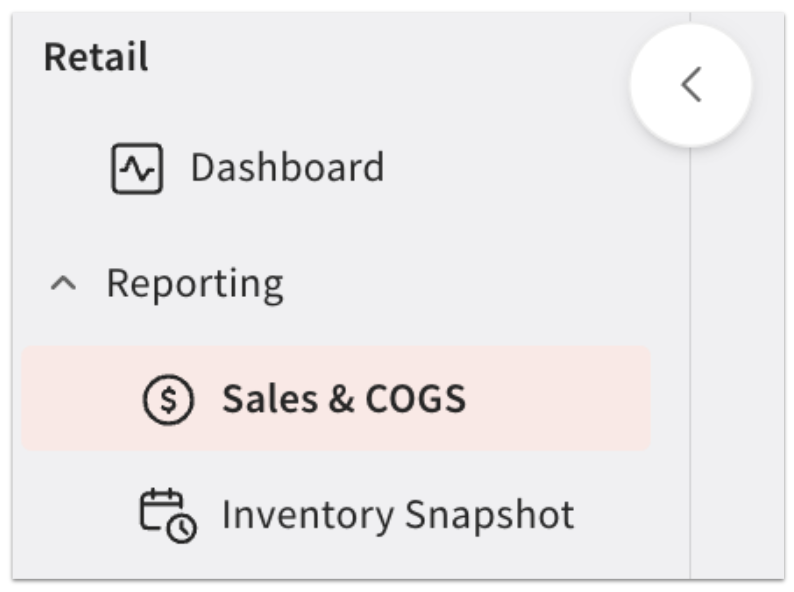
Necesitarás el permiso de administrador 4.1 Informes de ventas para ver los datos del informe de una ubicación.
También puedes acceder a estos informes desde la sección Informes de Toast Web si abres el menú de navegación de informes de la izquierda y el menú desplegable Venta minorista.
- El informe de ventas y COGS te brindará una forma sencilla de ver las ventas de tu negocio minorista.
- La instantánea de inventario te muestra el estado actual del inventario, el precio final, la cantidad final, el valor del inventario y el costo de inventario de un día específico.
- La prórroga hace un seguimiento de todos los ajustes que conducen a la instantánea de inventario, y ofrece una visión histórica y contextual de todos los ajustes de inventario.
Nota: Toast Retail no sincroniza datos de inventario desde o hacia xtraCHEF.
Informe de ventas y COGS para Toast Retail
El informe de ventas y COGS muestra datos de todos los artículos que tienes en el módulo Toast Retail, para ayudarte a comprender las ganancias por ventas minoristas y recopilar tus datos de pérdidas y ganancias.
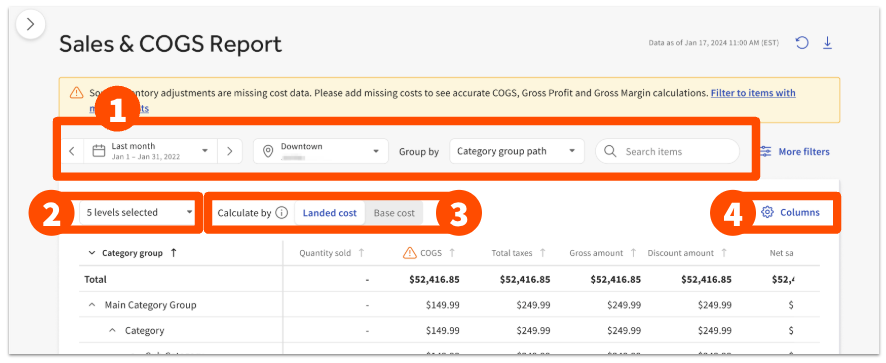
- En la parte superior del informe, verás opciones de filtro y búsqueda que te ayudarán a acotar la información que se muestra en la tabla.
- El selector de fechas te permite elegir rápidamente entre los rangos de tiempo predefinidos más comunes o seleccionar un rango de fechas personalizado. Ten en cuenta que los datos de este informe comienzan el 1 de enero de 2023 o la fecha de tu primera venta minorista (lo que ocurra más reciente).
- De manera predeterminada, el menú desplegable Agrupar por categoría te permite cambiar la organización de los datos en la tabla a continuación. También puedes elegir Marca, Categoría de ventas, Proveedor o Centro de ingresos.
- El campo Búsqueda es similar a la Búsqueda del catálogo de artículos: puedes ingresar una palabra clave o un nombre exacto del artículo para encontrar los datos que buscas.
- Puedes seleccionar Más filtros para acotar aún más los grupos de categorías minoristas, categorías o subcategorías que te gustaría mostrar (independientemente de la selección que hayas hecho en el menú desplegable Grupo).
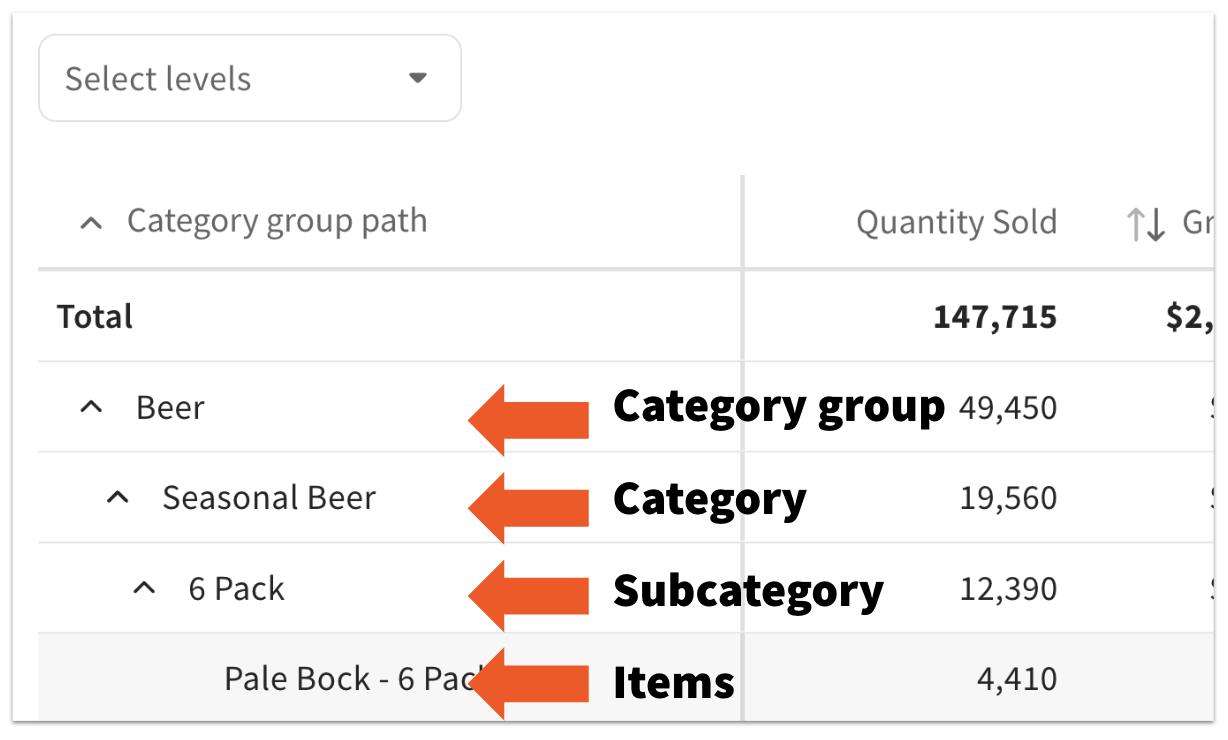
- El menú desplegable Seleccionar niveles se actualizará en función de la selección que hayas hecho en el menú desplegable Grupo y te dará control sobre cuántos niveles de detalle se muestran en la tabla. El valor predeterminado siempre será mostrar todos los niveles del grupo seleccionado.
- Por ejemplo, si elegiste agrupar por ruta de grupo verás todos los grupos de categorías, categorías, subcategorías, variantes y grupos de artículos organizados en una jerarquía que puedes expandir o contraer.
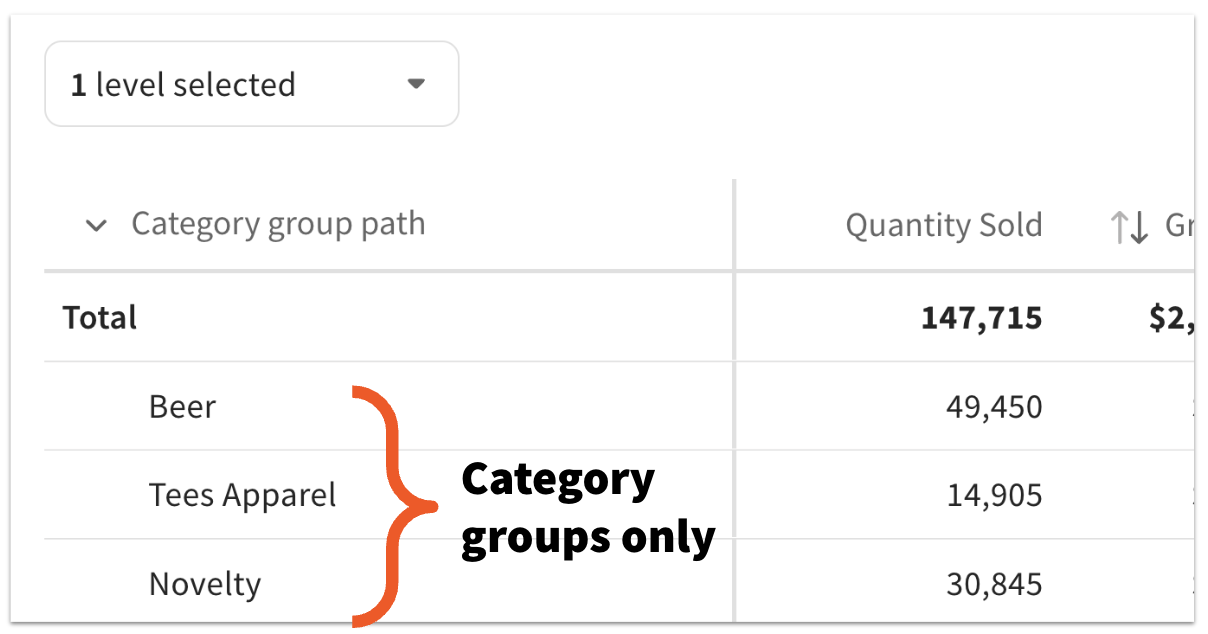
- Luego, si solo seleccionas Grupos de categorías en el menú desplegable de niveles, simplificarás la tabla para mostrar solo datos en el nivel del grupo de categorías.
- Por ejemplo, si elegiste agrupar por ruta de grupo verás todos los grupos de categorías, categorías, subcategorías, variantes y grupos de artículos organizados en una jerarquía que puedes expandir o contraer.
- La opción Calcular por configuración te permite alternar entre el costo de aterrizaje y el costo básico para los cálculos de COGS, ganancia bruta y margen bruto. El costo de aterrizaje es el valor predeterminado e incluye ajustes como impuestos, tarifas y descuentos. El costo básico refleja solo el costo inicial del artículo.
- El botón Columnas te permite seleccionar, deseleccionar y reorganizar los datos que aparecen en la tabla. Las opciones disponibles incluyen cantidad vendida, monto bruto, monto de descuento, impuestos totales, monto neto, COGS, ganancia bruta, margen bruto, código de barras. Dependiendo del tamaño de tu pantalla, es posible que debas desplazarte hacia la derecha para ver todas las columnas seleccionadas. Puedes seleccionar un encabezado de columna para ordenar la tabla en orden ascendente o descendente.
Para exportar el informe de ventas y COGS, selecciona el ícono de descarga (flecha hacia abajo) en la esquina superior derecha de la página. Tendrás la opción de elegir qué artículos quieres incluir en tu exportación (todos los artículos, o solo artículos visibles), qué columnas quieres incluir (todas las columnas, o solo columnas visibles) y si quieres descargar tus datos en un archivo CSV o Excel.
Cálculos de COGS, ganancia bruta y margen bruto
Para ver cálculos precisos de COGS, ganancia bruta y margen bruto en tu informe de ventas y COGS, debes asegurarte de incluir datos de costos al hacer ajustes de inventario.
Toast captura el costo de dos maneras:
- El costo del artículo es un costo único asignado a un artículo.
- Se puede configurar cuando se crea el artículo inicialmente.
- Este valor se actualiza cuando aparecen valores de costo durante el proceso de recepción.
- Este valor se utiliza en estimaciones de costos ligeros, como el Costo de inventario que se muestra en el catálogo de artículos.
- Este valor se utiliza como costo predeterminado en los informes minoristas cuando no hay un costo de lote más específico para esa cantidad de inventario.
- Se hace un seguimiento del costo del lote para determinar las cantidades de inventario.
- Este valor se completa a través de la orden de compra o la factura durante la recepción manual.
- Si se proporciona un costo considerable por una cantidad de inventario, Toast utiliza un enfoque de “primero en entrar, primero en salir” (FIFO) para asignar el costo del artículo en el momento de la venta.
- Los costos de lote de un artículo se pueden revisar y ajustar en la sección Historial de ajustes de inventario de la página de detalles del artículo.
Si falta el costo del artículo o el campo de costo de inventario para un artículo en particular, los cálculos que se muestran en el informe estarán incompletos.
Si te faltan datos, verás un banner amarillo en la parte superior del informe, junto con íconos de advertencia en las columnas afectadas.
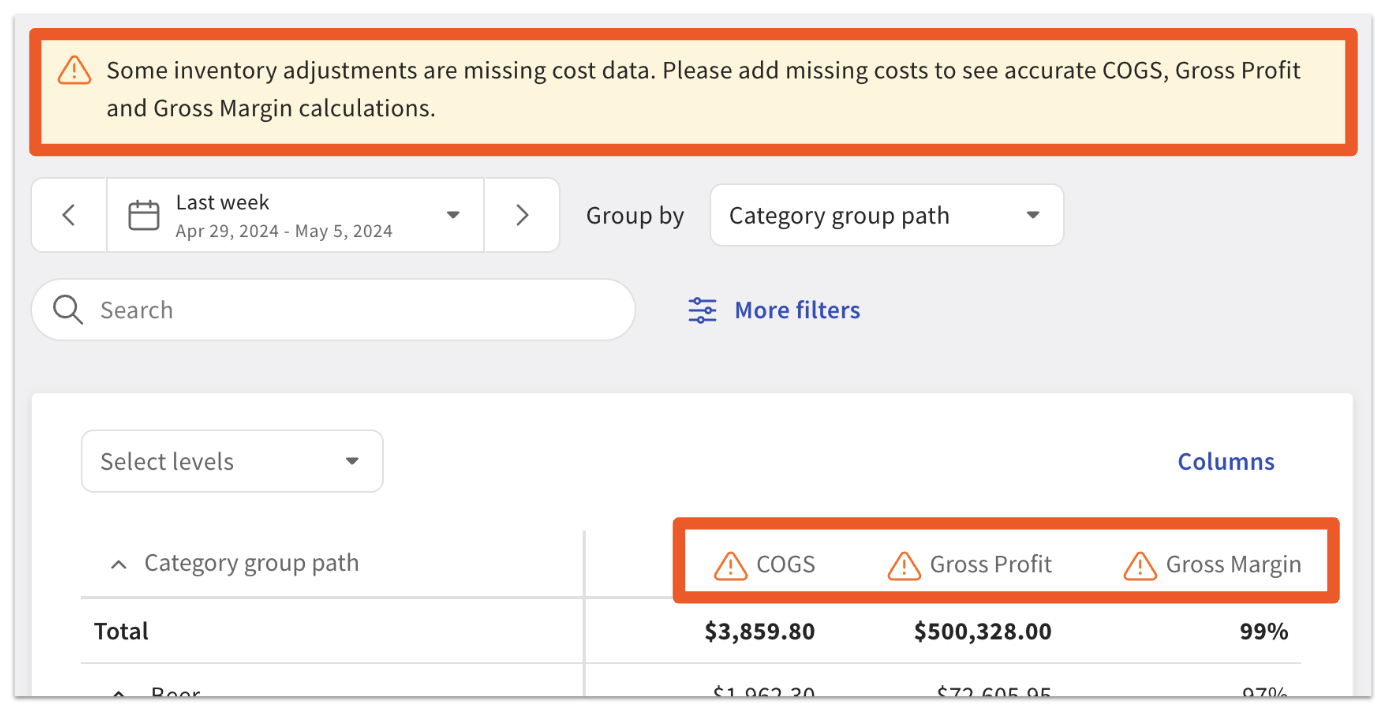
Para obtener más información sobre cómo corregir este error, consulta la sección de preguntas frecuentes a continuación.
Informes de inventario para Toast Retail
El informe de instantáneas de inventario te proporciona datos de inventario en el momento en cualquier fecha que selecciones, y el informe de prórroga de inventario está diseñado para proporcionar información detallada y detallada sobre los ajustes de inventario dentro del sistema Toast. Para obtener más información sobre estos informes, consulta Toast Retail Inventory Reports.
Volver arriba
Otros informes de Toast Web para minoristas
También puedes usar las siguientes configuraciones para ver datos sobre tus artículos minoristas en los informes existentes en Toast Web:
- Categorías de ventas: Crear una categoría de ventas minoristas es una forma sencilla de agrupar artículos para ver un resumen rápido en el informe de resumen de ventas. Las categorías de ventas se pueden aplicar a nivel de grupo de categorías (menú) para aplicarlas a todos los artículos de ese grupo de categorías cuando aparecen en tu catálogo de artículos.
- En el caso de los negocios que utilizan la Gestión de ubicaciones múltiples con Toast (MLM), se mostrará la categoría de ventas con mayor resolución en la página de detalles del artículo, incluso si hay versiones.
- Categorías y subcategorías: Las categorías y subcategorías de venta minorista (el grupo de menús y el subgrupo de menús) pueden ayudarte a ver totales separados en tus informes para diferentes grupos de artículos. Por ejemplo, puedes crear una categoría (grupo de menús) para cada uno de tus proveedores si deseas ver esos totales en el informe de combinación de productos (PMIX).
- Etiquetas de artículos del menú: Puedes usar etiquetas de artículos del menú para elaborar informes de manera más sencilla, lo que no implica cambiar tu estructura organizativa. Asigna las etiquetas que se aplican a tus artículos minoristas y, luego, puedes filtrar el informe de PMIX en función de esas etiquetas. Obtén más información en este artículo del Centro de asistencia: Usa las etiquetas de los artículos del menú para maximizar los informes.
Preguntas frecuentes - Informes de Retail
¿Cómo corrijo los datos faltantes del COGS?
El COGS se puede calcular cuando un artículo tiene un costo de inventario asociado. Si faltan datos del COGS, sigue estos pasos para corregir el problema:
- En Toast Retail, ve a Gestión de artículos > Catálogo de artículos.
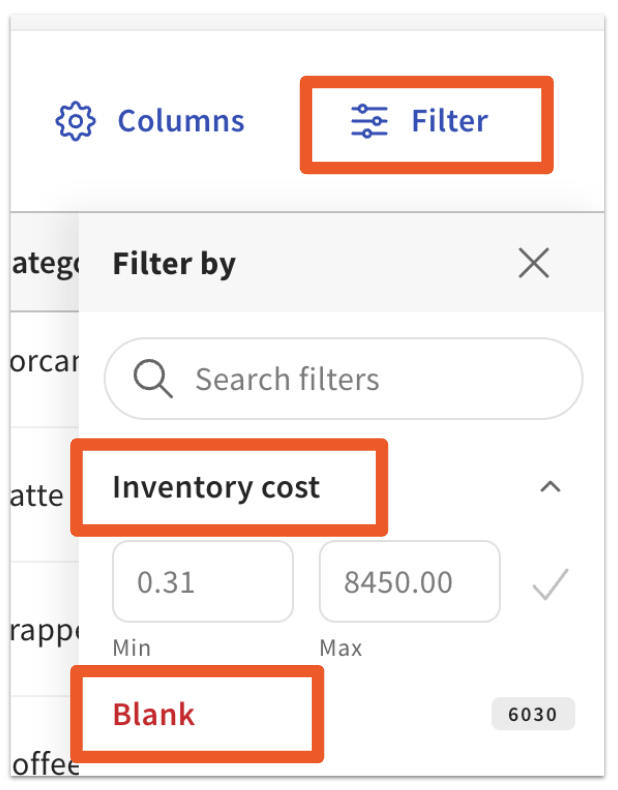
- Selecciona Filtro, desplázate hacia abajo hasta Costo de inventario y seleccionaEn blancopara mostrar todos los artículos con un campo de costo de inventario en blanco.
- Para completar un valor en el campo de inventario, necesitarás la cantidad del artículo en stock, así como el costo del artículo asociado con esa cantidad. Selecciona el nombre del artículo para abrir la página de detalles.
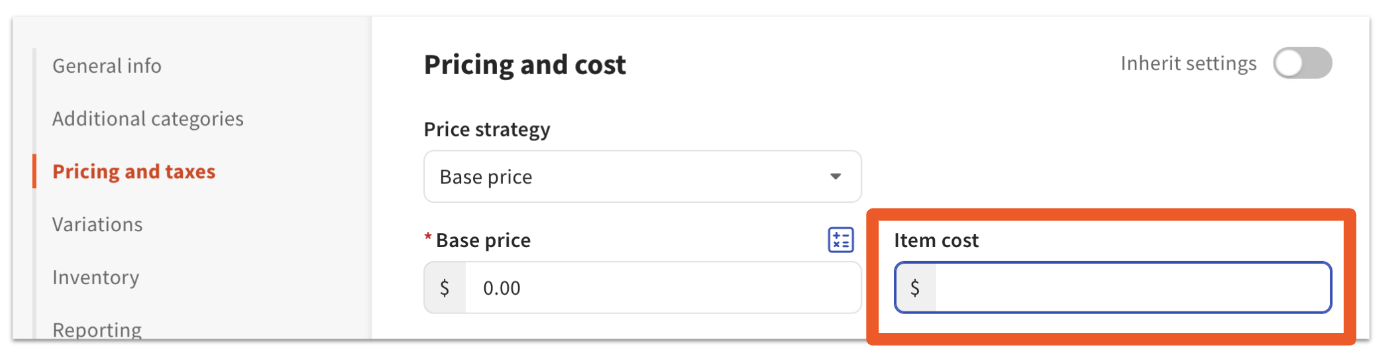
- En la sección Precio y costo, debajo de la opción Precio y costo, asegúrate de que haya ingresado un valor para el costo del artículo.
- En la sección Inventario, asegúrate de que el seguimiento esté activado. Si el inventario disponible aparece como "cero", selecciona Ajustar para ingresar la cantidad en stock.
- Guarda los cambios y repítelos para otros artículos sin costo de inventario.
Los datos del COGS no dependen de la cantidad de inventario disponible; se basan en la cantidad vendida. Activar el seguimiento de inventario en la página de configuración del artículo (como se describe en el paso 5) mostrará la información del COGS en el informe. Los datos de COGS no se actualizarán en fechas pasadas cuando actives esta configuración por primera vez.
Las correcciones a los valores de costo de inventario se actualizarán en todos los informes de los días anteriores. Para asegurarte de que los datos sean exactos, asegúrate de ingresar siempre un costo actualizado al recibir el stock.
¿Puedo comparar ubicaciones en el informe de ventas y COGS o instantánea de inventario?
No, en este momento Toast Retail solo mostrará los datos de ventas de la ubicación en la que iniciaste sesión. Los informes de cada ubicación se pueden descargar individualmente y luego comparar usando una herramienta de hojas de cálculo como Google Sheets o Excel.
¿Por qué los datos de mi informe de Retail son diferentes de los de mi informe de PMIX?
Los datos de tus informes de ventas y COGS e inventario se recalculan durante la noche, por lo que es posible que no coincidan exactamente con tus datos de PMIX.
¿Por qué hay cantidades negativas en mi informe de instantáneas de inventario?
Si los artículos tienen un código de barras y el seguimiento de inventario está activado, los recuentos de inventario pueden ser negativos cuando se escanean. Cuando el inventario comienza con un recuento bajo (incluido cero), el escaneo continuo empujará el recuento por debajo de cero una vez que se agote el inventario. Esta configuración evita el recuento excesivo al permitir ajustes precisos cuando se reciben productos, pero no se registran de inmediato.
Para conciliar la cantidad negativa, realiza un recuento de stock o recibe inventario. Si ya no deseas hacer un seguimiento de las cantidades de inventario de un artículo, se recomienda realizar un recuento de stock para establecer la cantidad de inventario del artículo en cero antes de desactivar el seguimiento de inventario. Esta acción restablecerá la cantidad a cero para generar informes precisos.
¿Hay alguna forma de ver un historial de costos de los artículos en Toast Retail mientras fluctúa su costo?
No, actualmente no hay forma de ver el historial de costos a menos que hayas estado utilizando el flujo de trabajo de recepción y actualizando los costos al recibir. Esos costos se mantienen dentro del historial de inventario del artículo en la página de detalles del artículo.