Use etiquetas de artículos de menú para maximizar los informes
Última actualización: 19 ago 2026, 3:25 p.m.
- Descripción general de las etiquetas de artículos de menú
- Crear etiquetas de artículos de menú
- Agregar etiquetas de menú a los artículos de menú
- Etiquetas de artículos en Toast Móvil Pedidos y Pagos®
- Etiquetas de artículos de menú en pedidos en línea
- Encuentre tendencias con informes de etiquetas de artículos
Descripción general de las etiquetas de artículos de menú
Las etiquetas de artículos de menú le permiten filtrar su combinación de productos según una vista rápida de artículos agrupados de forma independiente. Puede crear informes de menú personalizados basados en estas etiquetas de artículos y puede examinar los datos en busca de temas comunes para ayudar a ajustar su menú, aumentar las ganancias y elegir artículos de menú con mayor cuidado. Por ejemplo, es posible que desee etiquetar artículos veganos o especiales de temporada para observar las tendencias de ventas. Es posible que desee utilizar etiquetas de artículos para realizar un seguimiento de los artículos de menú con ingredientes costosos (pollo, carne, pescado, queso, guacamole, por ejemplo) y ver cómo evolucionan las ventas en su restaurante.
Crear etiquetas de artículos de menú
Para comenzar a utilizar las etiquetas de artículos de menú, siga estos pasos:
- En Toast Web, navegue a Menús > Configuración>Etiquetas de artículos.
- Seleccione + Agregar para crear una nueva etiqueta de artículo.
- Ingrese un Nombre de etiqueta. Repita los pasos 2-3 según sea necesario.
- Si lo desea, seleccione Ordenar en la parte inferior de la tabla Etiquetas de elemento para reorganizar las etiquetas que ha creado.
- Guarde y publique sus cambios.
La columna Recuento de uso mostrará cuántos elementos tienen una etiqueta particular agregada.
Agregar etiquetas de elemento a elementos del menú
| Para agregar, conectar y/o eliminar etiquetas de elemento de los elementos del menú, un usuario debe tener el permiso de acceso 4.5 Editar menú completo. Obtenga más información sobre los permisos de acceso de usuario aquí, Guía de referencia de permisos. |
Para conectar las etiquetas a los elementos del menú:
- Navegue a Menús > Gestión masiva > Propiedades avanzadas.
- Use los iconos de intercalación (flecha) en el lado izquierdo de la tabla para expandir sus menús, grupos y subgrupos según sea necesario para encontrar el elemento al que desea agregar una etiqueta.
- Seleccione el nombre del elemento del menú para abrir la página de detalles del elemento.
- Desplácese hacia abajo hasta la sección Propiedades y seleccione Agregar etiqueta existentes junto a la configuración de Etiquetas .
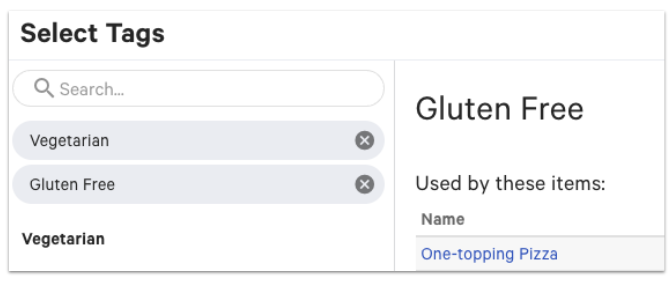
- Aparecerá una nueva pantalla con las etiquetas que ha configurado. Seleccione una o más etiquetas que desee agregar a este elemento del menú. La ventana emergente le mostrará cualquier otro elemento que esté usando la misma etiqueta. Puede seleccionar el botón X para eliminar una etiqueta de elemento seleccionada.
- Seleccione Listo cuando haya terminado de agregar etiquetas.
- Guarde y publique sus cambios.
Etiquetas de artículos en Toast Móvil Pedidos y Pagos®
Toast Móvil Pedidos y Pagos® ahora admite un conjunto único de etiquetas de artículos. Toast mostrará las siguientes etiquetas a los clientes: Sin gluten, Vegano, Vegetariano, y Picante. Al añadir estas etiquetas de artículos en Toast Web, asegúrese de que coincidan exactamente con la ortografía y las mayúsculas escritas anteriormente, o no se mostrarán a los clientes en Toast Móvil Pedidos y Pagos®.
Volver arriba
Activar artículos de menú populares y destacados
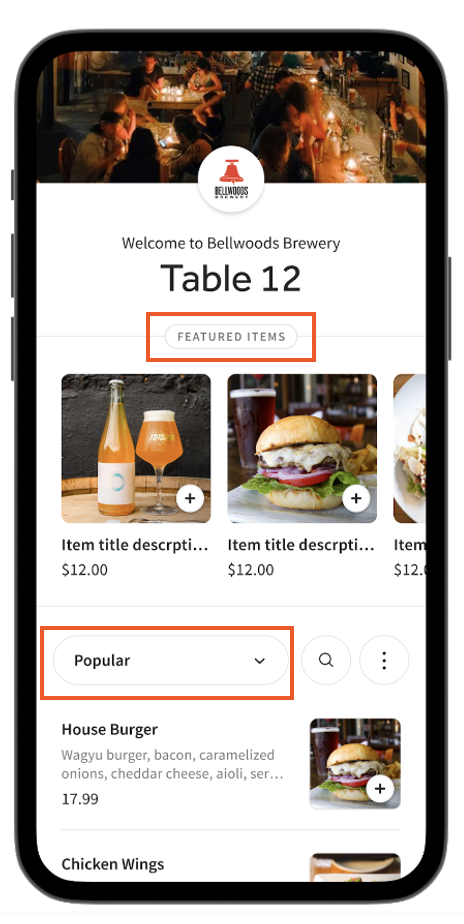
- Los artículos populares muestran sus artículos más populares según su historial de ventas y los presentan como una categoría de menú.
- Los artículos destacados son un menú especial con imágenes ampliadas para impulsar más pedidos. Los artículos destacados son personalizables.
- Para activar o desactivar los artículos populares y los artículos destacados, inicie sesión en Toast Web y navegue a Front of house > Mobile dining solutions > Toast Móvil Pedidos y Pagos® > Menus.
- Desplácese hacia abajo hasta Popular and Featured Items. Aquí, puede activar On o desactivar Off cada función.
- Guarde y publique sus cambios.
Para destacar artículos, añada Featured como etiqueta de artículo a un máximo de cinco artículos con imágenes en Toast Web siguiendo los pasos anteriores. Tenga en cuenta que los artículos destacados requieren imágenes. Si no se destaca ningún artículo manualmente, el algoritmo de Toast destaca automáticamente los artículos más rentables con imágenes según el precio y la popularidad. Los artículos de menú populares se pueden filtrar a través del menú desplegable.
Etiquetas de artículos de menú en pedidos en línea
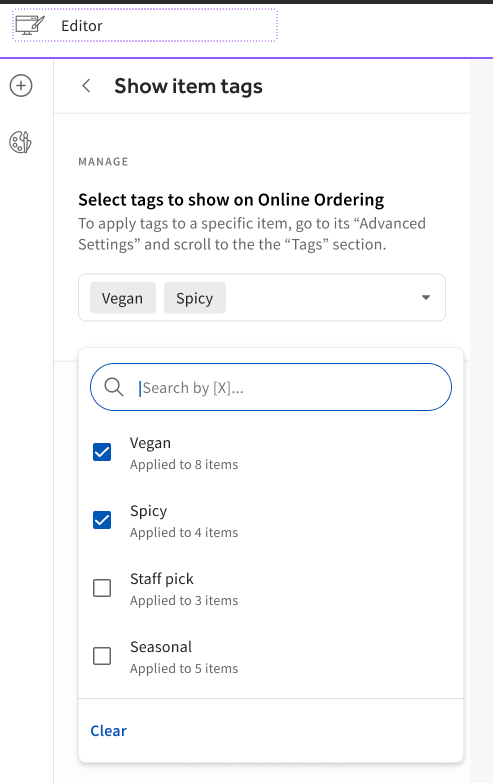
Muestre información importante del menú en los artículos del menú de pedidos en línea, como preferencias dietéticas, especiales por tiempo limitado y/o artículos del menú con restricción de edad. Puede seleccionar hasta dos etiquetas de artículo de menú de texto libre. Las etiquetas disponibles se basarán en lo que esté actualmente configurado para cada artículo del menú. Consulte Crear etiquetas de artículos del menú y Agregar etiquetas de artículos del menú en este artículo para obtener más información.
Nota: Mostrar etiquetas de artículos en su sitio web de pedidos en línea requiere Digital Storefront Pro o un sitio web de Standard Online Ordering creado con Toast Sites (el botón Edit Site). Si su restaurante no tiene un producto de sitio web de Toast —por ejemplo, si los pedidos en línea están integrados en un sitio de terceros o que no es de Toast—, ninguno de los conjuntos de pasos a continuación se aplicará y las etiquetas de artículos actualmente no se pueden mostrar a los clientes en su página de pedidos. Comuníquese con Atención al cliente para confirmar qué producto de sitio web tiene antes de seguir estos pasos.
Una vez que sus etiquetas de artículos del menú estén configuradas, siga los pasos a continuación:
- Digital Storefront Pro
- Navegue a Comida para llevar y Envío > Branding y personalización para administrar cómo aparecen las etiquetas en su sitio web de pedidos en línea.
- Standard Online Ordering
- Inicie sesión en Toast Web y navegue a Websites > Edit Site (botón) > Configure site-wide modules.
- Seleccione Menu > Menu Management > Show item tags.
- Desde aquí, seleccione los artículos del menú disponibles para etiquetar.
- Publicar sus cambios.
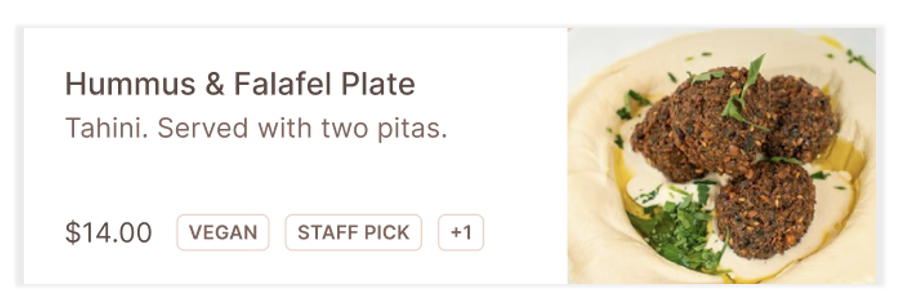
Una vez publicados, los clientes verán las etiquetas de artículos del menú seleccionadas en su sitio web de pedidos en línea.
Encuentre tendencias con informes de etiquetas de artículos
Una vez que todas las etiquetas de sus artículos de menú estén configuradas, puede comenzar a examinar las tendencias de los artículos de menú pedidos por los clientes. También puede realizar un seguimiento de los concursos o promociones que haya configurado.
- En Toast Web, navegue a Menus >Reports> Product mix.
- Para filtrar el informe, seleccione la lista desplegable More , marque la casilla de Item Tags y luego seleccione Update.
- Una vez que seleccione las etiquetas de los artículos, aparecerá una nueva lista desplegable. Seleccione la etiqueta que desea ver y luego seleccione Update.
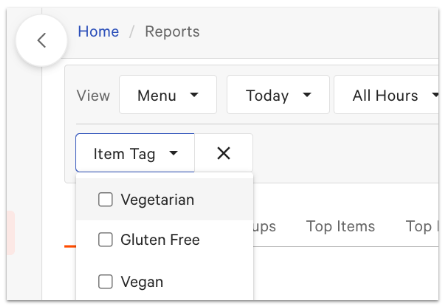
Una vez actualizado, su mezcla de productos mostrará solo los artículos relevantes para la etiqueta de artículo de menú indicada. Querrá estar atento a la columna Item Qty. Le indicará cuántos artículos de cada grupo de menú para la etiqueta de artículo seleccionada se vendieron dentro del período de tiempo indicado. Entonces, ¿cómo es útil esta información? Bueno, para maximizar las ganancias y ofrecer los artículos de menú con los que sus clientes estén más satisfechos, necesita vigilar constantemente qué artículos se venden mejor y cuándo. Examine estas tendencias a lo largo del tiempo para reajustar su menú en consecuencia. Si desea ver informes más amplios (todos los artículos de comida, por ejemplo), puede obtener más información en Menu Reports Overview.
Este video de cuatro minutos le brindará consejos y trucos prácticos de Toast POS para mejorar el rendimiento de su menú.