Utiliza el Modo de Edición Rápida en el POS
Última actualización: 22 sept 2026, 12:21 p.m.
- Antes de Comenzar
- Ingresa al Modo de Edición Rápida
- Lo que Puedes y No Puedes Editar en el Modo de Edición Rápida
- Realiza Cambios en Artículos y Modificadores
- Soluciona Problemas del Modo de Edición Rápida
- Preguntas Frecuentes
- Artículos Relacionados
El modo de Edición Rápida te permite agregar, renombrar, cambiar precios, reordenar y eliminar artículos y modificadores del menú directamente en tu POS, sin abrir Toast Web.
Antes de Comenzar
Aplica a: Toast POS
Permisos necesarios:
- Todos los permisos de Acceso a Edición Rápida (consulta la Guía de Referencia de Permisos)
Lo que lograrás: Realiza cambios instantáneos en tus artículos y modificadores del menú en un dispositivo POS, y esos cambios se sincronizarán con tus otros dispositivos y Toast Web.
Nota: El modo de Edición Rápida no es adecuado para restaurantes que utilizan la Gestión de Ubicaciones Múltiples de Toast (MLM) porque, como regla general, debes ser propietario de una entidad de menú para poder editarla.
Entrar en modo de edición rápida
Usando el modo de edición rápida en el POS.
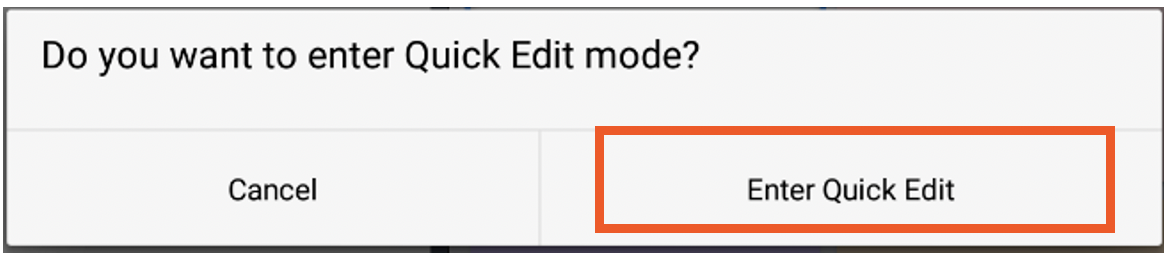
Para entrar en modo de edición rápida, presiona y mantén presionado cualquier botón de menú, como Entrantes. Cuando se te pregunte si deseas entrar en modo de edición rápida, selecciona Entrar en edición rápida.
También puedes entrar en modo de edición rápida presionando y manteniendo un elemento de menú en tus resultados de búsqueda, además de los elementos en la pantalla principal de pedidos.
Resultado esperado: La pantalla emergente de edición rápida aparece para el elemento o modificador que seleccionaste.
Debido a que Toast es un sistema basado en la nube, cualquier cambio que realices en un dispositivo aparece en todos tus otros dispositivos y en Toast Web.
Lo que puedes y no puedes editar en modo de edición rápida
En modo de edición rápida, puedes:
- Agregar nuevos elementos y opciones de modificador existentes
- Eliminar elementos y opciones de modificador
- Organizar elementos y opciones de modificador
- Cambiar el precio de elementos y opciones de modificador
- Cambiar el color de un botón
- Cambiar el nombre y el nombre del POS para menús, grupos, subgrupos, elementos, grupos de modificadores y opciones de modificador
- Establecer inventario: en stock, fuera de stock o cuánto stock queda para elementos y opciones de modificador
- Agregar un SKU a elementos y opciones de modificador
En el modo de Edición Rápida, no puedes:
- Agregar nuevos o existentes menús, grupos, subgrupos o grupos de modificadores
- Eliminar menús, grupos, subgrupos o grupos de modificadores
- Organizar menús, grupos, subgrupos o grupos de modificadores
Cualquier cambio que no se pueda realizar en el modo de Edición Rápida se puede hacer en Toast Web. Para más información sobre la edición de menús en Toast Web, consulta Comenzar con Menús.
Realizar Cambios en Artículos y Modificadores
Después de ingresar al modo de Edición Rápida, selecciona el artículo o la opción de modificador que deseas cambiar y edita el campo que necesites, como el nombre, precio, color del botón, cantidad de inventario o SKU. Cuando termines, selecciona Listo.
Para editar modificadores cuando no puedes acceder a ellos en el nivel de menú, grupo o artículo, selecciona un artículo que tenga un grupo de modificadores, luego presiona y mantén el modificador para abrir la Edición Rápida para los modificadores.
Para agregar un SKU con un escáner de código de barras, ingresa al modo de Edición Rápida en el artículo, luego ingresa el número de SKU en el campo de SKU o escanea el código de barras para completar el número. En Toast, SKU y código de barras son términos intercambiables. Para los pasos completos, consulta Agregar un SKU a un Artículo del Menú en Modo de Edición Rápida.
Resultado esperado: Tu cambio se guarda y se sincroniza con tus otros dispositivos y con Toast Web.
Solucionar Problemas del Modo de Edición Rápida
Si tienes dificultades para acceder o usar el modo de Edición Rápida, prueba lo siguiente:
- Asegúrate de que tu menú esté actualizado en Toast Web y que cualquier cambio realizado en tus menús se haya publicado en tus dispositivos.
- Confirma que tienes los permisos de empleado requeridos para realizar la acción. Consulta la Referencia de Permisos de Acceso para más información.
- Si no puedes acceder a los modificadores en el nivel de menú, grupo o artículo, selecciona un artículo que tenga un grupo de modificadores, luego presiona y mantén el modificador para abrir la Edición Rápida para los modificadores.
- El modo de Edición Rápida depende de tu conexión a la red. Si los cambios se guardan lentamente o un código de barras no se escanea, confirma que el dispositivo tenga una conexión estable antes de volver a intentarlo.
Si un cambio aún no se guarda después de publicar tus cambios pendientes y confirmar tu conexión, contacta a Atención al Cliente de Toast.
Preguntas Frecuentes
¿El modo de Edición Rápida publica cambios en mis otros dispositivos y en Toast Web?
El modo de Edición Rápida sí publica tus cambios en tus otros dispositivos y en Toast Web. Debido a que Toast es un sistema basado en la nube, un cambio que realices en un dispositivo aparece en todos los demás dispositivos en el restaurante, así como en Toast Web.
También preguntado como:
-
- Cuando uso el modo de Edición Rápida en el POS, ¿también publica los cambios?
- ¿Los cambios de Edición Rápida se sincronizan con Toast Web?
¿Por qué no puedo agregar o eliminar un menú, grupo o grupo de modificadores en el modo de Edición Rápida?
No puedes agregar, eliminar o reorganizar menús, grupos, subgrupos o grupos de modificadores en el modo de Edición Rápida, porque esa función solo edita elementos y opciones de modificadores. Realiza esos cambios en Toast Web en su lugar. Consulta Comenzar con Menús.
También preguntado como:
-
- ¿Por qué no puedo reorganizar mis menús en el modo de Edición Rápida?
- ¿Puedo eliminar un grupo de menús desde el POS?
¿Puedo usar un escáner de códigos de barras en el modo de Edición Rápida?
Puedes usar un escáner de códigos de barras en el modo de Edición Rápida para agregar un SKU a un artículo. Ingresa al modo de Edición Rápida en el artículo, luego escanea el código de barras para llenar el campo SKU. En Toast, SKU y código de barras son términos intercambiables. Para los pasos completos, consulta Agregar un SKU a un Artículo del Menú en Modo de Edición Rápida.
También preguntado como:
-
- ¿Cómo escaneo un código de barras de un artículo en el modo de Edición Rápida?
- ¿Puedo agregar un SKU desde el POS?
¿Por qué no puedo editar mi menú en modo Edición Rápida con la Gestión de Ubicaciones Múltiples?
Es posible que no puedas editar tu menú en modo Edición Rápida si tu restaurante utiliza la Gestión de Ubicaciones Múltiples de Toast (MLM) porque, como regla general, debes ser propietario de una entidad de menú para poder editarlo.
También preguntado como:
-
- ¿Por qué está bloqueado el modo Edición Rápida en mi ubicación de MLM?
Artículos Relacionados
- Agregar un SKU a un Elemento del Menú en Modo Edición Rápida
- Comenzar con Menús
- Agregar un Botón en el POS
- Crear y Gestionar Elementos del Menú