Configurar recibos digitales
Última actualización: 20 jul 2026, 3:35 p.m.
Los recibos digitales permiten a los clientes elegir cómo recibir su recibo (correo electrónico, mensaje de texto o sin recibo) y agregar propinas y firmas en el dispositivo de pago o la pantalla visible para los clientes en lugar de en un comprobante impreso. En este artículo, se explica cómo habilitar los recibos digitales en Toast Web, activarlos para cada dispositivo POS, configurar las propinas y el flujo de propinas/firmas, e inscribir a los clientes en Fidelidad con Toast al pagar.
Para los clientes fuera de EE. UU., las opciones de propina seleccionadas se muestran en el dispositivo de pago en lugar de la pantalla visible para los clientes.
- Respuestas rápidas
- Activar recibos digitales para pagos en efectivo
- Activar recibos digitales en tu dispositivo POS
- Desactivar recibos digitales en un dispositivo POS
- Activar o desactivar propinas en recibos digitales
- Personalizar la pantalla de propinas en terminales Toast y dispositivos portátiles
- Combinar la pantalla Propina y firma
- Activar registro Fidelidad con Toast en recibos digitales
- Solución de problemas
- Artículos relacionados
Respuestas rápidas
¿Cómo activo las propinas en la terminal o el dispositivo portátil?
Activa Propinas activadas en Finanzas > Configuración > Opciones de pago en Opciones de recibos digitales. Luego, asegúrate de que el dispositivo tenga los recibos digitales activados en Configuración del dispositivo. Consulta Activar o desactivar propinas en recibos digitales.
¿Cómo desactivo las propinas?
Configura Propinas activadas en No en Finanzas > Configuración > Opciones de pago. Para desactivar las propinas en todos los canales (POS, pedidos digitales, Puesto de pedidos), consulta Desactivar propinas en tu restaurante.
¿Cómo puedo cambiar los porcentajes de propina sugeridos?
Ve a Atención al público > Configuración de pantalla de pedidos > Opciones de IU, desplázate hasta Propinas y edita los valores de Personalizar porcentajes de propina. Consulta Personalizar la pantalla de propinas.
¿Por qué la propina y la firma no aparecen en la pantalla visible para el cliente?
Las rutas de las indicaciones de propina o firma en función de la configuración del dispositivo. Confirma que los recibos digitales estén activados para ese dispositivo en Configuración del dispositivo y, luego, verifica la configuración Flujo de propinas y firmas en Finanzas > Configuración > Opciones de pago. Consulta Solución de problemas.
¿Cómo desactivo la instrucción de registro de recompensas en los recibos?
En Finanzas > Configuración > Opciones de pago, configura Registro de recompensas como No en ambas secciones Efectivo y Crédito.
Activar recibos digitales para pagos en efectivo
Para invitar al cliente a elegir una opción de recibo después de un pago en efectivo, configura el cuadro de diálogo de recibo en efectivo en Toast Web.
- En Toast Web, ve a Finanzas > Configuración > Opciones de pago.
- En la sección Efectivo, en la opción de Diálogo de recibo digital, selecciona Sí, mostrar el cuadro de diálogo de recibo después de cada pago en efectivo (solo recibos digitales).
- En la opción Opciones de recibo en efectivo, selecciona Solicitar opciones o Siempre Imprimir recibo para ofrecer un recibo digital al cliente.
- Guarda y publica los cambios.
Activar recibos digitales en tu dispositivo POS
Después de activar los recibos digitales en Toast Web, actívalos en cada dispositivo POS. Los recibos digitales deben estar activados por dispositivo. La configuración de Toast Web por sí sola no empuja el cambio hacia afuera.
Para los clientes que pagan con tarjeta de débito o crédito, el artículo de la línea de pago se etiqueta como “Tarjeta” tanto en recibos físicos como digitales. Si se activa el cobro de recargos, el producto Recargos por pago con tarjeta de crédito de Toast imprime o muestra automáticamente las divulgaciones requeridas. Para obtener más información, consulta Primero pasos con recargos por pago con tarjeta de crédito y descripción general de estos.
- En el menú principal de la aplicación Toast en tu POS, selecciona Configuración del dispositivo en la sección Configuración.
- Selecciona Recibos digitales, luego selecciona Sí, usar recibos digitales.
- Selecciona Guardar.
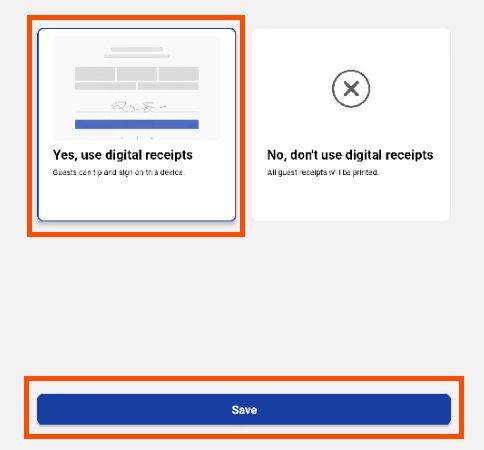
Una vez que se activan los recibos digitales, aparece una configuración adicional en Configuración del dispositivo: Siempre Imprimir recibo. Cuando se activa, se imprime un recibo de cuenta cerrada después de cada transacción, independientemente de la elección del recibo digital del cliente.
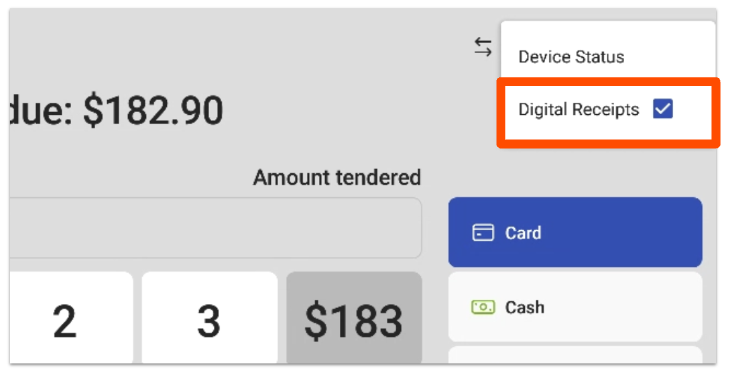
También puedes anular la configuración del recibo digital a nivel del dispositivo para una sola transacción. En la pantalla Selección de pago en el POS, usa el menú de desbordamiento (el ícono de tres puntos) para activar o desactivar los recibos digitales solo para esa transacción.
Desactivar recibos digitales en un dispositivo POS
Para volver a cambiar un solo dispositivo a recibos impresos, desactiva los recibos digitales en Configuración del dispositivo en ese dispositivo.
- En el menú principal de la aplicación POS de Toast, selecciona Configuración del dispositivo en la sección Configuración.
- Selecciona Recibos digitales.
- Selecciona No, no usar recibos digitales.
- Selecciona Guardar.
Cuando los recibos digitales están desactivados en un dispositivo, cada recibo del cliente se imprime. Puedes cambiar esta configuración en la terminal en cualquier momento.
Activar o desactivar propinas en recibos digitales
La instrucción de propina en los recibos digitales está controlada por la configuración Propinas activadas en la página Opciones de pago en Toast Web.
- En Toast Web, ve a Finanzas > Configuración > Opciones de pago.
- Bajo el encabezado Opciones de recibo digital, en la configuración Propinas activadas, selecciona Sí, mostrar el cuadro de diálogo de propina o No para desactivar propinas.
- Guarda y publica los cambios.
Las propinas también se pueden desactivar en un solo dispositivo sin afectar la configuración de toda la cuenta. En el dispositivo, ve a Configuración del dispositivo y activa Desactivar propinas en este dispositivo. Los pedidos realizados en ese dispositivo no mostrarán la instrucción de propina.
Para desactivar las propinas en todos los canales (POS, pedidos digitales, Puesto de pedidos y Móvil Pedidos y Pagos), consulta Desactivar propinas en tu restaurante.
Personalizar la pantalla de propinas en terminales Toast y dispositivos portátiles
Para cambiar la configuración de la pantalla de propinas (porcentajes de propina o montos en dólares, la selección predeterminada y las reglas de aprobación del gerente para los cambios de propina), configura la sección Propinas en las opciones de la IU.
- En Toast Web, ve a Derecho al público > Configuración de pantalla de pedidos > Opciones de IU.
- Desplázate hasta la sección Propinas. Sigue las indicaciones para seleccionar una opción de propina, o ingresa los porcentajes y montos de propina personalizados.
- Guarda y publica los cambios.
La configuración de propinas que elijas se aplica dondequiera que se habiliten las propinas, incluidos recibos digitales, recibos físicos y Pedidos digitales Toast.
| Configuración | Qué controla |
|---|---|
| Propina/impuesto | Si la propina se calcula antes o después de impuestos. |
| Elegir opciones de propina | Si las opciones de propina aparecen como porcentajes, montos en dólares o ambos. Porcentajes solo muestra tres porcentajes predefinidos. El dólar solo muestra tres valores en dólares. Combinación de porcentaje/dólar te permite establecer un umbral por encima del cual la sugerencia cambia de dólares a porcentajes. Los montos fijos en dólares solo se muestran en los recibos digitales. |
| Selección de propina predeterminada | Preselecciona un monto de propina para el cliente. Opciones: Un monto (dólar, porcentaje o ambos), Sin propina (predeterminado como sin propina, el cliente puede firmar de inmediato) o Ninguno (el cliente debe elegir un botón de propina antes de enviar su firma). |
| Los ajustes significativos en las propinas requieren aprobación | Si un gerente tiene que aprobar grandes cambios en los montos de las propinas. Si se activa, define el umbral que cuenta como significativo. |
Nota: En este momento, las sugerencias de porcentaje de propinas no se pueden eliminar de la pantalla de firma sin desactivar por completo las propinas. Solo se pueden modificar los valores del porcentaje.
Para ver los detalles completos de configuración del porcentaje de propinas, incluido el flujo de solución de problemas cuando aparecen cuatro montos de propina sugeridos en los pedidos digitales, mientras que solo tres son editables, consulta Configurar opciones de propina.
Para agregar una línea de propina a los recibos impresos con tarjeta de crédito (además de digital o en lugar de digital), consulta Mostrar montos de propina sugeridos en recibos.
Combinar la pantalla Propina y firma
Combinar la pantalla de propina y firma en el cuadro de diálogo de recibo digital es útil para restaurantes de servicio rápido donde los clientes tienden a firmar primero y pierden la oportunidad de dejar propina.
- En Toast Web, ve a Finanzas > Configuración > Opciones de pago.
- En la sección Opciones de recibo predeterminadas, en la opción Flujo de propina y firma, selecciona Usar la pantalla combinada Propina y firma. Si se selecciona la pantalla de propina heredada, la propina predeterminada no aparecerá en la pantalla de pago del cliente.
- Guarda y publica los cambios.
Para obtener detalles sobre la pantalla combinada frente a la tradicional, la selección de propina predeterminada y el umbral de firma de tarjeta de crédito, consulta Gestionar el proceso de pago del cliente.
Para solicitar la firma de un cliente solo por encima de un determinado total de pedido (típicamente utilizado por restaurantes de mostrador con Tickets pequeños), establece un Umbral de firma en la sección Crédito de la página Opciones de pago. Consulta Ajustar umbral de firma de tarjeta de crédito para ver los valores exactos y el Umbral Imprimir recibo relacionado.
Activar registro Fidelidad con Toast en recibos digitales
Nota: Fidelidad con Toast actualmente solo está disponible para restaurantes ubicados en Estados Unidos.
Los clientes pueden registrarse en Fidelidad con Toast mediante recibos digitales. Para activarlo:
- En Toast Web, ve a Finanzas > Configuración > Opciones de pago.
- En la sección Efectivo, debajo de Opciones de recibo, configura el registro de recompensas como Sí.
- En la sección Crédito, configura Registro de recompensas como Sí también.
- Guarda y publica los cambios.
Cuando se les presente a los clientes un recibo digital, verán la opción de registrarse en Fidelidad con Toast.
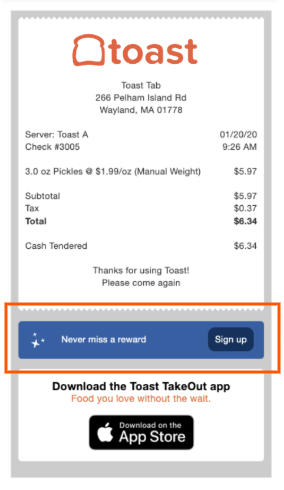
Los clientes también pueden inscribirse proporcionando una dirección de correo electrónico o un número de teléfono en el punto de compra. Después de pagar, se le solicita que se una al programa. El que la instrucción pida correo electrónico o teléfono depende del método de registro del programa de fidelidad.
Para desactivar la instrucción de registro de recompensas: En Finanzas > Configuración > Opciones de pago, configura Registro de recompensas como No en ambas secciones Efectivo y Crédito, luego guarda y publica.
Para la configuración completa del programa de fidelidad (tipos de recompensa, valores de puntos, método de registro, canales de pedidos), consulta Primero pasos con Fidelidad con Toast.
Solución de problemas
La instrucción de propina o firma aparece en la pantalla del POS en lugar de la pantalla visible para el cliente.
Confirma que la pantalla visible para el cliente esté emparejada y activa en Configuración del dispositivo en el POS, y que los recibos digitales estén activados para ese dispositivo. Las rutas de flujo de propina y firma a través de la pantalla que esté configurada para el pago al cliente.
Los porcentajes de propina sugeridos en mis dispositivos no coinciden con lo que configure.
Después de cambiar los porcentajes de propina en Ayuda al público > Configuración de pantalla de pedidos > Opciones de IU, debes guardar y publicar, y luego el dispositivo debe sincronizar la nueva configuración. Si un dispositivo aún muestra los porcentajes antiguos después de varios minutos, reinicia el dispositivo. Si el desajuste persiste, consulta Monto de propina sugerido no coincide y Problema de sincronización de propinas sugeridas después de editar.
Las propinas están desactivadas en toda la configuración de la cuenta, pero los códigos QR de las mesas (Pedidos y Pagos Móviles) siguen mostrando propinas.
Toast Móvil Pedidos y Pagos® tiene su propia configuración de propinas. Ponte en contacto con el servicio de atención al cliente de Toast para desactivar las propinas en Móvil Pedidos y Pagos; consulta Desactivar propinas en tu restaurante para ver la sección sobre soluciones de comedor móviles.
Un nuevo dispositivo portátil no permite las propinas después de la configuración.
Si un nuevo dispositivo no muestra opciones de propina, es posible que se haya duplicado desde otro dispositivo que tenía las propinas desactivadas. En el dispositivo original, ve a Configuración > Configuración del dispositivo y desactiva Fuerza de duplicación en la segunda pantalla. Para la configuración de propinas por dispositivo en Canadá, Irlanda y el Reino Unido, consulta Configurar opciones de propina.
Quiero ver la firma digital capturada para una transacción con tarjeta de crédito pasada.
Ver las firmas capturadas no está configurado en este artículo, es una consulta contra la cuenta cerrada.
Artículos relacionados
- Configurar opciones de propina: configuración del porcentaje completo de propina, reglas de propina por dispositivo para Canadá, Irlanda y el Reino Unido, y solución de problemas de recuento de propinas en pedidos digitales.
- Gestiona el proceso de pago del cliente: pantallas combinadas vs. tradicional de propina y firma, selección de propina predeterminada, configuración de umbral de firma.
- Mostrar montos de propina sugeridos en los recibos: línea de propina y sugerencias de propina en los recibos impresos; comportamiento con gratificación obligatoria y descuentos.
- Desactivar propinas en tu restaurante: desactiva las propinas en el POS, Pedidos digitales, Puesto de pedidos y Soluciones de comedor móviles.
- Ajustar umbral de firma de tarjeta de crédito: define montos mínimos de pedidos que solicitan una firma.
- Personalizar recibos: Configuración avanzada: encabezado del recibo, pie de página, área promocional, texto de línea de propina (“Propina” vs. “Propina adicional”), el desglose y más.
- Primeros pasos con Fidelidad con Toast: configuración completa del programa de fidelidad que incluye método de registro, canales de pedidos, tipos de recompensas y bonificaciones.