Crear y asignar centros de ingresos
Última actualización: 16 sept 2026, 3:40 p.m.
Los centros de ingresos le ayudan a realizar un seguimiento de sus ventas generadas por una o más áreas de servicio, mesas y dispositivos.
En este artículo:
- Crear un centro de ingresos
- Asignar áreas de servicio a centros de ingresos
- Asignar mesas individuales a centros de ingresos
- Asignar terminales Toast / dispositivos portátiles / quioscos a centros de ingresos
- Asignar o reasignar centros de ingresos a pedidos
- Centros de ingresos e integraciones de pedidos de terceros
Crear un centro de ingresos
Para crear un nuevo centro de ingresos, necesitará el permiso 6.6 Configuración de operaciones del restaurante.
- En Toast Web, navegue a Front of house > Áreas de servicio y mesas > Centros de ingresos.
- Seleccione el botón +Agregar para crear y nombrar una entrada. Agregue una descripción opcional y, si su restaurante es parte de un grupo de varias ubicaciones, seleccione el destino y el propietario.
- Guarde y publique sus cambios.
Una vez que haya creado un centro de ingresos, estará disponible para asignarse a una o más de sus áreas de servicio, mesas o dispositivos.
| Si crea un centro de ingresos para una integración de Envío de terceros (DoorDash, Uber Eats o Grubhub), no lo archive. Archivar un centro de ingresos de Envío de terceros puede evitar que los pedidos fluyan correctamente hacia Toast. |
Al asignar áreas de servicio, mesas y dispositivos individuales a centros de ingresos, tenga en cuenta lo siguiente:
- Si se asigna una mesa individual a un centro de ingresos, las ventas de esa mesa se registrarán en el centro de ingresos a nivel de mesa.
- Si una mesa individual no está asignada a un centro de ingresos pero se encuentra dentro de un área de servicio que sí está asignada a un centro de ingresos, sus ventas se registrarán en el centro de ingresos a nivel de área de servicio.
- Si una mesa se encuentra dentro de un área de servicio a la que no se le ha asignado un centro de ingresos, pero el dispositivo Toast en sí ha sido asignado a un centro de ingresos, las ventas de esa mesa se registrarán en el centro de ingresos a nivel de dispositivo.
- Si una mesa individual, un área de servicio y un dispositivo Toast han sido asignados a un centro de ingresos, las ventas se registrarán en el centro de ingresos a nivel de mesa. El centro de ingresos a nivel de mesa siempre tendrá prioridad en los informes.
- Si no se asigna un centro de ingresos a la mesa, al área de servicio o al dispositivo individual, las ventas se registrarán en "Sin centro de ingresos".
Nota: Los informes anteriores no cambian cuando se reasigna el centro de ingresos de una mesa.
Asignar áreas de servicio a centros de ingresos
- En Toast Web, navegue a Front of house > Service areas & tables > Service areas.
- Seleccione el Name de un área de servicio que deba asignarse a un centro de ingresos.
- En la página de detalles del área de servicio, utilice el menú desplegable Revenue Center para seleccionar el centro de ingresos deseado.
- Save y publish sus cambios.
Asignar mesas individuales a centros de ingresos
La asignación de mesas individuales a centros de ingresos es útil para restaurantes que tienen una única área de servicio que contiene mesas individuales/secciones de mesas que podrían pertenecer a diferentes centros de ingresos. Por ejemplo, si desea Imprimir tickets de bebidas en diferentes barras de servicio según el número de mesa, puede seguir los pasos a continuación.
Para asignar mesas individuales a su propio centro de ingresos, siga estas instrucciones:
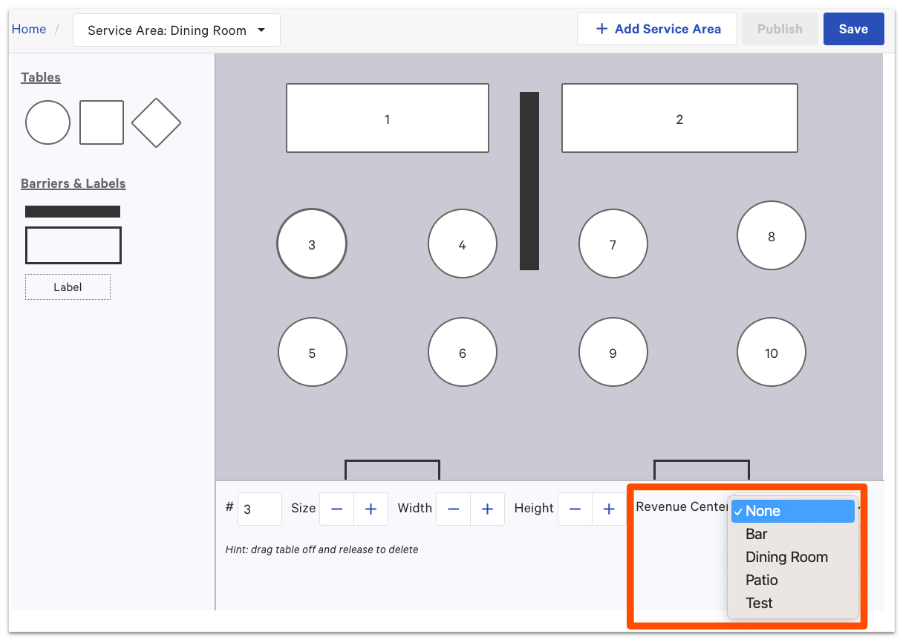
- En Toast Web, navegue a Front of house > Service areas & tables> POS table layout.
- Seleccione una mesa que deba asignarse a un centro de ingresos.
- Desde el menú desplegable Centro de ingresos en la parte inferior de la página, elija a qué centro de ingresos debe asignarse la mesa.
- Por ejemplo, si tiene tanto mesas como asientos en la barra en un área de servicio etiquetada como "Comedor", puede tener sentido asignar los asientos de la barra a un centro de ingresos llamado "Asientos en barra" para que pueda ver los ingresos de Asientos en barra por separado de los ingresos que se generan en sus mesas de Comedor.
- Por ejemplo, si tiene tanto mesas como asientos en la barra en un área de servicio etiquetada como "Comedor", puede tener sentido asignar los asientos de la barra a un centro de ingresos llamado "Asientos en barra" para que pueda ver los ingresos de Asientos en barra por separado de los ingresos que se generan en sus mesas de Comedor.
- Save y publish sus cambios.
Asignar terminales/dispositivos portátiles/quioscos de Toast a centros de ingresos
Los dispositivos POS en general (terminales, dispositivos portátiles y quioscos) se pueden asignar a un centro de ingresos utilizando la configuración del dispositivo.
- En el menú principal de su dispositivo, seleccione Configuración del dispositivo en la sección Configuración.
- Seleccione la configuración Centro de ingresos.
- Seleccione el centro de ingresos deseado para este dispositivo y luego seleccione Guardar.
Asignar o reasignar centros de ingresos a pedidos
Toast no puede cambiar los centros de ingresos mientras se está realizando un pedido. En su lugar, deberá usar un área de servicio, mesa o terminal diferente, dependiendo de cómo los haya asignado a sus centros de ingresos. La asignación de áreas de servicio, mesas o terminales a los centros de ingresos se describe anteriormente.
Si uno de sus centros de ingresos no está asignado o está asignado incorrectamente, se puede utilizar el siguiente flujo de trabajo para agregar o corregir la asignación.
- En Toast Web, navegue a Informes > Ventas > Pedidos.
- Ajuste los filtros de fecha y hora, y luego Actualice su informe.
- Seleccione Mostrar / ocultar columnas en la parte superior derecha de la tabla de informes.
- En el menú desplegable Mostrar / ocultar columnas, seleccione la casilla de verificación para Centro de ingresos. Esto agregará información del centro de ingresos al informe de Pedidos para que pueda encontrar cualquier asignación de centro de ingresos faltante o incorrecta.
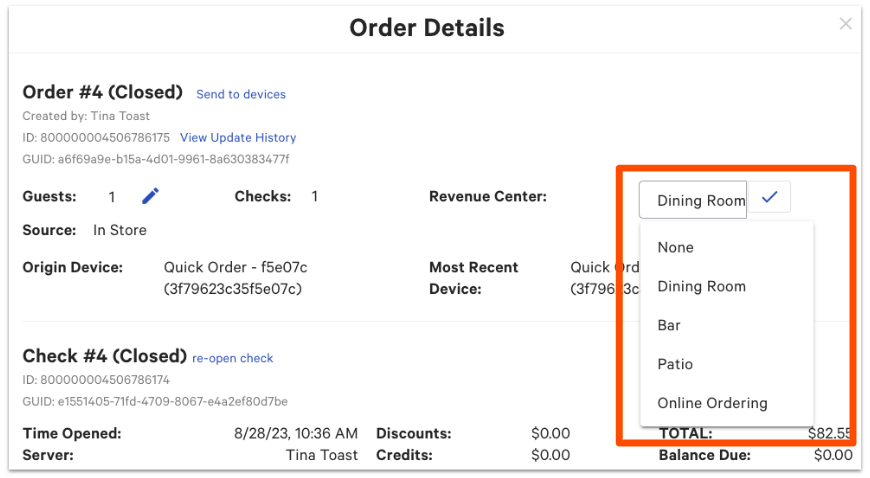
- Seleccione la fila del pedido que desea editar para abrir la ventana emergente Detalles del pedido.
- Seleccione el icono de lápiz junto a Centro de ingresos.
- Seleccione el centro de ingresos que desee en el menú desplegable.
- Seleccione el icono de marca de verificación para guardar sus cambios.
Centros de ingresos e integraciones de pedidos de terceros
Para obtener más información sobre cómo funcionan los centros de ingresos para las integraciones de pedidos de terceros, consulte las secciones Centros de ingresos de los siguientes artículos:
- Introducción a la integración con Grubhub
- Introducción a la integración con DoorDash
- Introducción a la integración con Uber Eats