Primeros pasos con la integración de Grubhub
Última actualización: 2 sept 2026, 6:54 p.m.
- Lista de reproducción de video inicial
- Resumen de integración con Grubhub
- Cronología y resumen del proceso
- Agregar la integración de Grubhub
- Menú, opciones y configuraciones gastronómicas
- Preguntas frecuentes
Para obtener información sobre los impuestos de facilitador de mercado y cómo afectan a tu restaurante si te integras con Grubhub, consulta nuestra guía de preguntas frecuentes aquí.
Lista de reproducción de video
Haz que los pedidos de Grubhub se envíen a cocinar directamente. Empareja Toast con Grubhub para eliminar la necesidad de una tableta o Impresora separada, liberar valioso espacio en el mostrador y mantener a tu personal de atención al público enfocado en los clientes del restaurante con la integración de POS aprobada y certificada de Grubhub.
Llega a más comensales y, al mismo tiempo, reduce los costos de mano de obra gracias a nuestras integraciones directas con las marcas de Envío más grandes, sin más entradas dobles.
Mira la siguiente serie de videos para aprender todo lo que necesitas saber al empezar a usar la integración de Grubhub:
Resumen e incorporación de la integración con Grubhub.
Resumen de integración con Grubhub
Grubhub ahora integra directamente tu POS de Toast y el mercado de Grubhub. Esta conexión le permite a tu restaurante:
- Recibir pedidos realizados en la aplicación Grubhub directamente en tu POS de Toast. Eliminó la necesidad de ingresar manualmente pedidos desde una tableta en Toast.
- Gestiona tu menú de Grubhub a través del POS de Toast. Los menús, incluidos los artículos 86 (un artículo eliminado del menú porque ya no está disponible), se sincronizan en minutos.
- Informes en Toast en tiempo real: los pedidos de Grubhub utilizan un tipo de pago y una opción de almuerzo/cena únicos para facilitar la elaboración de informes y el seguimiento.
Por el momento, la integración no admite lo siguiente:
- Demoras en el tiempo de preparación o limitación
- Precios sujetos a horarios específicos
- Premodificadores
- Subgrupos
- Preguntar por cantidad
- Precios de los modificadores del menú (precios por tamaño, precios por secuencia, precios por secuencia de tamaño)
- Visualización de pedidos programados futuros
Cronología y resumen del proceso
Para integrar Toast con Grubhub, deberás seguir estos pasos de configuración:
- Regístrate para una integración de terceros a través de la Tienda de Toast.
- La integración se agregará automáticamente a Toast Web. Completa la lista de verificación de incorporación. (Debes completar esta lista de verificación o tu integración no funcionará).
- Asegúrate de que tu restaurante no esté en modo de prueba. El equipo de Toast no puede completar la configuración si tu restaurante aún está en modo de prueba.
- Puedes encontrar esta lista de verificación en el botón de configuración en la parte superior derecha de la página de inicio de Toast Web.
- Completa el menú y los detalles de precios.
- Haz clic en la lista de verificación y completa las selecciones de menú y precios.
- El equipo de incorporación de Toast se encargará de configurar tus menús, precios y otras configuraciones
- Recibe por correo electrónico confirmación de Toast de que tu menú y los precios están configurados.
- Deberás completar el paso final. Conecta tu cuenta de Grubhub con tu cuenta de Toast.
- Recibe por correo electrónico confirmación de Grubhub cuando tengas todo listo para comenzar a tomar pedidos.
Mira la imagen a continuación para obtener más información sobre el tiempo que lleva cada paso de configuración, a quién contactar para obtener asistencia y quién es el responsable de cada paso de configuración.
 | Registrarse | Lista de verificación completa | Detalles completos del menú y los precios | Recibir confirmación de Toast | Recibir confirmación del socio |
| Proceso | Regístrate para una integración de terceros a través de Toast Shop. Ten en cuenta que este paso solo es necesario si tu representante de ventas no te vende la integración. | La integración se agregará automáticamente a Toast Web. Se te pedirá que inicies el proceso de incorporación de cada integración. | Cuando comiences la incorporación, se te pedirá que respondas preguntas para configurar tu menú, determinar los precios y firmar el contrato de Grubhub (si no tienes uno existente). Este proceso se completa rápidamente desde tu finalización. | Una vez que Toast complete la configuración del menú y los precios desde el backend, recibirás un correo electrónico que te mostrará los siguientes pasos, cronogramas y en qué parte del proceso te encuentras. | Recibirás un último correo electrónico del socio cuando hayas terminado con la integración y puedas empezar a tomar pedidos. |
| Tiempo tomado | 3-5 minutos | N/A | 3-5 minutos | 3-4 días | 1-2 semanas |
| Responsabilidad | Restaurante/tú | Restaurante/tú | Restaurante/tú | Toast | Grubhub |
| Contacto de asistencia | restaurants@grubhub.com | ||||
| Recursos del centro de asistencia | Registrarse a través de la Tienda de Toast | Este artículo del Centro de asistencia | Este artículo del Centro de asistencia | - | Toast envía la información de tu cuenta a Grubhub para que la activen. |
Agregar la integración de Grubhub
Puedes conectar tu POS de Toast con el mercado de Grubhub en unos pocos pasos fáciles:
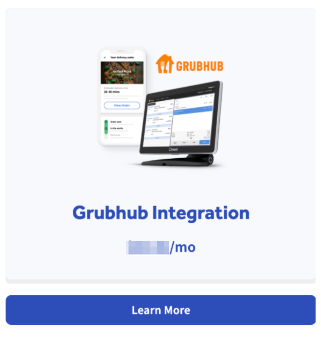
- En Tienda Toast, selecciona Más información junto al ícono de Grubhub. Completa el proceso de compra agregando la integración a tu carrito y, luego, procede a completar la transacción.
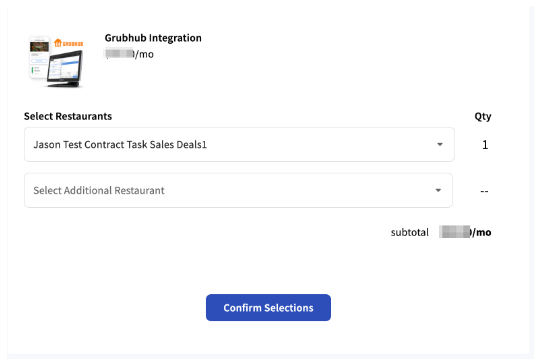
- Aparecerá una página de confirmación. Selecciona Confirmar seleccionespara agregar la integración.
- Una nueva página describirá los Términos y Condiciones. Asegúrate de leerlo, selecciona Acepto los términos y condiciones y selecciona Enviar.
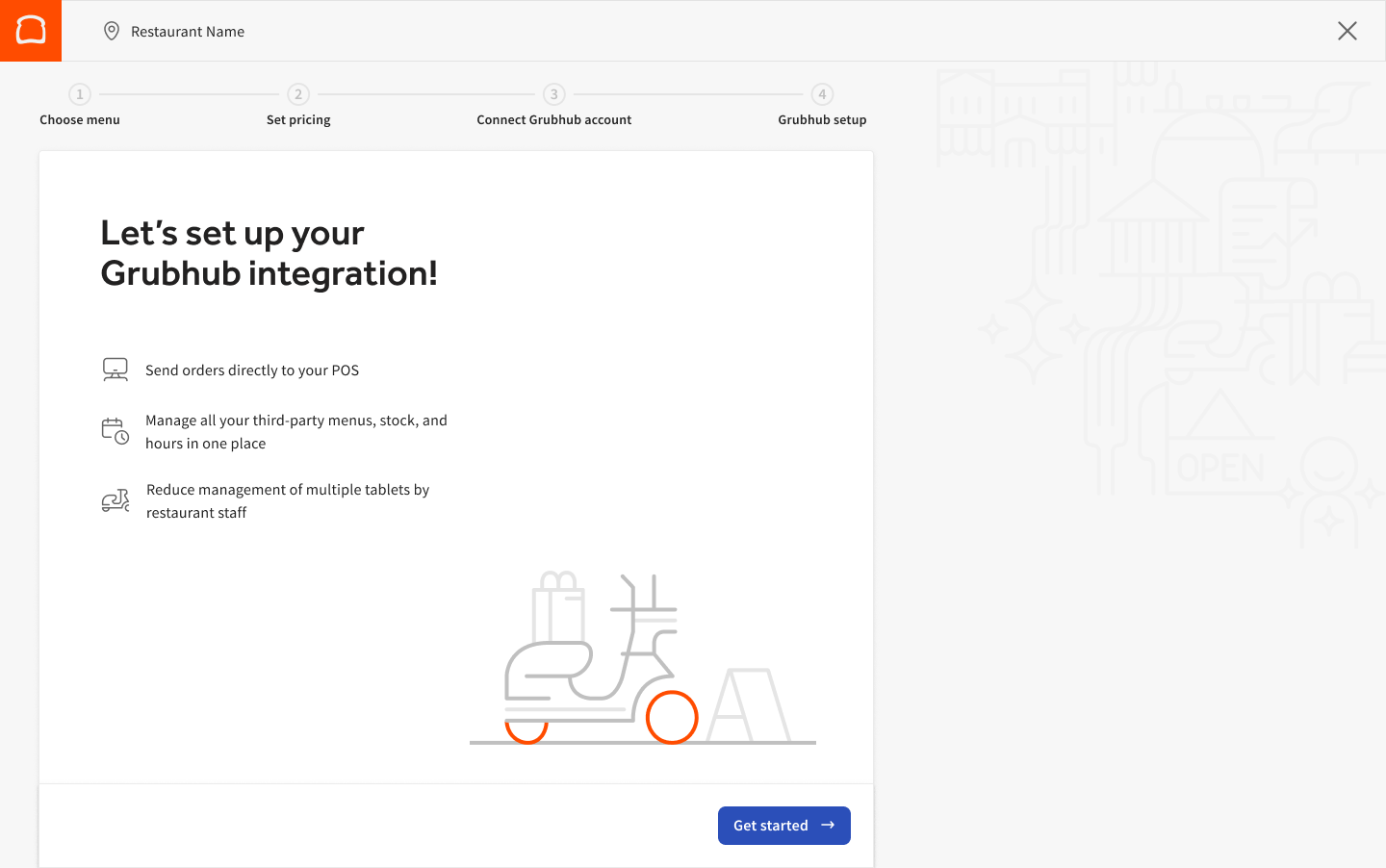
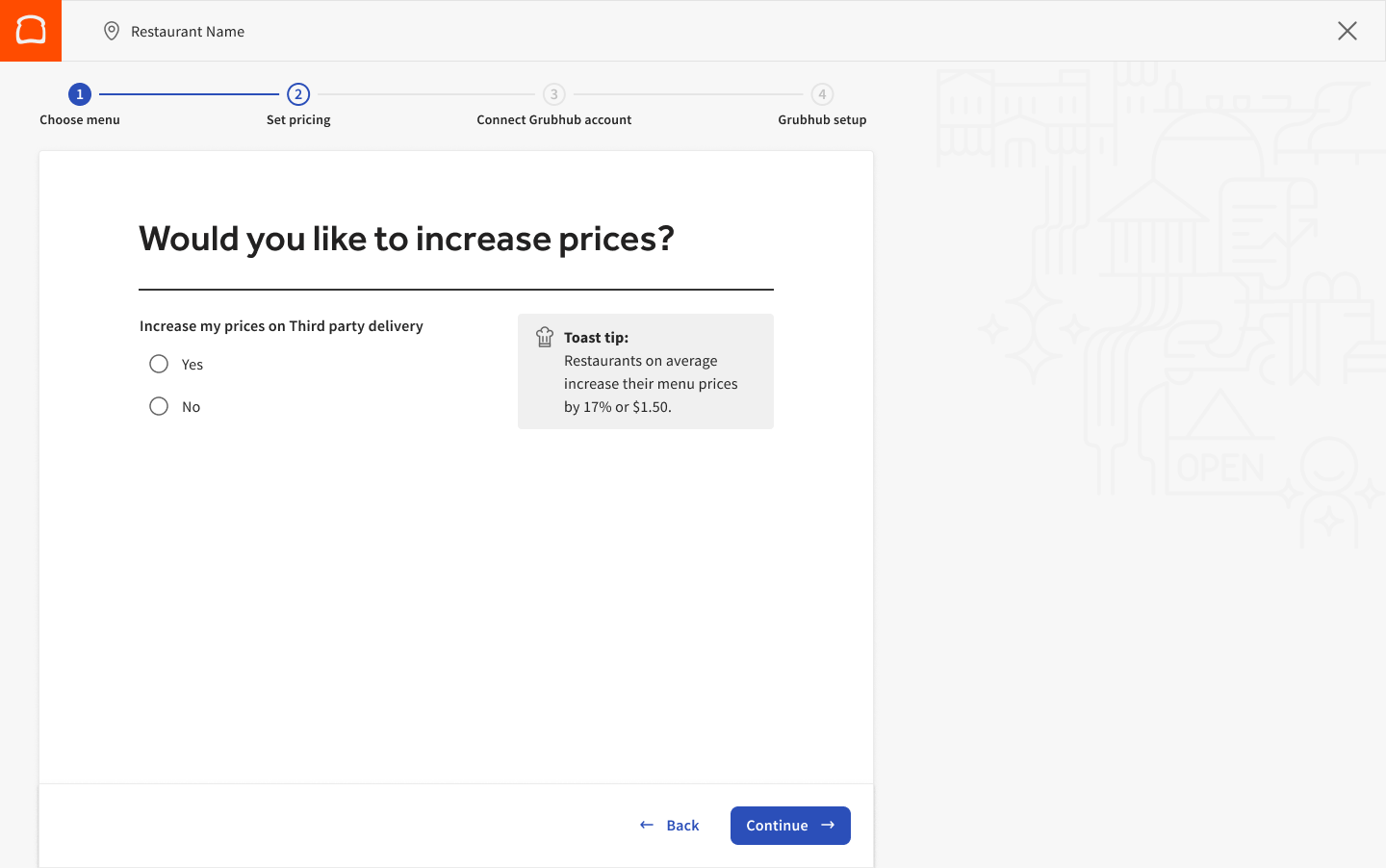
- Se te llevará al flujo de configuración directamente desde Toast Web. Puedes seleccionar tus menús para usar con Grubhub, aumentar los precios si lo deseas y recibir instrucciones para firmar el contrato con Grubhub si es necesario.
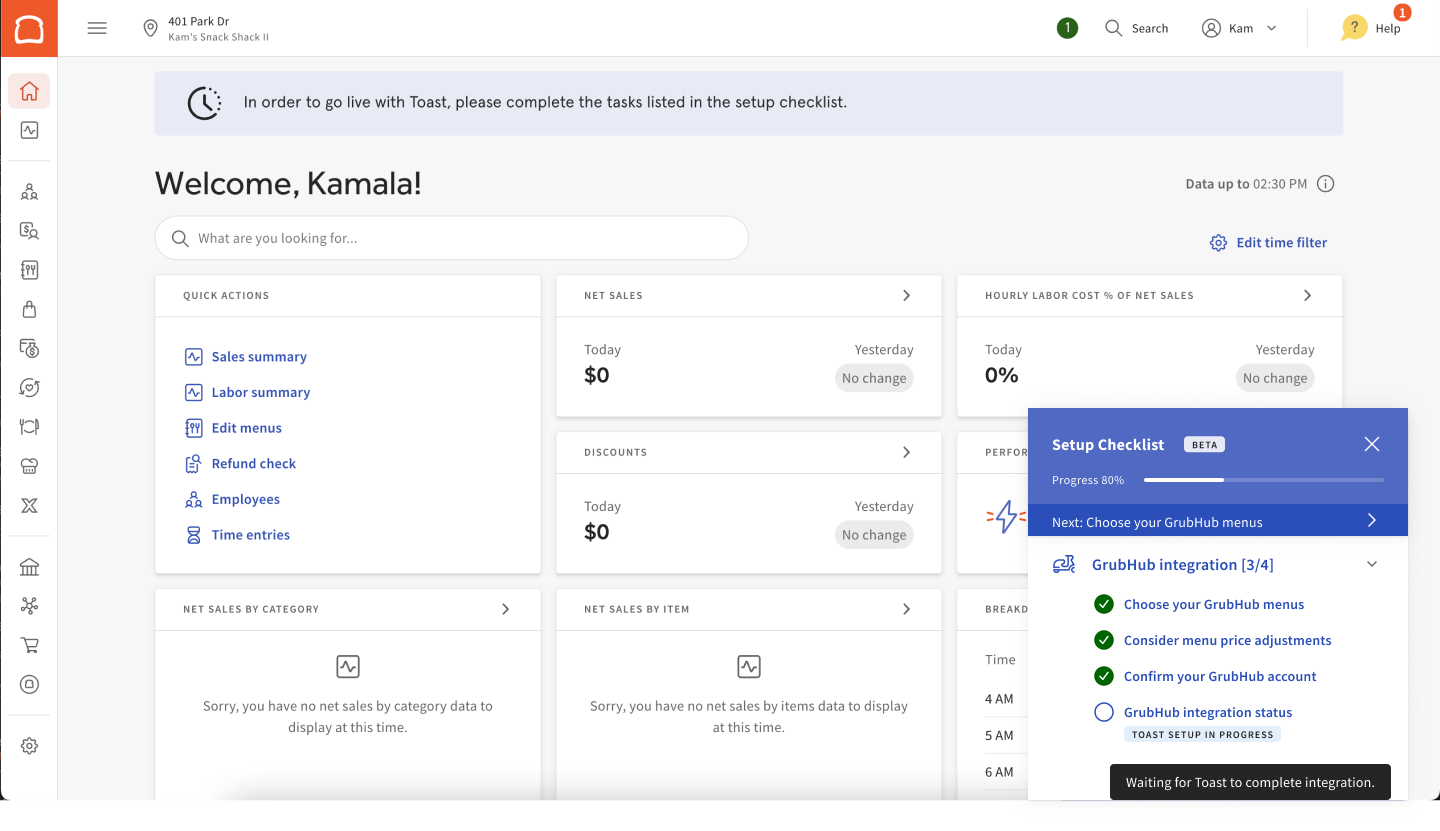
- Puedes seguir el progreso de tu integración siguiendo laLista de comprobación de configuración listada en Toast Web. El estado de integración de Grubhub se desbloqueará una vez que todos los elementos se hayan completado en la lista de verificación. Si encuentras una página de error, asegúrate de tener los permisos8.4 y 8.5 habilitados en tu cuenta, ya que son necesarios para acceder a los pasos de la lista de verificación de configuración. (Debes completar esta lista de verificación o tu integración no funcionará).
- Puedes seguir el progreso de tu integración siguiendo laLista de comprobación de configuración listada en Toast Web. El estado de integración de Grubhub se desbloqueará una vez que todos los elementos se hayan completado en la lista de verificación. Si encuentras una página de error, asegúrate de tener los permisos8.4 y 8.5 habilitados en tu cuenta, ya que son necesarios para acceder a los pasos de la lista de verificación de configuración. (Debes completar esta lista de verificación o tu integración no funcionará).
- Selecciona o configura menús y ajusta los precios desde aquí.
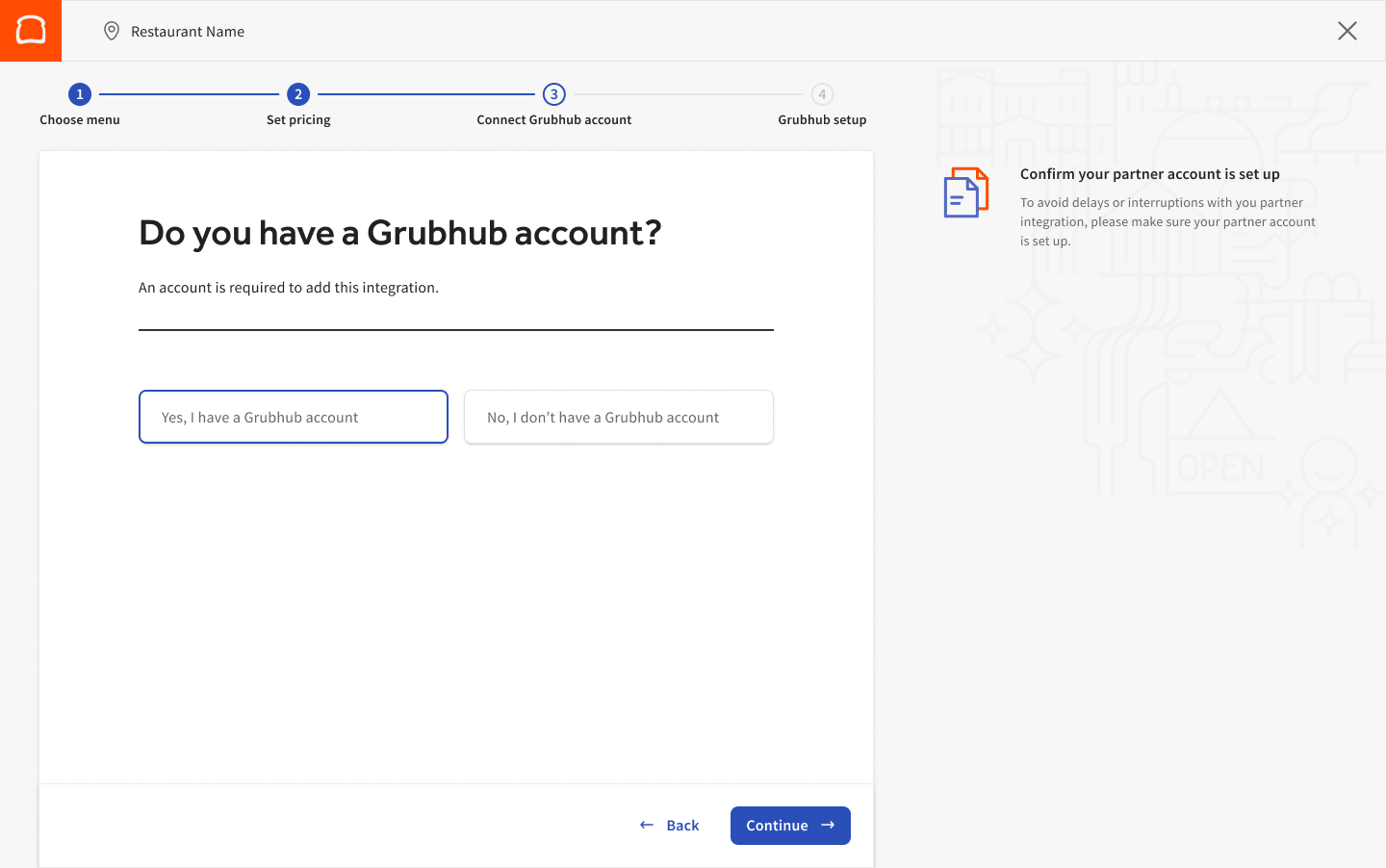
- A continuación, agrega tu cuenta de Grubhub. Si no tienes una cuenta de Grubhub, selecciona Configurar una cuenta de Grubhub y se te dirigirá al sitio de Grubhub para crear tu cuenta. Una vez que se haya creado tu nueva cuenta, puedes seleccionar Sí, tengo un Grubhub y, luego, Continuar.
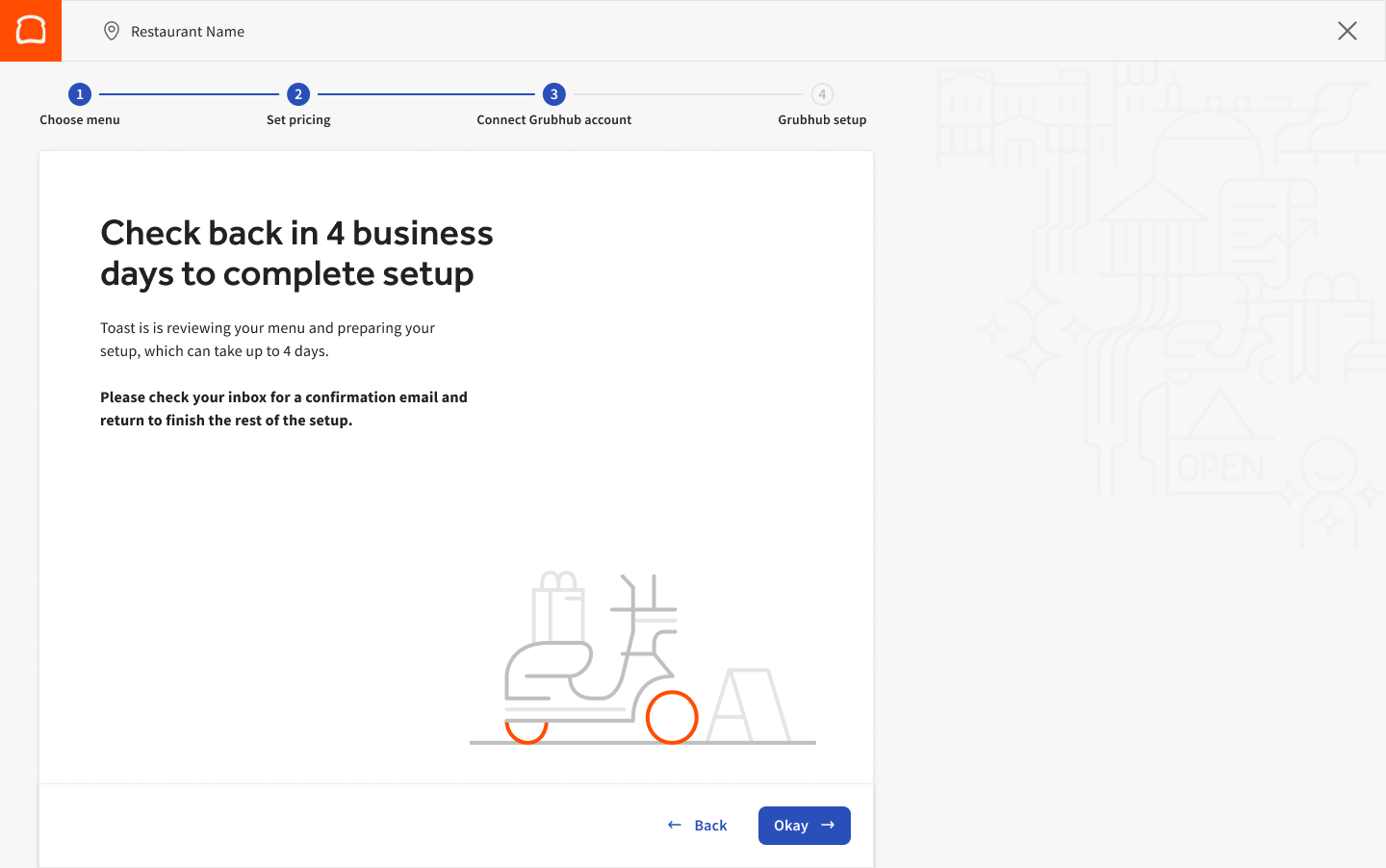
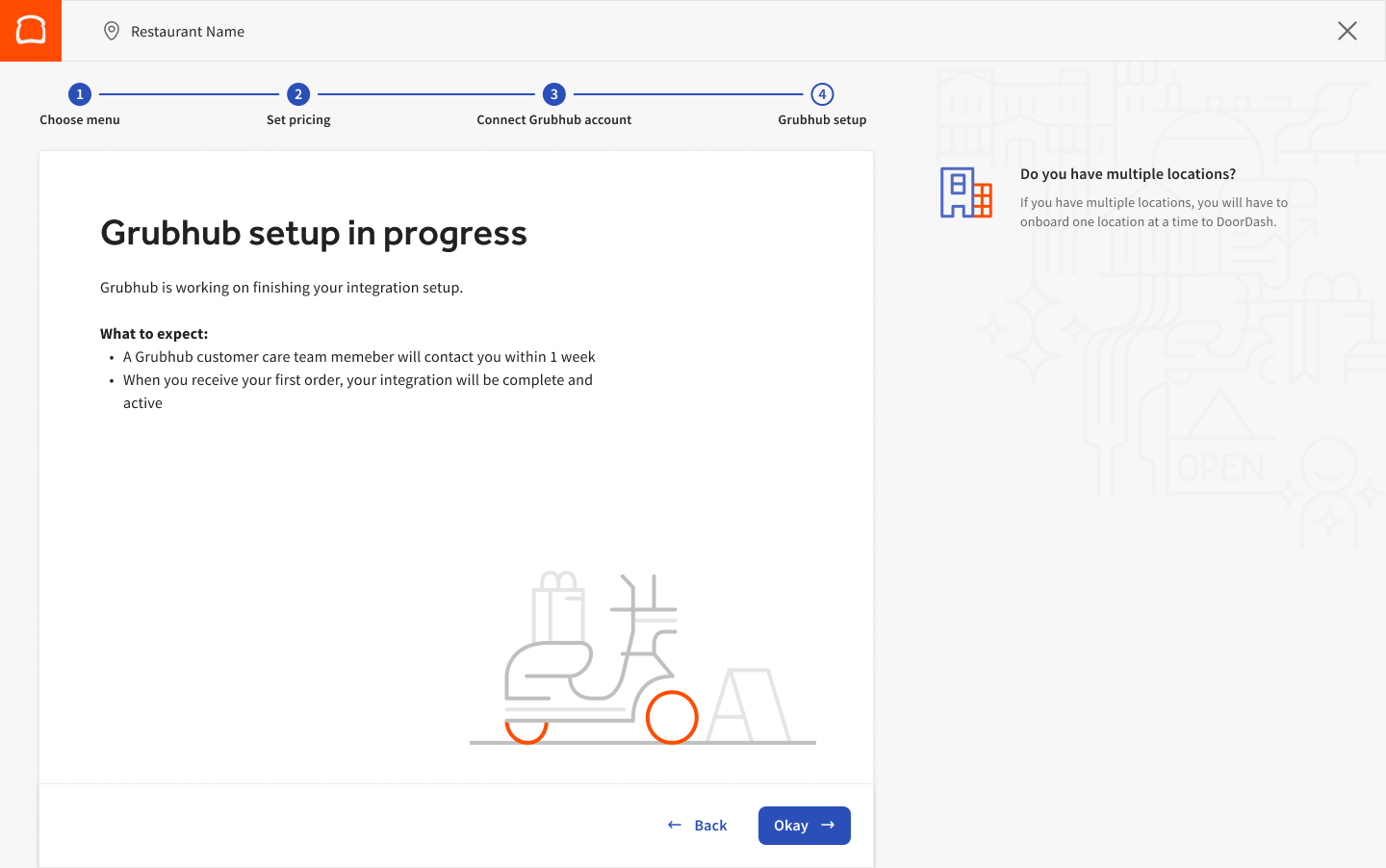
- Recibirás el siguiente mensaje en el que se indica que la configuración de la integración está en curso y se sugieren los próximos pasos. Esto también desbloqueará el paso de estado de integración de Grubhub en tu lista de verificación de configuración.
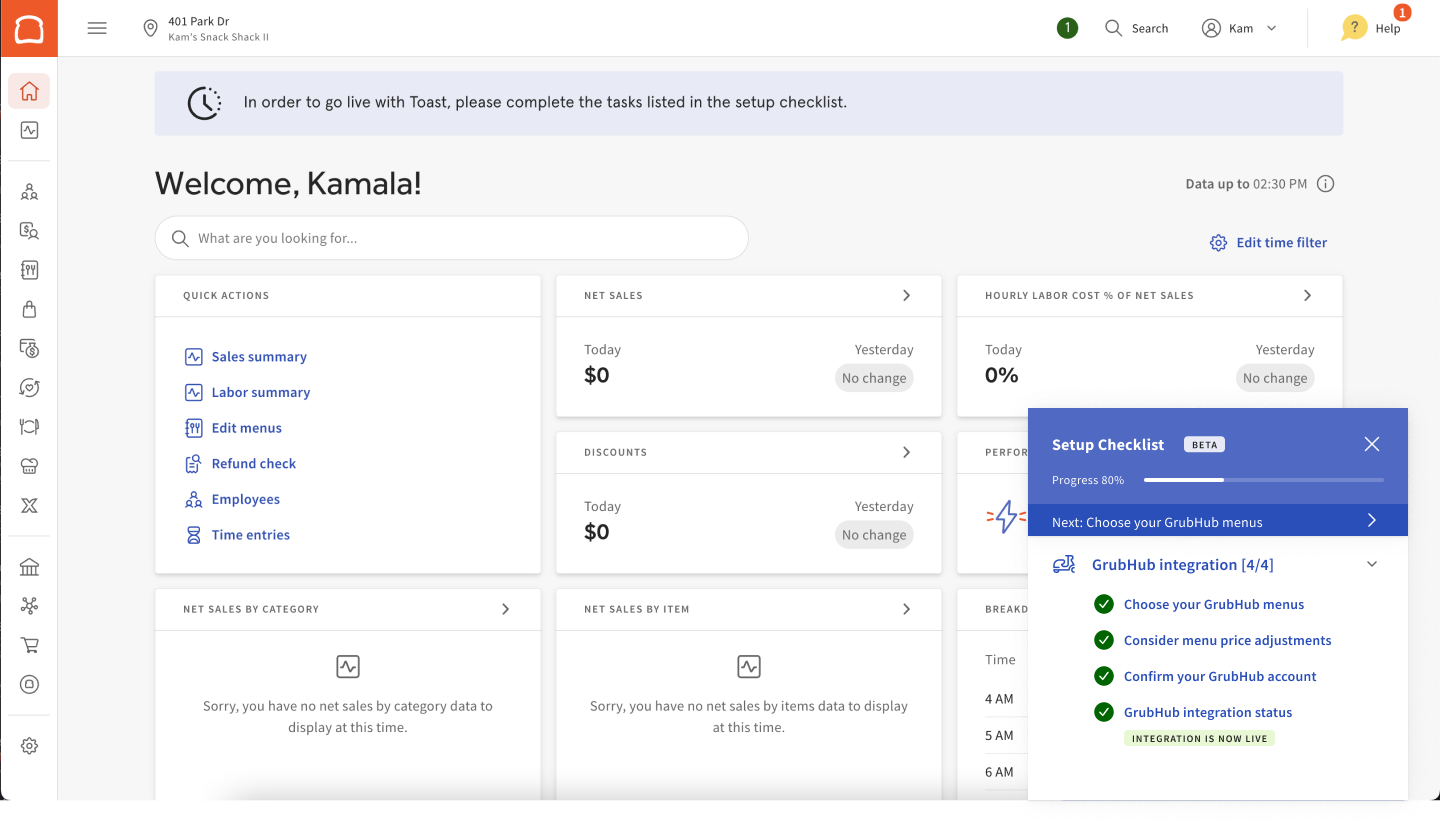
- A medida que avances, tu lista de verificación se actualizará y reflejará los siguientes estados:
- Esperando a que Toast complete la integración:
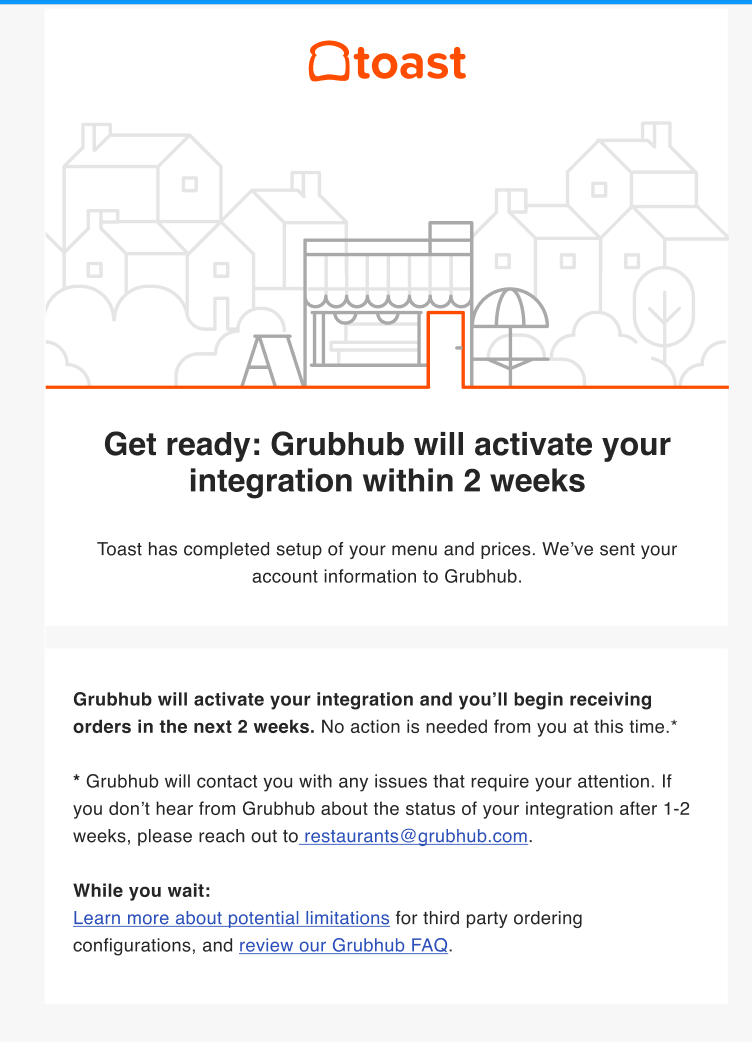
- Cuando finalice la configuración de Toast, recibirás un correo electrónico de confirmación de Toast.
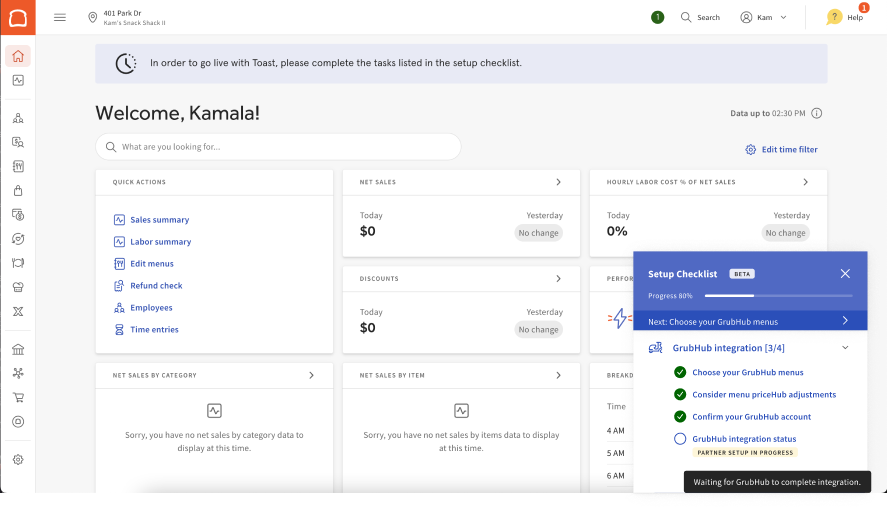
- A continuación, el equipo de Toast pasó tu información a Grubhub para que complete su parte del proceso de configuración. La lista de verificación de configuración se actualizará al estado de Configuración del socio en curso
- Esperando a que Grubhub complete la integración:
- Esperando a que Grubhub complete la integración:
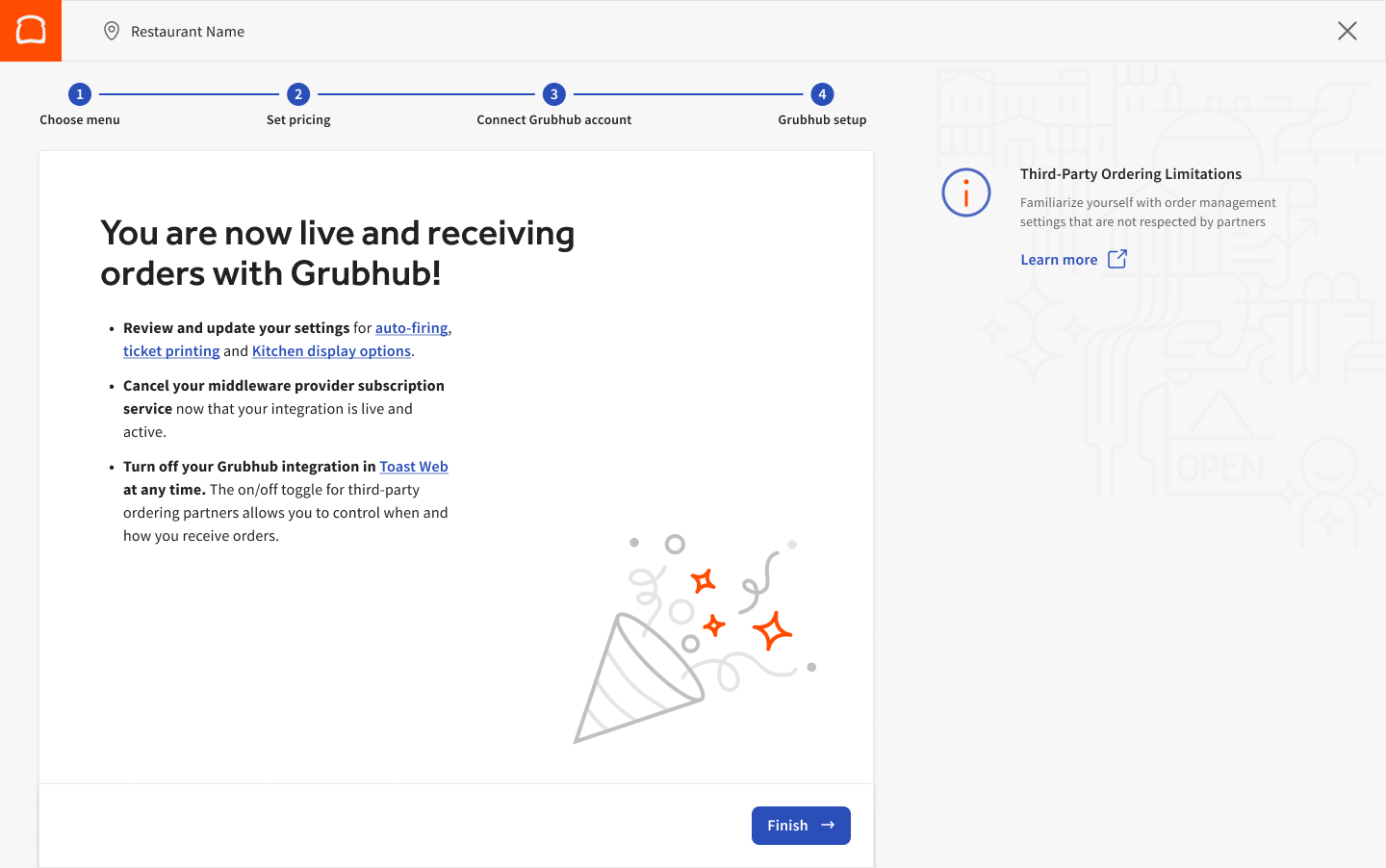
- Una vez que se complete la configuración de la integración y hayas recibido tu primer pedido, la página de destino se actualizará a continuación.
Menú, opciones y configuraciones gastronómicas
Menú
Grubhub puede extraer tu menú directamente de Toast. Para permitir que Grubhub muestre un menú, asegúrate de que la visibilidad del menú esté configurada en Pedidos digitales: Socios.
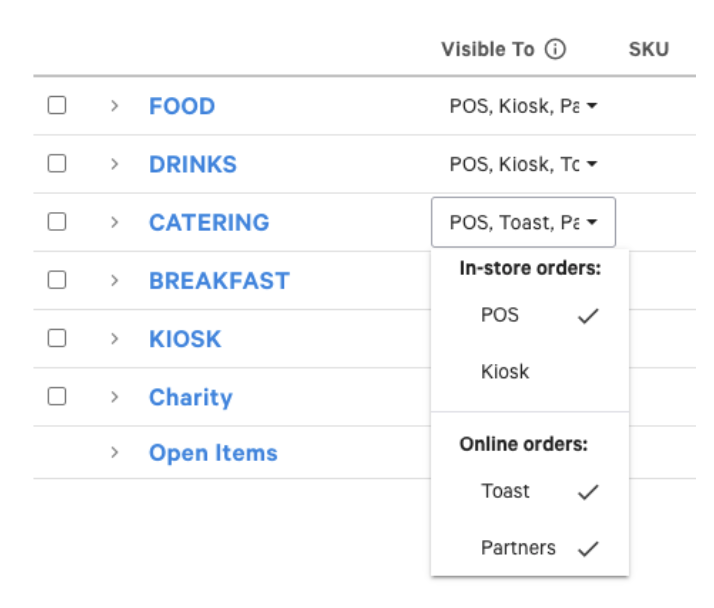
Nota: Si eliges integrarte con múltiples socios de pedidos digitales de terceros, puedes usar el generador de menús para controlar qué menús se comparten con cada socio específico, como se muestra a continuación. Para obtener más información, consulta este artículo del Centro de asistencia: Configurar visibilidad del menú en el generador de menús.
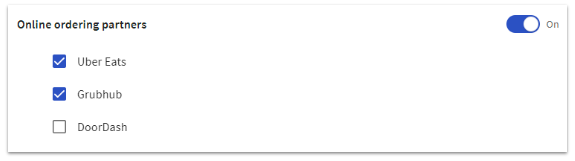
Además, asegúrate de completar el cuestionario en el correo electrónico de confirmación que recibiste después de agregar la integración. Un especialista en menús de Toast se asegurará de que tu menú esté configurado correctamente para que Grubhub pueda recuperarlo.
Si ya eres cliente de Grubhub, al cambiar a la integración de Toast, perderás la capacidad de agregar artículos o categorías a tus menús a través del portal de Grubhub. Las actualizaciones del menú se capturarán en tiempo real desde Toast Web.
La integración con Grubhub Toast actualmente sincroniza las fotos de los artículos del menú. Sin embargo, actualmente no se admiten fotos de menús, grupos y modificadores.
Nota: Se necesitan las siguientes especificaciones de imagen para que funcione la sincronización:
- Las imágenes deben tener <5 MB
- Formato adecuado para el comando upload-menu-item-assets
- Especificaciones recomendadas para imágenes de artículos:
- Relación de aspecto 4:3
- Al menos 1600 x 1200 píxeles
- Formato: archivo .png o .jpeg
Gestiona la disponibilidad a través de la función Posponer y la función Activar/desactivar
Consulta el siguiente artículo para obtener instrucciones sobre la función: Gestiona la disponibilidad de terceros a través de la función Posponer y la función Activar/desactivar
Etiquetado de alcohol
Si eres cliente de integración con Grubhub, ahora puedes marcar artículos que contienen alcohol directamente en tu menú de Toast. Esto te permitirá aprovechar los artículos del menú que contienen alcohol etiquetados de cualquiera de tus Visibles para: Pedidos digitales: Menús de socios.
Una vez que tu ubicación esté activa en la integración con Grubhub, ponte en contacto con tu asesor de cuentas de Grubhub para verificar que Envío de bebidas alcohólicas esté disponible en tu área y completa el cumplimiento necesario. Grubhub utilizará el etiquetado asignado en Visible para: Pedidos digitales: Menús de socios. Visita Etiquetar artículos del menú como alcohólicos para obtener instrucciones paso a paso para etiquetar los artículos con alcohol del menú.
Después de etiquetar los artículos que contienen alcohol y completar los pasos de cumplimiento de Grubhub, esos artículos estarán disponibles para que los clientes los compren en Grubhub si los socios pueden ver el menú. Si no completaste el cumplimiento necesario de Grubhub, los artículos se ocultarán del menú expuesto al cliente hasta que se complete el cumplimiento. Para obtener más información sobre la visibilidad del menú, consulta el artículo Cómo gestionar tu configuración de visibilidad.
Para obtener más información sobre el cumplimiento y la venta de bebidas alcohólicas con Grubhub, visita Envío.
Opciones gastronómicas
Selección de opción gastronómica en Toast Web para la integración con Grubhub. Estas opciones gastronómicas te permitirán informar con precisión los pedidos y los ingresos generados por cada método de pedido de Grubhub.

Nota:Estas opciones de almuerzo/cena aparecerán en gris, ya que no se pueden editar y no se pueden eliminar.
Incluso si ya tienes una opción gastronómica llamada "Grubhub", se seguirá creando una nueva. Grubhub utilizará la Opción Comida para Envío en los Pedidos Envío y los Pedidos Autoenvío y la Opción Comida para llevar en los pedidos con retiro. Si no ofreces pedidos para retiro a través de Grubhub, no se utilizará la opción gastronómica para retiro.
Estas opciones gastronómicas te permitirán informar con precisión los pedidos y los ingresos generados por cada método de pedido de Grubhub.
Si tu Informe de resumen de ventas no distingue entre Comida para llevar Grubhub y Envío, deberás ponerte en contacto directamente con Grubhub para confirmar que las opciones de almuerzo/cena estén asignadas correctamente de su lado.
Planificación de pedidos digitales
Grubhub sincronizará el horario de pedidos digitales una vez al día. Cualquier cambio en el cronograma de pedidos digitales que ocurra después de las 5 a. m. La TC no se reflejará hasta el día siguiente.
Si necesitas sincronizar los cambios de inmediato, comunícate con tu gerente de cuentas o con Grubhub directamente por correo electrónico a restaurants@grubhub.com.
Tipo de pago
Para que los pedidos fluyan correctamente desde Grubhub a Toast, es necesario que exista una Otra opción de pago de Grubhub en Toast Web. Toast creará tu tipo de pago durante la configuración inicial.
| Descubre cómo gestionar mejor tus pedidos entrantes de Gruhbub con el centro de pedidos. |
Centros de ingresos
Actualmente, Grubhub no asigna automáticamente centros de ingresos a los pedidos. Puedes aplicar manualmente un centro de ingresos a los pedidos de Grubhub para que se informen en cualquier centro de ingresos que hayas creado, si lo deseas.
Si deseas asignar un centro de ingresos para pedidos de Grubhub, Grubhub ahora puede aceptar una solicitud única para asignar un centro de ingresos de tu preferencia. Puedes hacerlo siguiendo estos pasos:
- Elige el centro de ingresos que prefieras. Si quieres aprender a crear un centro de ingresos, revisa los pasos que aparecen en Creación y asignación de centros de ingresos.
- Escribe a Grubhub a restaurants@grubhub.com.
- Proporciona el GUID de ubicación de tu restaurante Toast
- Centro de ingresos que quieres usar para los pedidos de Grubhub
Nota: Esta acción no se puede deshacer. Una vez que Grubhub seleccione el centro de ingresos que prefieras, no se podrá eliminar en el futuro.
Impuesto sobre facilitadores de mercado (impuesto MFP)
¿Qué es el impuesto de facilitador de mercado? Grubhub cobra impuestos al cliente y los remite al estado sin que el restaurante vea nunca el dinero de los impuestos. Puedes encontrar más información en este artículo del Centro de asistencia sobre Comprender las leyes de facilitadores de mercado y cómo afectan a tu restaurante.
Ponte en contacto directamente con Grubhub si tienes preguntas sobre los impuestos de facilitador de mercado escribiendo a restaurants@grubhub.com.
Preguntas frecuentes
Formo parte de un grupo de restaurantes. ¿Debo configurar la integración por separado para cada ubicación?
Sí, tendrás que seguir los mismos pasos individualmente para cada restaurante al que quieras agregar la integración de Grubhub-Toast.
No terminé de configurar la integración y la página caducó. ¿Qué debería hacer?
Puedes acceder fácilmente a los pasos de configuración en Toast Web cuando inicies sesión. Aparecerá una lista de verificación en la parte inferior derecha de tu pantalla y habrá un elemento de línea para la configuración de la integración.
¿Cómo sabré que mis pasos de registro e incorporación se completaron correctamente?
Después de registrarte para la integración y completar todos los pasos de incorporación, Toast comenzará a revisar y configurar la configuración en el backend. (3-4 días). Una vez que el equipo de incorporación de Toast haya revisado la configuración, el equipo de Toast enviará un correo electrónico a la dirección vinculada a la cuenta de Toast para (1) confirmar que la configuración se completó correctamente y se pasó a Grubhub para finalizar la activación, O (2) solicitar al restaurante que realice cambios. Nota: Si no recibiste ningún correo electrónico de Toast, confirma la dirección de correo electrónico vinculada a la cuenta con tu equipo, el representante de ventas o el servicio de atención al cliente de Toast. Todos los pasos de incorporación deben completarse para activar el correo electrónico de revisión y confirmación del equipo de Toast.
¿Cuándo se pondrá en contacto conmigo Grubhub para informarme sobre mi integración?
Grubhub te notificará una vez que haya recibido tu información de Toast y haya recuperado tus menús. Durante el proceso de configuración, Grubhub incluirá una vista previa de tu menú para que la revises. Deberías esperar noticias de Grubhub dentro de 1 o 2 semanas. Si no tienes noticias de Grubhub después de 1 o 2 semanas, pero recibiste un correo electrónico de confirmación de Toast indicando que la configuración se configuró y se pasó a Grubhub, ponte en contacto con restaurants@grubhub.com. El equipo de Toast no puede responder preguntas sobre la integración de socios una vez que se pasa a Grubhub, dada la visibilidad limitada. Sin embargo, si los problemas siguen sin resolverse, ponte en contacto con el servicio de atención al cliente de Toast.
Tengo que hacer cambios en mi menú de Grubhub. ¿Dónde debo hacerlo? ¿En Grubhub o Toast?
Una vez que hayas activado la integración, debes hacer TODOS los cambios en el menú en Toast, NO en el portal de Grubhub. Menús con visibilidad configurada en Pedidos online: Los socios de pedidos se muestran en Grubhub y en los otros socios de pedidos digitales que puedes usar. Para obtener más información sobre cómo cambiar la configuración de visibilidad de tu menú, consulta este artículo.
Ten en cuenta que los menús se actualizan desde Toast todas las noches, por lo que las actualizaciones que se hagan durante el día se reflejarán al día siguiente en Grubhub. Cuando inicies las operaciones de integración, tu menú existente en Grubhub se sobrescribirá con tu menú y las imágenes de Toast. Si los menús no se actualizaron en Grubhub un día después de la fecha de publicación, y no hay cambios sin publicar en Toast, ponte en contacto con Grubhub, ya que necesitarán resincronizar los menús de su lado.
¿Cómo actualizo mis horarios en Grubhub?
Grubhub utiliza el horario de Comida para llevar configurado a través de tu Horario de Pedidos digitales. Si necesitas modificar este horario en algún momento, puedes hacerlo seleccionando Comida para llevar y Envío en la navegación del lado izquierdo de la pantalla y seleccionando Planificación de pedidos bajo el encabezado Disponibilidad. Si tu restaurante ofertas Envío propio a través de Grubhub, Grubhub también utilizará el horario de Envío (consulta dos pestañas en la imagen a continuación).
Nota: Las horas se actualizarán en tiempo real.
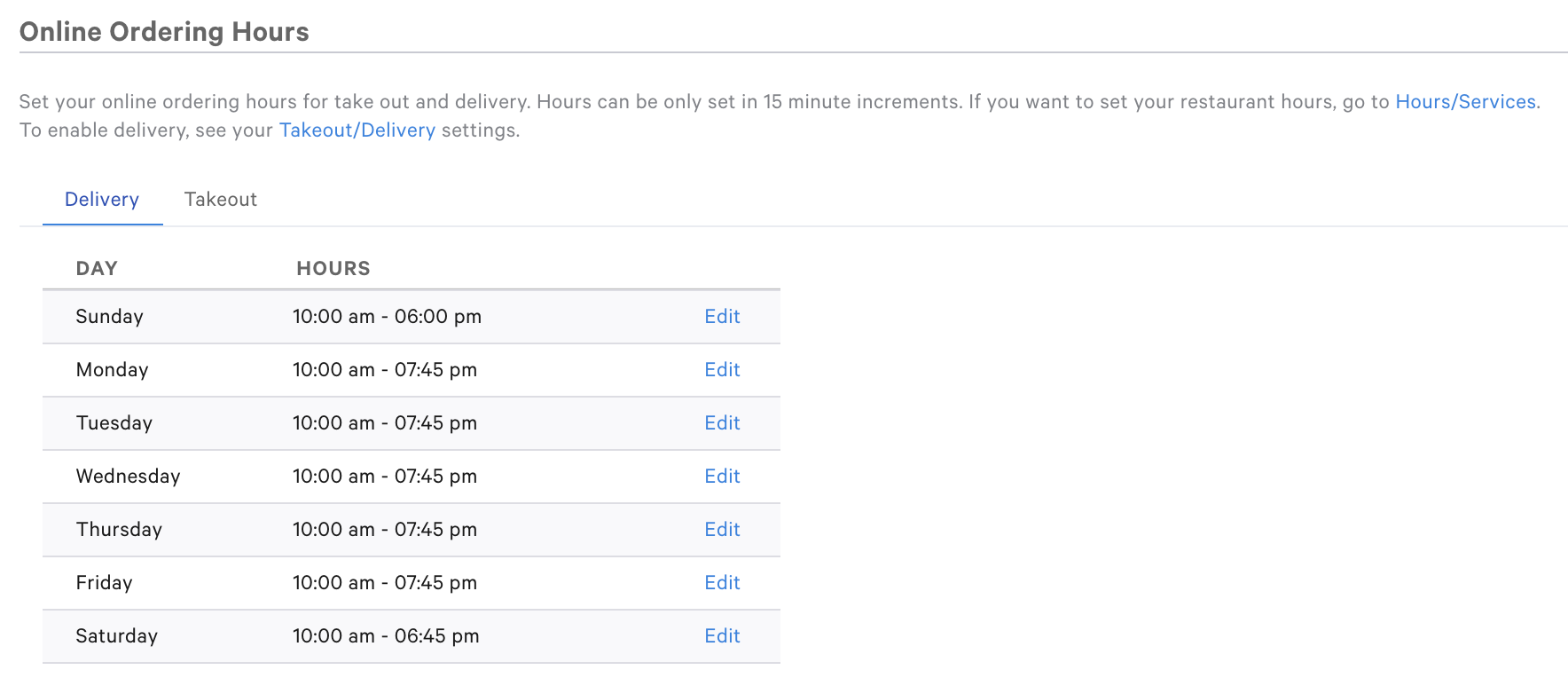
Para obtener más información sobre cómo configurar los horarios y servicios del restaurante, consulta Configurar horarios y servicios del restaurante o esta guía paso a paso en Toast Web.
¿Los artículos se quedarán sin stock en los menús de Grubhub cuando estén en el puesto 86 del POS?
Sí, los artículos se quedarán sin stock en el menú de Grubhub en tiempo real cuando estén en el puesto 86 de tu POS de Toast. Consulta Cómo 86 un artículo para repasar cómo 86 un artículo.
¿Puedo tener diferentes precios de menú en Grubhub en comparación con ¿Menú del POS de Toast?
Sí. Los precios basados en el menú se pueden configurar donde una hamburguesa cuesta USD 10 en Punto de venta de Toast y USD 12 en Grubhub, por ejemplo. Para cambiar la configuración de precios de tu menú, consulta Creación de menús de Happy Hour con precios específicos del menú o ponte en contacto con nuestro equipo de atención al cliente para obtener ayuda.
¿Cómo se calcula el tiempo de preparación que se cotiza a los clientes?
De manera predeterminada, una tienda Grubhub determinada comienza con un cálculo de 45 a 55 minutos para Envío y de 20 a 30 minutos para pedidos con retiro. Grubhub luego monitorea a lo largo del tiempo y actualiza las estimaciones en función del rendimiento del restaurante.
Solo uso la integración Grubhub-Toast para Envío, y no retiro. Veo que se crearon dos opciones de almuerzo/cena cuando se configuró la integración. ¿Esto significa que ahora comenzaré a ver pedidos de retiro como resultado?
Si tu restaurante no ofrece pedidos para retiro, no se utilizará la opción gastronómica de retiro y puedes continuar sin ofrecer la opción de retiro a través de Grubhub.
¿Qué pasa si soy cliente de auto Envío de Grubhub o quiero usar mensajería local para completar las entregas?
Si tienes un contrato de Auto Envío con Grubhub, te registras para hacer los pedidos tú mismo. Deberás configurar el Radio de Envío y los cargos en Toast. Grubhub usará estos detalles para determinar qué pedidos se van a aceptar y el cargo de Envío que se va a cobrar a los clientes. Para más información sobre la configuración del Envío en Toast, consulta este artículo sobre Configuración del Envío aquí y Tarifas de Envío aquí. Esta configuración debe completarse tan pronto como se haya agregado la integración con Grubhub.
Ten en cuenta que NO PUEDES usar los Servicios de Envío Toast si eres cliente de Auto Envío para Grubhub.
Si quiero pausar temporalmente la integración con Grubhub, ¿qué debo hacer?
Inicia sesión en tu portal de Grubhub (o usa tu tableta Grubhub) y desactiva tu publicación en Grubhub haciendo clic en Dejar de tomar pedidos.

Ten en cuenta que NO DEBES eliminar la integración en Toast si planeas reanudar el uso de la integración en el futuro. Si la integración se elimina de Toast, deberás seguir los pasos anteriores para volver a agregarla a través de la página Mis integraciones en Toast Web.
Si quiero dejar de usar la integración de Grubhub de forma permanente, ¿qué debo hacer?
Ponte en contacto con Grubhub enviando un correo electrónico a restaurants@grubhub.com o llama al (877) 799-0790. El equipo podrá coordinar la transición de tu tienda a una tableta u otro método para recibir pedidos. Una vez que Grubhub confirme que fuiste cambiado, recibirás pedidos en la tableta de Grubhub. Cuando Grubhub haya completado la configuración, puedes iniciar sesión en Toast y eliminar la integración de Grubhub de la página Mis integraciones en la sección Integraciones en Toast Web.
Si estoy usando un agregador para integrar todos mis pedidos con Envío, ¿puedo seguir usando mi socio agregador?
Toast puede integrar tus pedidos de Grubhub y Seamless directamente a través de esta integración. Comunícate con tu agregador si planeas dejar de usar su servicio. Deberías llamar a Grubhub para cambiar al protocolo de tableta y, luego, detener el servicio de agregador para evitar perder ningún pedido de Grubhub. Una vez que tengas el protocolo de tableta, puedes registrarte para la integración directa en Toast Web desde la página Mis integraciones.
Ten en cuenta que, si utilizas otras plataformas de Envío, te recomendamos que sigas utilizando los agregadores para integrar todos los pedidos en tu POS de Toast.
¿Puedo vender bebidas alcohólicas en mi menú de Grubhub?
Por el momento, no admitimos la venta de bebidas alcohólicas en el mercado de Grubhub al usar esta integración. Los artículos con alcohol del menú en Toast no deben estar visibles para Grubhub en este momento. Si alguno se hace visible por error, el equipo de Grubhub lo eliminará antes de completar la integración.
¿Apoyas las marcas de cocinas virtuales o fantasma?
Sí, siempre que una marca en el mercado de Grubhub se asigne a una ubicación única en Toast.
¿Debo contactar a Toast o Grubhub si tengo problemas con mi integración?
El equipo de atención al cliente de Toast puede abordar los problemas relacionados con el menú y la configuración. Sin embargo, si tienes preguntas sobre un repartidor o un pedido pasado o actual, ponte en contacto con el servicio de asistencia de Grubhub.
Mis informes de Toast y Gubhub no coinciden ¿qué debo hacer?
Si eres cliente de Auto Envío, asegúrate de agregar una tarifa de Envío mediante cargos de servicio en Toast Web aquí, para que coincida con lo que configuraste en Grubhub. De esta manera, te asegurarás de que los informes de Toast y Grubhub coincidan. Usa Personalizar cargos de servicio y gratificación obligatoria para obtener ayuda para crear un cargo de servicio.
¿Qué debo hacer si un cliente cancela su pedido?
Ponte en contacto con el servicio de asistencia de Grubhub llamando al (877) 799-0790 para obtener ayuda con las cancelaciones de pedidos de clientes.
¿Mi integración con Grubhub respeta las reglas de aprobación manual o aprobación en Pedidos digitales?
No, todos los pedidos de Grubhub se envían directamente a la cocina.
¿Cómo aparecen los pedidos de integración directa de Grubhub en mi KDS e Imprimir recibos?
Si usas la integración directa de Grubhub, puedes esperar lo siguiente:
-
-
- Imprimir recibos automáticamente cuando se realiza un pedido.
- Los pedidos Cocinan contra tu KDS inmediatamente (lo antes posible). Tu tiempo de preparación configurado en Toast determina la hora de Envío y retiro más temprana para los clientes.
- Cocinar pedidos programados según el tiempo de preparación de Toast, no según el tiempo de retiro programado (p. ej., un pedido de las 9:00 p. m. con un tiempo de preparación de 30 minutos se cocina a las 8:30 p. m.). Estos se muestran lo antes posible en el KDS.
- Tu KDS muestra un temporizador que muestra el tiempo transcurrido desde que se envió el pedido a cocinar, no la hora prevista o vencida.
-
¿Qué planificación de pedidos digitales utiliza la integración directa de 3PO de Grubhub para el auto Envío?
Hemos escuchado que algunos restaurantes que utilizan la opción de envío automático de Grubhub han notado horarios incorrectos que se muestran en el sitio web. Esto puede ocurrir porque el sistema de Grubhub a veces utiliza la planificación de pedidos digitales incorrecta de Toast.
-
-
- Si ofreces Envío propio a través de Grubhub, la plataforma debería usar el horario de Pedidos digitales Comida para llevar.
- Si utilizas el Servicio de Envío de Grubhub, la plataforma debería estar utilizando tu Planificación de pedidos digitales con Envío.
-
Si estás experimentando este problema, verifica que la configuración de Grubhub esté configurada correctamente para extraer la planificación correcta de pedidos digitales de tu cuenta de Toast. Nota: La integración directa con Grubhub 3PO SÍ admite las anulaciones de horarios establecidas en Toast Web.
Para configurar horarios de Comida para llevar y Envío, sigue estos pasos:
-
-
- Selecciona Comida para llevar y Envío > Disponibilidad > Pedidos digitales.
- Configurar Horario de Envío para auto Envío con Grubhub.
- Configurar Comida para llevar para Envío por Grubhub.
-
Para aprender a configurar horarios de Pedidos digitales de Comida para llevar y Envío, consulta este artículo.