Configurar envío con tus propios conductores
Última actualización: 8 abr 2026, 10:01 a.m.
| Ten en cuenta que no puedes alternar entre los Servicios de entrega de Toast® y el uso de tus repartidores. Si recibiste pedidos de los Servicios de entrega de Toast® del día y luego cambiaste el tipo de Envío para usar tus repartidores, los pedidos no se podrán asignar a tus repartidores hasta el día siguiente. |
Si tu restaurante ofertas Envío con tus propios repartidores, ¡sigue este artículo para obtener más información!
Si tienes el módulo de pedidos digitales a través de Toast, te recomendamos revisar la sección Comida para llevar y Envío junto con la sección Pedidos digitales: Configuración avanzada para programar Envío para pedidos digitales y aprovechar al máximo el sistema de pedidos digitales.
Si NO utilizas tus propios repartidores y utilizas los Servicios de entrega de Toast, consulta Resumen de los Servicios de entrega de Toast para ver la configuración, la solución de problemas y las respuestas a preguntas frecuentes.
- Configurar Comida para llevar y Envío en Toast Web
- Activar Comida para llevar o Envío
- Asignar bancos de efectivo a repartidores Envío
- Configuración de tiempo de cotización
- Agregar una demora a Pedidos Comida para llevar o Envío
- Posponer Pedidos Envío
- Área de entrega
Mira este breve video o sigue los pasos a continuación para configurar Comida para llevar y Envío:
Para ofrecer reembolsos a los repartidores, ve a Comida para llevar y Envío e ingresa un monto en dólares en el campo proporcionado.
- Ingresa los pedidos en el POS eligiendo la opción Envío.
- Ingresa información del cliente, como número de teléfono, nombre, correo electrónico o número de cuenta.
- Selecciona la dirección del cliente si se agrega a Toast; de lo contrario, ingrésala manualmente.
- Actualiza la información del cliente seleccionando el ícono de desbordamiento y luego Cambiar cliente.
- Despacha un repartidor después de enviar el pedido a la cocina o completar el pago.
- Ve a la Pantalla Envío desde el menú principal.
- Selecciona Pestaña Sin asignar > Despachar repartidor.
- Asigna un repartidor al pedido y muévelo a la pestaña En ruta.
- Una vez entregado, selecciona el pedido y completa el Envío desde la pestaña Entregado.
Ahora que activaste Comida para llevar y Envío, consulta Configurar Cargos Envío usando tus propios repartidores para configurar Cargos Envío. Para acceder a esta página, inicia sesión en Toast Web y ve a Comida para llevar y Envío > Disponibilidad > Comida para llevar y Envío. Si no tienes acceso a la sección Disponibilidad, solicita a tu administrador los siguientes permisos: 3.29 Acelerar pedidos digitales, 6.4 Publicación y 6.6 Configuración de operaciones de restaurantes.
Volver al inicio
Configurar Envío con tus propios conductores
Nota: No es posible enviar pedidos desde integraciones de terceros como DoorDash, Uber Eats o Grubhub con tus propios repartidores.
Una vez en la sección Comida para llevar o Envío, puedes activar la configuración básica de Comida para llevar y Envío.
Nota: Si vas a configurar el Envío con tus propios repartidores, asegúrate de que tu restaurante tenga configurado el Envío como Opción gastronómica. Desde Toast Web, ve a Configuración de cocina en el lado izquierdo de la página de inicio y, luego, selecciona Opciones de almuerzo/cena para confirmar que tienes Envío como Opción de almuerzo/cena. Debe completarse manualmente.
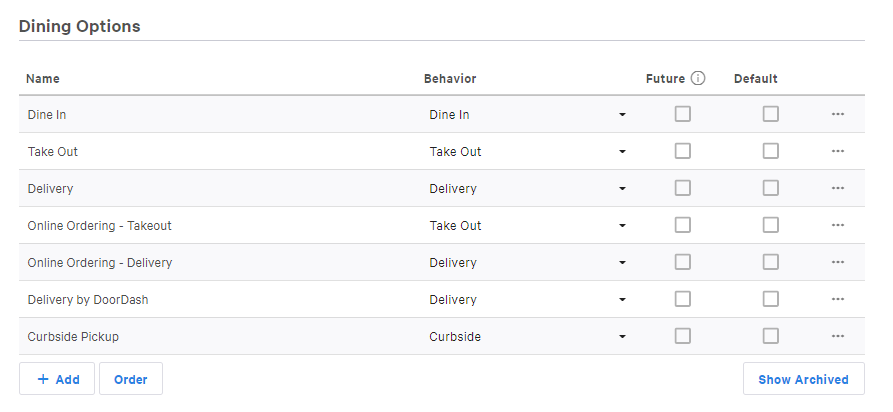
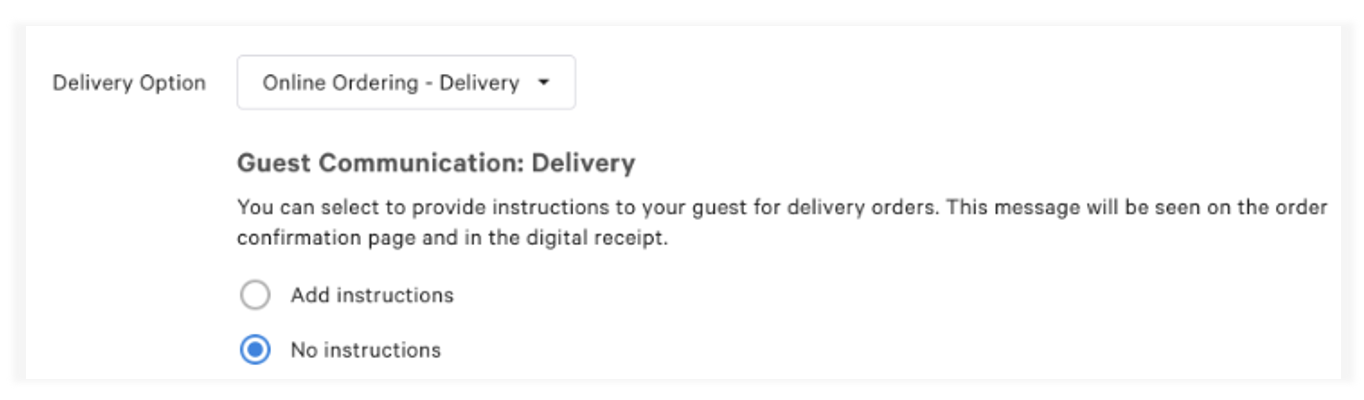
Una vez que hayas creado una opción gastronómica, regresa a la página Configuración de pedidos digitales y selecciona una Opción gastronómica para envío.
Activar Envío con tus propios conductores
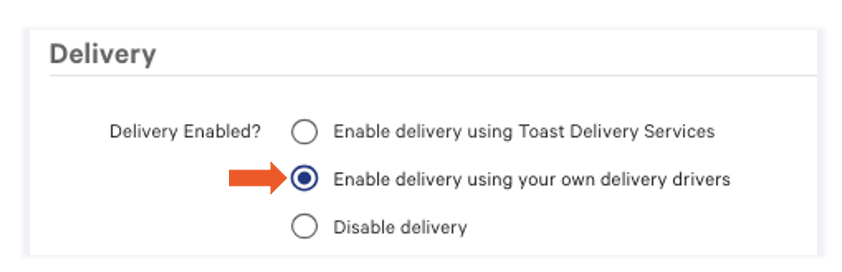
- En el encabezado Comida para llevar/envío, busca la sección ¿ Envío habilitado? y selecciona Activar envío con tus propios repartidores. Esto permite a los clientes realizar pedidos (tanto en persona como digitales) para Envío. Nota: Activar Envío utilizando Servicios de Envío (es decir, Servicios de Envío Toast) es para restaurantes que utilizan repartidores de terceros. Dado que tu restaurante utiliza la Solución de Envío de Toast, despacharás a los repartidores de Envío.
- El sistema de Pedidos digitales Toast considera Comida para llevar un servicio predeterminado estándar. Una vez que Pedidos digitales está habilitado, no hay forma de desactivar la opción Comida para llevar.
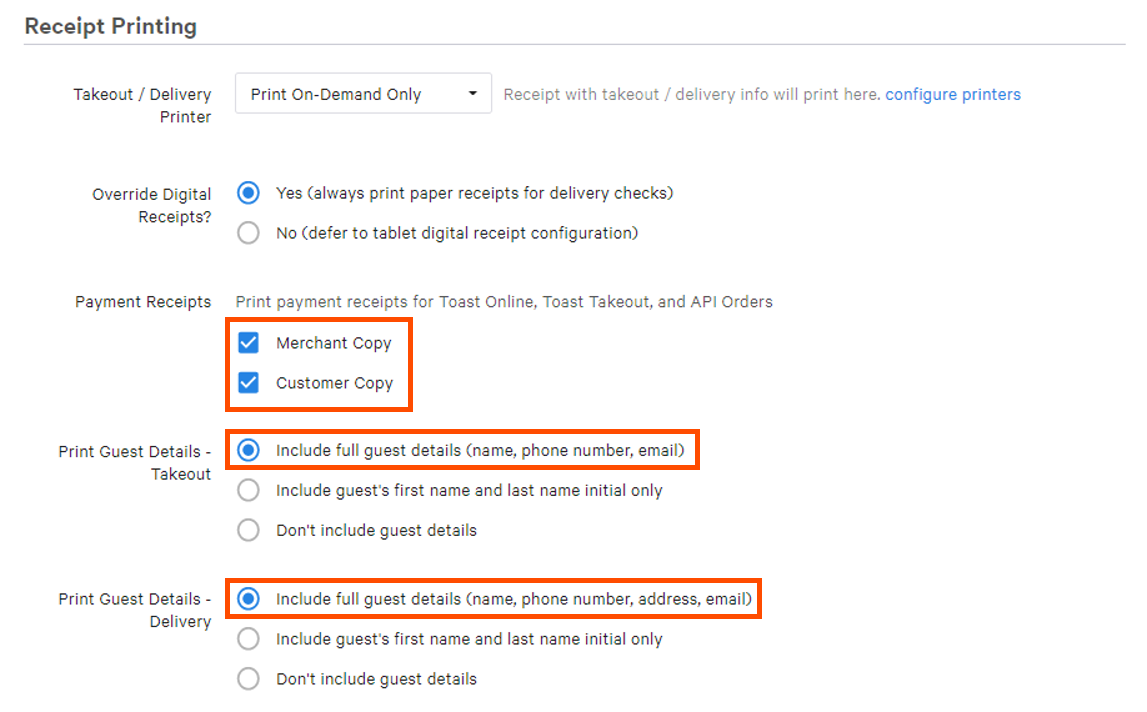
- Bajo el encabezado Impresión de recibos, puedes elegir qué conjunto de recibos de pago deseas imprimir para pedidos digitales y el conjunto de detalles del cliente, si los hay, que deseas imprimir tanto para recibos de comida para llevar como para envío. Dependiendo de tu selección, se le pedirá al personal que ingrese esta información al realizar pedidos de Comida para llevar y Envío. La información del cliente se guardará en su perfil de cliente.
- Nota: Dependiendo de la selección de Detalles del cliente, se le pedirá al personal que ingrese esta información al realizar pedidos de Comida para llevar y Envío. La información del cliente se guardará en su perfil de cliente.
- Selecciona una regla en la sección Cliente de facturación debajo del encabezado Comida para llevar/Envío para recopilar la información de facturación de tu cliente. Ten en cuenta que esto solo se aplica a Pedidos Envío.
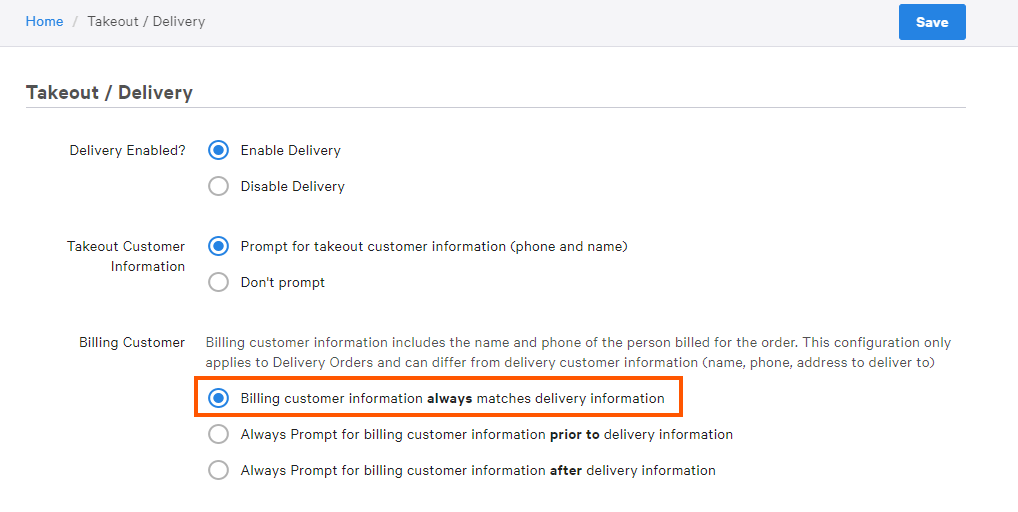
- La información de facturación del cliente siempre coincide con la información Envío. NO solicites la información de facturación del cliente y usa la misma información proporcionada para Envío al realizar el pedido.
- Nota: Esta es la configuración predeterminada y cubrirá la mayoría de los pedidos realizados. Se debe seleccionar otra opción si tienes clientes que suelen realizar pedidos para ser entregados a otra persona.
- Siempre preguntar por la información de facturación del cliente antes del Envío: Solicitar al cliente que ingrese la información de facturación del cliente ANTES del Envío.
- Siempre Solicitar información de facturación del cliente después de Envío: Solicitar al cliente que ingrese la información de facturación del cliente DESPUÉS de Envío.
- Nota: Tanto la segunda como la tercera opción permiten que la información de facturación del cliente difiera de la información de Envío (nombre, teléfono, dirección de envío).
Nota:
- La información de facturación del cliente incluye el nombre y el número de teléfono de la persona a quien se le factura el pedido.
- Al dividir una cuenta Envío, tendrá dos pedidos, ambos para Envío.
Asignar Bancos de efectivo a tus propios repartidores de Envío
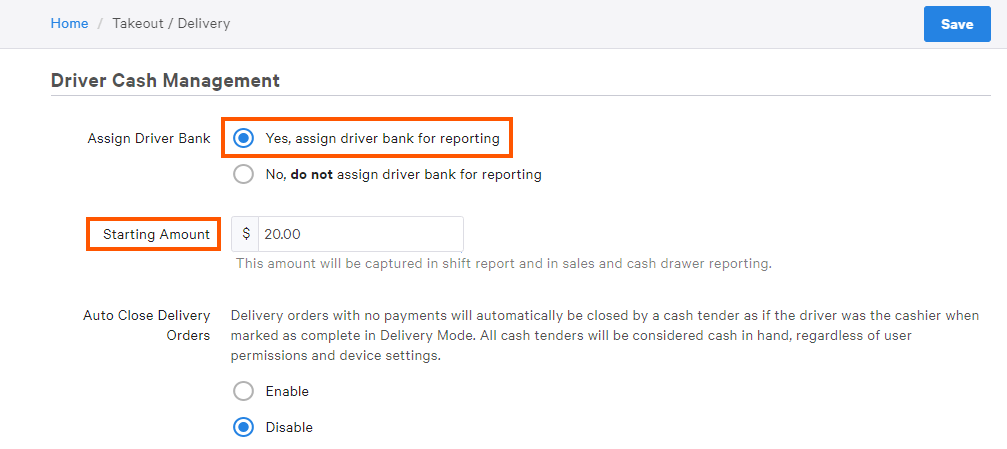
A los repartidores Envío se les puede asignar un saldo de efectivo inicial que actúa como banco blando durante todo su turno. Al final del turno, el banco de efectivo del repartidor se devuelve a la casa como parte del efectivo en mano.
- Bajo el encabezado Comida para llevar o Envío, localiza el área Asignar banco de repartidor y selecciona Sí, asignar banco de repartidor para informar. Aquí también puedes establecer el monto inicial en el valor que transportará la unidad.
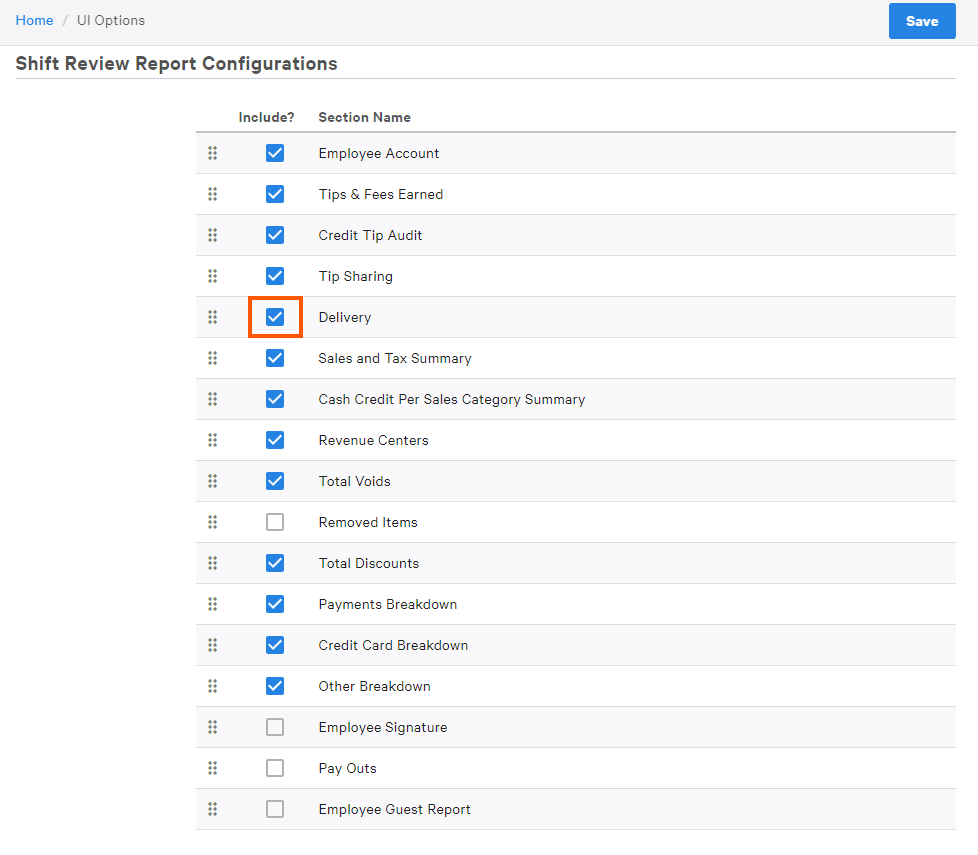
- A continuación, ve a Opciones de IU en la sección Comida para llevar y Envío.
- Desde aquí, busca la sección Configuraciones del informe de revisión de turnos y selecciona Envío.
El banco del repartidor aparecerá en Efectivo en mano. El monto que el repartidor debe a la casa incluye el monto bancario del repartidor.
Configuración de tiempo de cotización
Los tiempos de cotización están configurados en la página Envío y Comida para llevar en Toast Web. Los tiempos de cotización se utilizan para indicarle al cliente cuánto tardará su pedido y para controlar el envío del pedido a la cocina.
Consulta Gestionar estrategia de tiempo de cotización para aprender a configurar los tiempos de cotización de los pedidos de Comida para llevar y Envío.
Agregar una demora a Pedidos Comida para llevar o Envío
Agregar una demora (en minutos) permite a los restaurantes ajustar manualmente su tiempo de cotización de pedidos de Comida para llevar y Envío y, como resultado, gestionar el volumen de pedidos. Ten en cuenta que la limitación de pedidos digitales NO cambiará el Tiempo de preparación predeterminado.
Para agregar una demora a Pedidos Comida para llevar y Envío:
- En Toast Web, ve a la página Comida para llevar y envío utilizando la barra de navegación en el lado izquierdo de la pantalla.
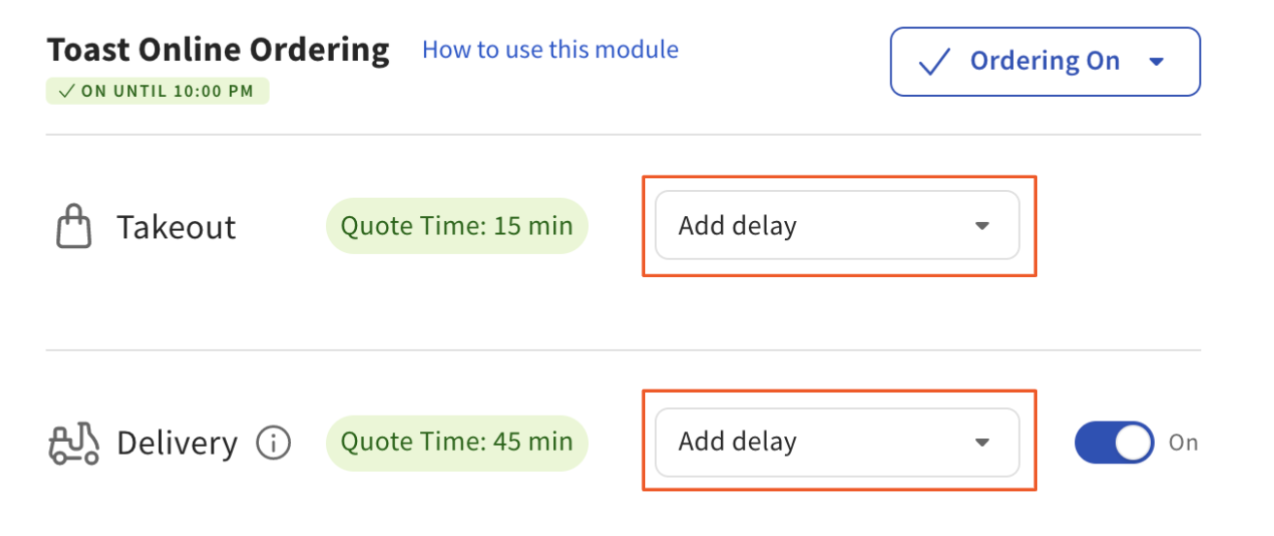
- En la parte superior de la página, verás el panel de Pedidos digitales con la opción de agregar demora en incrementos de 5 minutos a los pedidos Comida para llevar y Envío por separado.
- Una vez seleccionada una demora, el Tiempo de cotización cambiará tanto en la página (junto al menú desplegable_) como para tu cliente en la página de Pedidos digitales una vez que publiques todos los cambios.
Toast Web:

Página de Pedidos digitales (visible para los clientes):
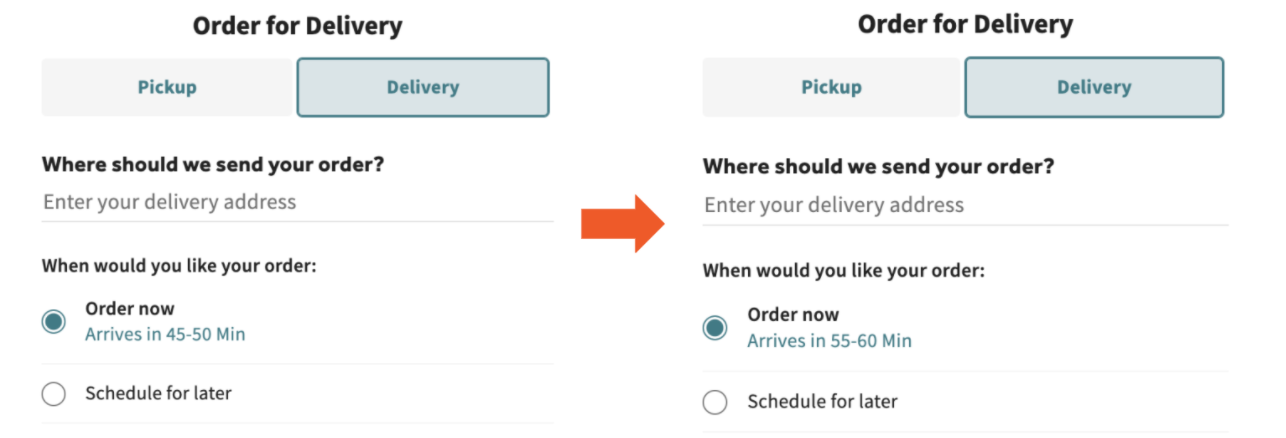
Ten en cuenta que el tiempo de cotización tanto para los clientes como en Toast Web cambió para reflejar el tiempo de cotización (45 minutos) + la demora de 10 minutos = 55 minutos.
Volver al inicio
Si tu cocina necesita ponerse al día durante las horas pico de mayor actividad, también puedes posponer fácilmente los pedidos con Envío directamente desde el panel de Pedidos digitales de dos maneras:
Nota: Si pospones Pedidos digitales, pospondrá automáticamente los pedidos tanto para retiro como Comida para llevar y Envío.
OPCIÓN #1: Con el menú desplegable del lado izquierdo del panel, selecciona una de las opciones siguientes:
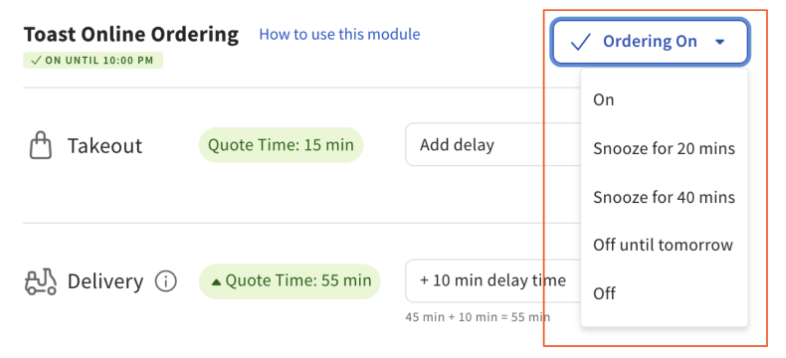
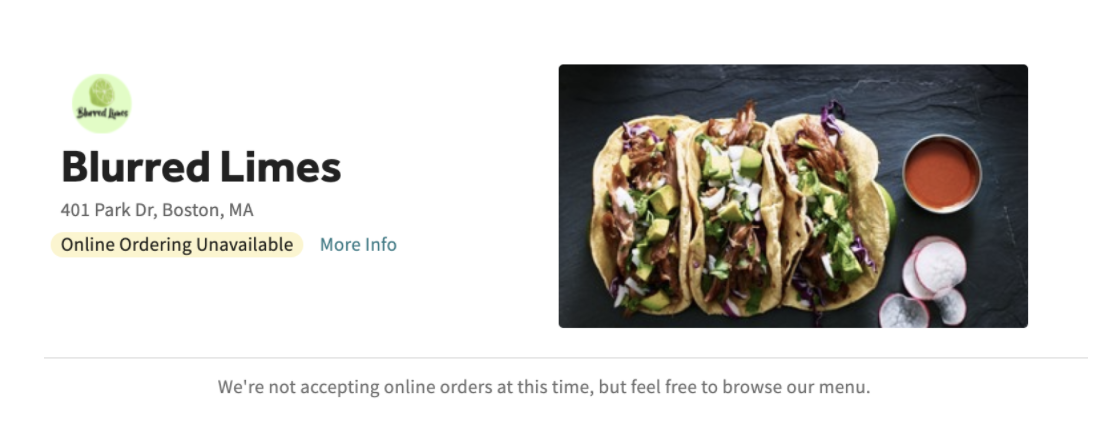
Al posponer, la página de Pedidos digitales mostrará el siguiente mensaje y los clientes no podrán hacer pedidos.
OPCIÓN 2: También puedes mover fácilmente el botón junto a Envío para desactivarlo. De esta manera, tu restaurante podrá seguir tomando pedidos de Comida para llevar o retiro, pero no envíos.

Para comenzar a tomar pedidos con Envío una vez más, vuelve a activar la opción.

Área de envío
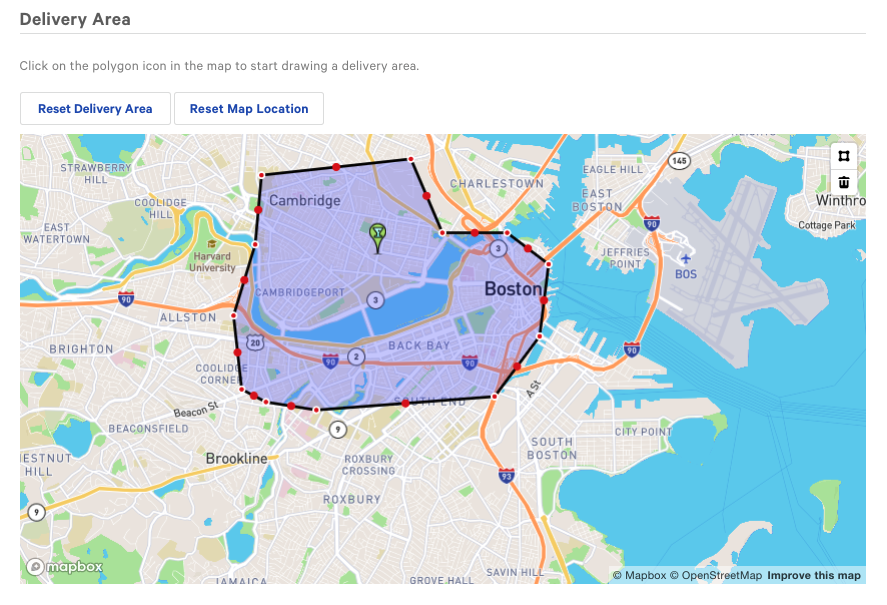
Usa la función de mapa integrada para establecer el área de Envío máxima. El pin verde identifica la ubicación del restaurante. Nota: Si detectas que la ubicación es incorrecta, ponte en contacto con el servicio de atención al cliente de Toast para actualizar y verificar la dirección.
- Selecciona cualquier parte del mapa para crear un punto rojo, que se utiliza para designar el límite del área de Envío.
- Puedes agregar tantos puntos rojos como sea necesario. Selecciona y arrastra cada punto para ajustar el área de Envío según sea necesario. Como resultado, se resaltará el territorio dentro del área de Envío.
- Toast comparará el área de Envío configurada con la dirección de un cliente cuando se cree un pedido con Envío presencial o en línea para permitir o denegar automáticamente la realización del pedido. Nota: Usar el Área de Envío o Restablecer ubicación del mapa para revertir el mapa a la ubicación o área de Envío original.
- No olvides guardar y publicar tus cambios.
¡Felicitaciones! Ahora que activaste Comida para llevar y Envío, consulta el artículo Configurar cargos Envío para configurar cargos Envío.