Configurar una estrategia de precios específica del menú
Última actualización: 20 oct 2026, 8:46 a.m.
Aprende a usar la estrategia de precios específica del menú y a crear un menú de bebidas o bebidas de happy hour.
- Antes de comenzar
- Acerca de los precios específicos del menú
- Configurar un artículo en un precio específico del menú
- Crea un menú de Happy Hour con precios específicos del menú
- Limitar el menú de Happy Hour a dispositivos específicos
- Formar al personal y gestionar descuentos
- Consideraciones sobre múltiples ubicaciones y pedidos digitales
- Preguntas frecuentes
- Artículos relacionados
Antes de comenzar
Se aplica a: Toast Web (Gestor de menús y Gestión en bloque)
Permisos necesarios:
- 4.5 Editar menú completo para editar grupos de menús, artículos y precios
- 6.4 Publicación para publicar los cambios guardados
Lo que lograrás: Configurarás un artículo para usar precios específicos del menú y crearás un menú de happy hour que fije precios de artículos duplicados de manera diferente a tu menú Regular.
Nota: Los precios del menú se editan en Toast Web. No puedes cambiar los precios del menú desde la aplicación móvil de Toast.
Acerca de los precios específicos del menú
Los precios específicos del menú te permiten establecer un precio diferente para un artículo según desde dónde se pida. Por ejemplo, una entrada puede costar USD 10 del menú Almuerzo, pero USD 15 del menú Cena. Esto es útil para ajustar precios entre el almuerzo y la cena, entre menús de pedidos En el local y de terceros, o para menús de happy hour.
Para usar precios específicos del menú, el artículo primero debe establecerse en el precio básico. Ningún otro método de fijación de precios (como precios por hora, abiertos o por tamaño) se puede convertir a precios específicos del menú.
Nota: Los precios específicos del menú requieren una consideración adicional si usas xtraCHEF. Si tus artículos son los mismos en ambos menús (por ejemplo, 1.5 oz de vodka en tu menú Regular y 1.5 oz de vodka en tu menú de happy hour), funciona como se espera. Si planeas usar diferentes porciones con precios específicos del menú (por ejemplo, pasta para el almuerzo y pasta para la cena), enuméralas como artículos separados.
Configurar un artículo en un precio específico del menú
Para establecer la estrategia de precios de un artículo en precios específicos del menú, abre la página de detalles del artículo en tu editor de menús y selecciona Precio específico del menú para la configuración de la Estrategia de precios. Define el precio básico del artículo. Aparece una tabla de precios del menú que muestra todos los menús de tu ubicación. Técnicamente, solo necesitas ingresar un precio para cada menú que contenga el artículo, pero se recomienda ingresar un precio para todos los menús en caso de que agregues el artículo a otro menú más adelante. Guarda y publica los cambios. Si un menú no tiene un precio específico establecido, el artículo volverá al precio básico de ese menú.
Nota: El artículo debe haberse copiado en varios menús para que funcionen los precios específicos del menú. Una copia profunda crea un nuevo artículo que no está vinculado al original. Consulta Cuál es la diferencia entre una copia, una copia profunda y una versión para obtener más información.
Nota: Si el artículo no se convierte a un precio específico del menú, lo más probable es que se defina con un método de precios diferente al precio básico. Todos los artículos deben estar configurados en el precio básico para que puedas convertirlos en precios específicos del menú utilizando la función en bloque del editor de precios.
Crea un menú de Happy Hour con precios específicos
Si un menú no se creó con precios de happy hour desde el principio, cambiar los precios de cada artículo uno por uno puede ser lento, especialmente con menús de bebidas grandes. En su lugar, crea un nuevo menú de happy hour que duplique los artículos que deseas y los fije de manera diferente según el menú en el que vivan. Mira el video o sigue los pasos que se indican a continuación.
- En Toast Web, ve a Menús y abre tu editor de menús para crear un nuevo menú llamado HAPPY HOUR.
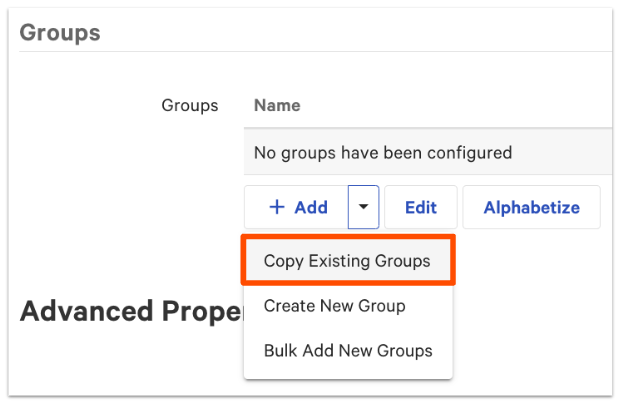
- Copia los grupos de menús que contienen los artículos a los que quieres aplicar un precio diferente para el happy hour. Esta es una copia poco profunda, así que no selecciones la casilla de marcación Hacer copia profunda. La palabra (Copiar) aparece junto al nombre del grupo copiado. Ponle un nombre para poder diferenciarlo del original, por ejemplo, House Margaritas (Happy Hour).
Nota: Haz una copia del grupo de menús, no de un artículo individual. Una copia superficial de un grupo de menús crea un nuevo grupo, pero mantiene los artículos iguales, por lo que cualquier actualización de inventario de un artículo de tu menú de happy hour también se aplica a tu menú Regular.
- Guarda los cambios.
- Ve a Menús > Gestión en bloque > Editor de precios.
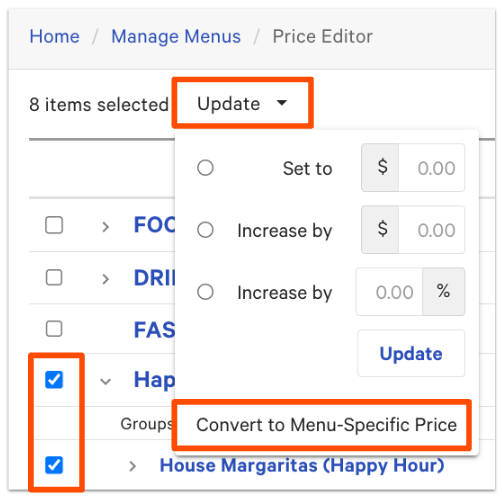
- Selecciona las casillas junto a los grupos copiados en tu menú de happy hour y, luego, selecciona Actualizarpara convertir los grupos de menús seleccionados a precios específicos del menú. Asegúrate de haber seleccionado todos los artículos del grupo de menús. La parte superior del editor de precios confirma cuántos artículos seleccionaste para actualizar.
Ahora, cada artículo muestra una etiqueta junto a su precio para indicar que está usando precios específicos del menú.
- Usa el campo Aumentar por para aumentar o reducir el precio en un monto o porcentaje en dólares. Para reducir un precio, coloca un guion delante del monto que representa el símbolo menos (por ejemplo, -3,00 €). Selecciona Actualizar y, luego, guarda los cambios una vez que se actualicen los precios.
- Ve a Menús y selecciona tu menú HAPPY HOUR.
- Desplázate hasta la sección Disponibilidad y selecciona los días de la semana y la hora del día en que este menú debería ser visible en tu POS.
- Guarda y publica los cambios.
Resultado previsto: Tus artículos de happy hour aparecen en el menú HAPPY HOUR a sus precios rebajados, y el menú es visible en el POS solo durante los días y horas que configuraste.
Nota: El editor de precios puede actualizar los precios de los artículos o menús, pero no los modificadores.
Nota: Se pueden usar copias profundas para cambiar el precio de un artículo sin afectar el original, pero no se recomienda porque crea artículos duplicados en la base de datos de artículos. Si el método de fijación de precios del artículo original no es el precio básico, no podrás convertir el precio a precios específicos del menú.
Limita el menú de Happy Hour a dispositivos específicos
Si solo ubicaciones específicas, como el patio o el bar, deben mostrar el menú de happy hour, ocultar el menú de manera predeterminada para todos los dispositivos y, luego, ajustar la visibilidad del menú en un dispositivo de POS específico, en Configuración del dispositivo.
Para obtener más información, consulta Configurar menús ocultos.
Formar al personal y gestionar descuentos
Con los precios específicos de cada menú, el mismo artículo vive en dos menús. Por ejemplo, una margarita ofrecida con descuento por happy hour puede vivir tanto en tu menú de bebidas como en tu menú de happy hour. Los meseros deben estar capacitados para comunicar el artículo del menú correcto en función de si una compra califica para el descuento. Esto es útil cuando se descuentan bebidas en el bar, pero no bebidas en el comedor, o cuando los aperitivos se descuentan en el local, pero el precio total para llevar.
Para evitar que los descuentos se apliquen a los artículos que no cumplen con los requisitos, Toast recomienda crear botones de descuento manuales para las cuentas elegibles en lugar de aplicar descuentos automáticamente, y excluir los artículos de mercancía de los menús de happy hour.
Consideraciones sobre ubicaciones múltiples y pedidos digitales
Si tu restaurante utiliza la Gestión de ubicaciones múltiples con Toast (MLM) y necesitas menús de happy hour compartidos en todas las zonas horarias con precios específicos de cada ubicación y horario, consulta Configurar precios específicos de ubicación para MLM.
Si quieres un precio diferente en un canal de pedidos digitales o de terceros, los precios específicos del menú te permiten establecer ese precio en el menú del canal sin afectar el precio del POS En el local.
Preguntas frecuentes
¿Por qué mis artículos no se convierten a precios específicos del menú?
Tus artículos no se convertirán a precios específicos del menú porque uno o más de ellos se configuran con un método de precios distinto del precio básico. Para usar la función de cambio masivo en el editor de precios, primero debes configurar cada artículo en el precio básico. Si algún artículo se configura con precios específicos de cada horario, apertura, tamaño o ubicación, no podrás convertirlo. Configura todos los artículos en precio básico y, luego, conviértelos en precios específicos del menú.
También se le preguntó como:
- Mis artículos del menú no se convertirán a precios específicos del menú. ¿Cómo puedo solucionarlo?
- ¿Por qué la opción de precios específicos del menú está grisada?
- ¿Por qué no puedo cambiar mi artículo a un precio específico del menú?
¿Cómo actualizo los precios de un menú que ya utiliza precios específicos de cada menú?
No es necesario que vuelvas a convertir los artículos. Los artículos que ya utilizan precios específicos del menú muestran una etiqueta junto a su precio. Para cambiar el precio de un artículo, abre la página de detalles del artículo en el editor de menús y edita el valor del menú relevante en la tabla de precios del menú, luego guarda y publica. Para cambiar muchos precios a la vez, ve a Menús > Gestión en bloque > Editor de precios, selecciona las casillas junto a los artículos o grupos de menús que deseas cambiar, ingresa un monto o porcentaje en dólares en el campo Aumentar por y selecciona Actualizar. Para reducir un precio, coloca un guion delante del monto que representa el símbolo menos (por ejemplo, -3,00 €). Guarda los cambios una vez que se actualicen los precios y, luego, publícalos. Dos límites a tener en cuenta: el editor de precios puede actualizar los precios de artículos o menús, pero no los modificadores; y si un menú no tiene un precio específico establecido para un artículo, ese menú vuelve al Precio base del artículo.
También se le preguntó como:
-
- ¿Cómo puedo cambiar los precios en el editor de precios de un menú que ya es específico de cada menú?
- ¿Puedo usar el editor de precios después de haber convertido mis artículos?
- ¿Cómo puedo reducir en bloque el precio específico de un menú?
¿Cuál es la diferencia entre los precios específicos de cada menú y los precios específicos de cada horario?
Los precios específicos del menú y los precios específicos por tiempo son dos formas diferentes de variar un precio. Los precios específicos de cada menú cambian el precio en función de desde qué menú se pide el artículo, para que puedas controlar con qué menú es visible. Los precios según el horario cambian automáticamente en función de la hora del día o del día de la semana, configurados directamente en el artículo o grupo. Usa precios específicos del menú cuando quieras crear un menú de happy hour por separado; usa precios específicos del horario cuando quieras que un artículo cambie su precio según una planificación. Para obtener más información sobre los precios sujetos a horarios específicos, consulta Configurar tu estrategia de precios del menú.
También se le preguntó como:
- ¿Debo usar un menú de happy hour o precios con horarios específicos?
- ¿Puedo configurar un precio de happy hour sin usar precios con horarios específicos?
¿Puedo cambiar los precios de mi menú en la aplicación?
No puedes cambiar los precios de tu menú en la aplicación móvil de Toast. Los precios del menú, incluidos los precios básicos y los precios específicos del menú, se editan en Toast Web, en Menús. Inicia sesión en Toast Web en una computadora para actualizar tus precios y, luego, guarda y publica los cambios.
También se le preguntó como:
- ¿Cómo edito los precios del menú en mi teléfono?
- ¿Dónde puedo cambiar los precios en Toast?
¿Debo usar una copia superficial o una copia profunda para el happy hour?
Para el happy hour, debes usar un texto superficial, no profundo. Una copia superficial mantiene los artículos iguales que el original, por lo que el inventario permanece vinculado y, luego, aplicas precios específicos del menú para cambiar el precio. Una copia en profundidad crea artículos duplicados totalmente independientes en tu base de datos de artículos, lo que no se recomienda para los precios de happy hour. Para obtener más información sobre los tipos de copia, consulta Reutilizar o copiar grupos de menús, artículos y modificadores.
También se le preguntó como:
- ¿Copia en profundidad o en profundidad mi menú de happy hour?
- ¿Qué tipo de copia utilizo para cambiar el precio de un grupo de menús?
¿Cómo restringo los tiempos para los precios de happy hour?
Para restringir los precios de happy hour a días u horarios específicos, abre tu menú HAPPY HOUR en Toast Web, en Menús, desplázate hasta la sección Disponibilidad, y elimina o restringe los días y horarios para que el menú ya no esté visible en el POS. Guarda y publica los cambios. La versión de precio Regular del artículo de tu menú estándar sigue disponible.
También se le preguntó como:
- ¿Cómo puedo evitar que se muestren los precios de mi happy hour?
- ¿Cómo desactivo un menú de happy hour?
Artículos relacionados
- Configura tu estrategia de precios del menú
- Configurar la estrategia de precios del menú en el generador de menús
- Configurar la estrategia de precios de un artículo en precios específicos del menú
- Reutilizar o copiar grupos de menús, artículos y modificadores
- Configurar precios específicos de la ubicación para MLM