Configurar horarios y servicios del restaurante
Última actualización: 24 jun 2026, 11:15 a.m.
- Antes de comenzar
- Agregar tus períodos de servicio
- Crear los horarios del día
- Asignar días a cada planificación
- Guardar y publicar las horas
- Consulta tus períodos de servicio en los informes
- Preguntas frecuentes
- Artículos relacionados
Configura el horario de atención de tu restaurante y define los períodos de servicio en Toast Web para que los clientes sepan cuándo abres y tus informes desglosen las ventas por comida.
Antes de comenzar
Se aplica a: Toast Web
Permisos necesarios:
- Acceso para editar la configuración del restaurante en Toast Web (Informes > Configuración)
Lo que lograrás: El horario de operación y los períodos de servicio de tu restaurante (por ejemplo, almuerzo y cena) se configurarán para que los clientes vean horarios precisos y los informes agrupen las ventas por período de servicio.
Agregar tus períodos de servicio
Un período de servicio es una parte determinada del día, como el desayuno, el almuerzo o la cena. Agrega una para cada parte del día que quieras hacer un seguimiento por separado.
- En Toast Web, ve a Informes > Configuración > Horarios/servicios.
- En la sección Servicios, ingresa el nombre de un período de servicio que se aplica a tu restaurante, como desayuno, almuerzo o cena.
- Selecciona + Agregar fila para agregar otro período de servicio, o selecciona el ícono de papelera para eliminar uno.
- Selecciona Guardar en la parte superior de la página para actualizar las opciones de planificación a continuación.
Resultado previsto: Los períodos de servicio ahora aparecen como opciones en la sección Horarios del día a continuación.
Crear los horarios del día
Una planificación del día establece las horas de cada período de servicio en un tipo dado de día. Una configuración común es una planificación de días de semana y una planificación de fines de semana. Si las horas son diferentes en días individuales, crea una planificación separada para cada día.
- En la sección Horarios del día, crea un horario y asígnale un nombre, como Entre semana.
- Para cada período de servicio que se aplique a esa planificación, selecciona la casilla de la columna ¿Disponible?.
- Selecciona Editar junto a cada período de servicio disponible y define las horas de inicio y finalización de ese servicio en esa planificación.
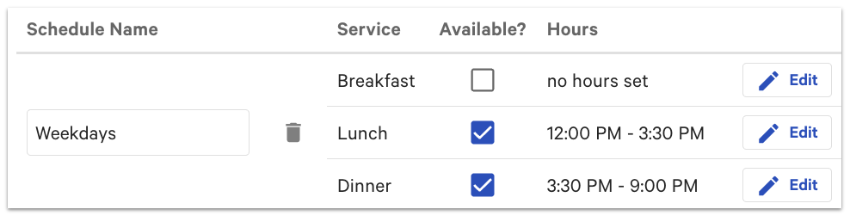
Nota: Configura los períodos de servicio para que se conecten de extremo a extremo sin huecos ni superposiciones a lo largo del día. Un intervalo entre períodos puede hacer que las ventas aparezcan en una columna “Sin servicio” en los informes, y la superposición de períodos puede hacer que un período de servicio se repita o no se guarde.
Resultado previsto: Cada período de servicio en la planificación muestra las horas que configuraste.
Asignar días a cada planificación
Después de que tus horarios tengan horas, indícales a Toast qué días de la semana usan cada horario.
- Selecciona las casillas de verificación de los días que coinciden con cada planificación que creaste. Por ejemplo, selecciona de lunes a viernes en una planificación de días de semana y de sábado y domingo en una planificación de fines de semana.
- Confirma que cada día que tu restaurante está abierto se le asignó un horario.
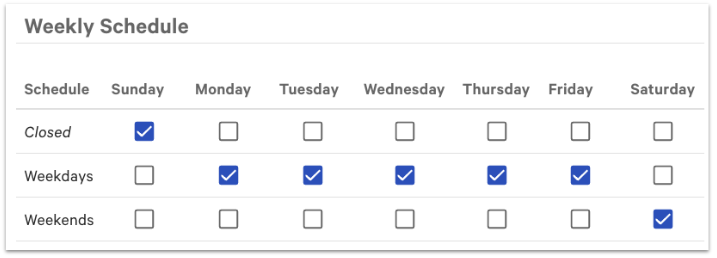
Resultado previsto: Cada día de apertura se asigna a una planificación con los períodos y horarios de servicio correctos.
Guardar y publicar las horas
Para activar las horas, selecciona Guardar y, luego, Publica los cambios en la parte superior de la página.
Resultado previsto: Los horarios y períodos de servicio actualizados ya están activos. Los cambios recientes no son retroactivos y algunos cambios pueden tardar unas horas en aparecer en los informes.
Consulta tus períodos de servicio en los informes
El informe de resumen de ventas muestra un desglose de los pedidos y las ventas de cada período de servicio que configuraste. Para obtener más detalles sobre cómo leer este informe, consulta Resumen del informe de resumen de ventas.
Preguntas frecuentes
¿Por qué obtengo un error de “el período de servicio no debe superponerse” cuando cambio el corte de mi día hábil?
Obtienes el error “El período de servicio no debe superponerse” porque la hora de corte del día hábil cae dentro de uno de tus períodos de servicio. El mensaje de error nombra el horario y el período de servicio con los que entra en conflicto. Por ejemplo, “El período de servicio de domingo a sábado para el almuerzo no debe superponerse con las 12:00 p. m. Actualiza el horario del restaurante”. Configura el corte del día hábil en un momento en el que no haya un período de servicio activo, como un momento en el que tu restaurante esté cerrado, y luego intenta guardar nuevamente.
También se le preguntó como:
-
- “¿Por qué no puedo actualizar mi corte del día hábil?”
- "¿Cómo corrijo el error de superposición del período de servicio?"
- "No me permite cambiar la hora de cierre"
¿Por qué mis ventas se muestran en la columna "Sin servicio"?
Tus ventas se muestran en la columna “Sin servicio” porque algunos pedidos quedaron fuera del horario cubierto por los períodos de servicio. Esto suele ocurrir cuando hay un intervalo entre dos períodos de servicio, incluso un minuto, o cuando no se cubre el día completo. Revisa los horarios del día para que cada período de servicio se conecte de extremo a extremo sin huecos y los horarios de apertura estén completamente cubiertos. Luego, guarda y publica.
También se le preguntó como:
-
- "¿Qué es la parte del día sin servicio?"
- "¿Por qué hay una columna Sin servicio en mi informe?"
- "Mis ventas de cenas no se muestran en el servicio correcto"
¿Por qué mi nuevo período de servicio no se muestra correctamente en los informes?
Es posible que un nuevo período de servicio no se muestre correctamente en los informes porque el cambio no ha terminado de actualizarse o porque el informe cubre una fecha anterior al cambio. Los cambios recientes no son retroactivos y pueden tardar unas horas en aparecer. Asegúrate de seleccionar Guardar y Publicar y, luego, revisa un informe con la fecha posterior a la que realizaste el cambio.
También se le preguntó como:
-
- “Mi nuevo servicio no se interrumpe en los informes”
- “¿Por qué mi informe muestra el día completo en lugar de por servicio?”
- “¿Cuánto tardan en aparecer los cambios en el período de servicio?”
¿Por qué no se muestran mis horarios en mi página de pedidos digitales?
Es posible que tu horario no se muestre en la página de pedidos digitales porque los horarios de pedidos digitales están separados del horario de operación de tu restaurante. De manera predeterminada, los pedidos digitales usan tu horario de operación, pero puedes configurar diferentes horarios de pedidos digitales. Para revisarlos o configurarlos, consulta Primero pasos con Pedidos digitales.
También se le preguntó como:
-
- "Mis horarios de pedidos digitales son erróneos"
- "¿Por qué mi página de pedidos digitales se muestra cerrada?"
- “¿Los horarios de los pedidos digitales coinciden con los de mi restaurante?”
¿Por qué mis horas están mal en mi listado de Google?
Es posible que tus horarios estén mal configurados en tu publicación de Google porque una publicación de Google se gestiona a través de Google, no a través de Toast Web. Actualiza directamente los horarios en tu perfil de empresa de Google. Si usas Pedir con Google a través de Toast, consulta Gestionar Pedir con Google.
También se le preguntó como:
-
- "Mis horas de Google no coinciden con las de Toast"
- "¿Cómo corrijo mis horas en Google?"
- "Google muestra los horarios incorrectos"
Artículos relacionados
- Primeros pasos con los pedidos digitales
- Resumen del informe de resumen de ventas
- Gestionar la Comida para llevar y Envío Horario
- Guía de preparación para restaurantes del fin de semana festivo
- Gestionar Pedir con Google