Gestiona la disponibilidad de terceros con las funciones de posponer y activar o desactivar
Última actualización: 23 jun 2026, 11:46 a.m.
Descubre cómo los pedidos de terceros se pueden posponer temporalmente en Toast Web.
Toast se integra con canales de pedidos digitales de terceros, como DoorDash, Grubhub y Uber Eats. Desde Toast Web, puedes activar estos canales, apagarlos o posponerlos (pausarlos temporalmente) durante 20 minutos, 40 minutos o hasta el inicio de tus horas de pedidos digitales al día siguiente. Puedes posponer o desactivar un canal, varios canales o todos los canales a la vez. También puedes verificar el estado actual de tus canales de terceros en la aplicación Toast Now.
En este artículo, se explica cómo posponer los pedidos digitales de terceros, cómo usar la función de encendido y apagado y cómo verificar el estado actual.
Nota: Los cambios que realices desde el menú desplegable de pedidos de terceros se guardarán y publicarán automáticamente. Cuando finaliza un período de descanso, el canal vuelve a su función normal por su cuenta. Si pospones durante 20 minutos, el pedido se reanuda después de 20 minutos. Si te quedas hasta mañana, los pedidos se reanudan al inicio de tu horario de pedidos digitales al siguiente día hábil.
- Posponer los pedidos digitales de terceros desde Toast Web
- Activar o desactivar pedidos digitales de terceros desde Toast Web
- Verifica el estado de los pedidos de terceros en la aplicación Toast Now
- Si los pedidos siguen llegando después de posponer o apagar un canal
- Preguntas frecuentes
- Artículos relacionados
Posponer los pedidos digitales de terceros desde Toast Web
Posponer pausa temporalmente los pedidos entrantes de un canal de terceros y luego reanuda los pedidos automáticamente cuando finaliza el período de posposición.
Nota: DoorDash y Grubhub solo se pueden posponer desde Toast Web, aunque su estado también se refleja en la aplicación Toast Now. Uber Eats se puede posponer tanto desde Toast Web como desde el POS de Toast. Para obtener más información, consulta Primero pasos con la integración de Uber Eats.
Para posponer todos los canales de terceros a la vez:
- Inicia sesión en Toast Web.
- Ve a Comida para llevar y Envío > Pedidos externos.
- En la parte superior de la sección Pedidos externos, abre el primer menú desplegable, que se aplica a todos los socios externos.
- Selecciona una opción de posponer:
- Posponer durante 20 minutos pausa los pedidos digitales de terceros durante 20 minutos.
- Posponer durante 40 minutos pausa los pedidos digitales de terceros durante 40 minutos.
- Posponer hasta mañana pausa los pedidos digitales de terceros hasta el inicio de las horas de pedidos digitales al día siguiente.
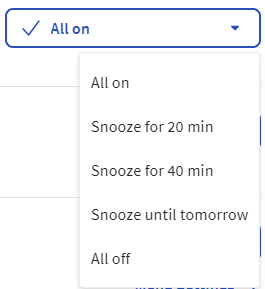
Cuando pospones cada canal, el encabezado de Pedidos externos cambia a Todo pospuesto y el encabezado desplegable de cada canal cambia a Pospuesto. Aparece una etiqueta de color POSPUESTO HASTA MAÑANA/HORA junto a cada canal para confirmar que el pedido está en pausa.
Para posponer solo algunos canales, usa el menú desplegable de cada canal en lugar del menú desplegable superior. Cuando al menos un canal está pospuesto, pero otros no, el encabezado Pedidos externos cambia a Compuesto mixto para mostrar que los canales tienen diferentes estados.
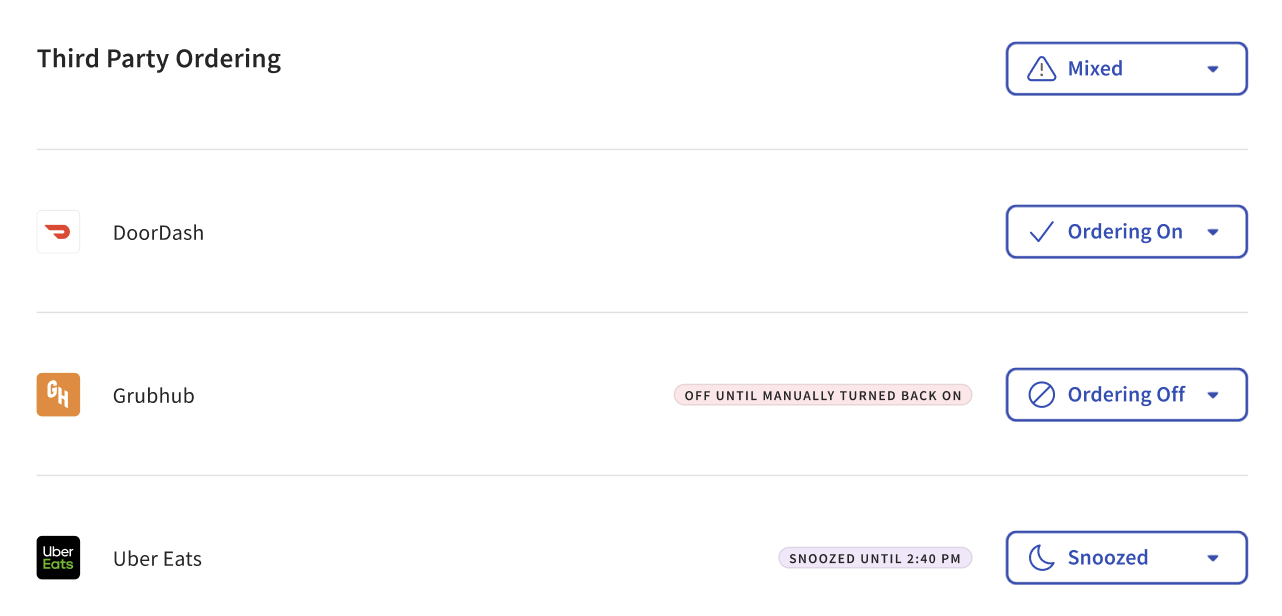
Para posponer un solo canal:
- Busca el canal que deseas pausar y abre el menú desplegable junto a su ícono.
- Selecciona Posponer por 20 minutos, Posponer por 40 minutos o Posponer hasta mañana.
Activar o desactivar pedidos digitales de terceros desde Toast Web
Si apagas un canal, se detienen los pedidos de ese canal hasta que vuelvas a activarlo manualmente. A diferencia de la posposición, el estado de apagado no termina por sí solo.
Para activar o desactivar todos los canales de terceros a la vez:
- Inicia sesión en Toast Web.
- Ve a Comida para llevar y Envío > Pedidos externos.
- En la parte superior de la sección Pedidos externos, abre el primer menú desplegable, que se aplica a todos los socios externos.
- Selecciona una opción:
- Todo activado enciende todos los canales para que los clientes puedan realizar pedidos.
- Todos los canales están desactivados para que los clientes no puedan realizar pedidos.
Cuando activas cada canal, el encabezado de Pedidos externos cambia a Todo activado y el encabezado desplegable de cada canal cambia a Pedidos activados. Cuando desactivas todos los canales, el encabezado cambia a Todos desactivados, el encabezado desplegable de cada canal cambia a Pedidos desactivados, y junto a cada canal aparece una etiqueta de color DESACTIVADO HASTA QUE SE VUELVA A ACTIVAR MANUALMENTE.
Para activar o desactivar un solo canal:
- Busca el canal que deseas cambiar y abre el menú desplegable junto a su ícono.
- Selecciona Activar pedido para activar los pedidos de ese canal, o Desactivar pedido para desactivarlos hasta que vuelvas a activar el canal.
Nota: Desactivar tus canales de terceros no desactiva Pedidos digitales Toast, y desactivar Pedidos digitales Toast no desactiva tus canales de terceros. Ambas se gestionan por separado. Para verificar o cambiar tu estado Pedidos digitales Toast, consulta Verificar estado Pedidos digitales.
Verifica el estado de los pedidos de terceros en la aplicación Toast Now
Puedes confirmar el estado actual de tus canales de terceros desde la aplicación Toast Now sin abrir Toast Web.
- Abre la aplicación Toast Now en tu teléfono.
- Ve a la pestaña Asistencia.
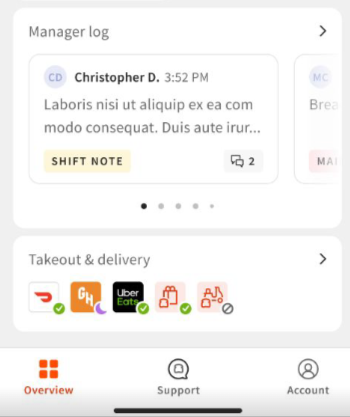
- Desplázate hasta la sección Comida para llevar y Envío.
- Mira el ícono junto a cada canal de pedidos de terceros:
- Un ícono de luna morada significa que el canal está pospuesto.
- Un ícono de sin símbolo significa que el canal está apagado actualmente.
- Ningún ícono de estado significa que el canal está activado y aceptando pedidos.
Si los pedidos siguen llegando después de posponer o apagar un canal
Si pospusiste o desactivaste un canal de terceros, pero los pedidos aún están llegando, revisa las cuentas a continuación antes de ponerte en contacto con el servicio de atención al cliente de Toast.
- En Toast Web, ve a Comida para llevar y Envío > Pedidos externos y confirma el estado de cada canal. Si pensabas pausar todos los canales, verifica que el encabezado diga Todo pospuesto o Todo apagado en lugar de Combinado, lo que significa que al menos un canal sigue activo.
- Identifica de qué canal provienen los pedidos para confirmar que el canal específico se muestre en Pospuesto o Pedido desactivado. Configura ese canal individualmente usando su propio menú desplegable si es necesario.
- Espera unos minutos y vuelve a verificarlo, porque el cambio puede tardar poco en llegar al socio externo.
Nota: Si continúan llegando pedidos desde un canal que Toast Web muestra como pospuesto o desactivado, ponte en contacto con el servicio de atención al cliente de Toast.
Preguntas frecuentes
¿Cuál es la diferencia entre posponer y apagar?
La diferencia entre posponer y apagar es cómo se reanuda el canal. Snooze pausa un canal de terceros durante un tiempo determinado —20 minutos, 40 minutos o hasta el inicio de las horas de pedidos digitales al día siguiente— y luego reanuda los pedidos automáticamente. Si está desactivado, se detiene un canal hasta que vuelva a activarlo manualmente; no se reanuda por sí solo.
¿Puedo posponer o desactivar solo un canal de terceros?
Sí, puedes posponer o desactivar solo un canal de terceros. Usa el menú desplegable junto al ícono de ese canal en lugar del menú desplegable en la parte superior de la sección Pedidos de terceros. El menú desplegable superior se aplica a todos los canales a la vez, mientras que el menú desplegable de cada canal afecta solo a ese canal. Cuando los canales tienen diferentes estados, el encabezado Pedidos de terceros muestra Mixto.
¿Por qué siguen llegando pedidos de terceros después de que pospusiera?
Los pedidos de terceros aún pueden entrar después de que pospongas cuando al menos un canal no se incluyó en la posposición, o cuando el cambio aún no llegó al socio. En Toast Web, ve a Comida para llevar y Envío > Pedidos externos y confirma que cada canal se muestre como Pospuesto; un encabezado mixto significa que uno o más canales siguen activos. Si un canal que Toast Web muestra como pospuesto sigue enviando pedidos, ponte en contacto con el servicio de atención al cliente de Toast. Consulta si los pedidos siguen llegando después de posponer o apagar un canal arriba.
¿Puedo posponer los pedidos de terceros desde el POS de Toast?
Puedes posponer Uber Eats tanto desde Toast Web como desde el POS de Toast. DoorDash y Grubhub solo se pueden posponer desde Toast Web, aunque su estado actual se refleja en la aplicación Toast Now.
¿Desactivar Pedidos digitales Toast también desactiva DoorDash, Uber Eats o Grubhub?
No, desactivar Pedidos digitales Toast no desactiva DoorDash, Uber Eats ni Grubhub. Pedidos digitales Toast y pedidos de terceros se gestionan por separado. Para pausar o desactivar los canales de terceros, ve a Comida para llevar y Envío > Pedidos de terceros en Toast Web. Para conocer el estado Pedidos digitales Toast, consulta Verificar estado de Pedidos digitales.
Artículos relacionados
- Verificar estado de pedidos digitales
- Gestionar volumen de pedidos digitales (retrasar o posponer pedidos)
- Salidas y suspensiones: Pedidos de terceros
- Primeros pasos con la integración de DoorDash
- Primeros pasos con la integración de Grubhub
- Primeros pasos con la integración de Uber Eats