Configurar otras opciones de pago
Última actualización: 17 sept 2026, 7:03 p.m.
- Configurar otras opciones o tipos de pago
- Flujo de trabajo de POS para otras opciones de pago
- Informe sobre otras opciones de pago
- Otras opciones de pago Preguntas frecuentes
Configurar otras opciones o tipos de pago
Toast puede admitir una cantidad ilimitada de opciones de pago adicionales y alternativas (que no sean en efectivo ni en crédito) para que tu restaurante las acepte. Las opciones populares incluyen sitios de terceros de Pedidos y Envío como Grubhub y Eat24, sitios de cupones y ofertas como Groupon y LivingSocial, sitios de reservas avanzadas de depósitos como OpenTable y SevenRooms, y certificados de regalo en papel o giros postales. Agrega cualquier opción que no sea en efectivo o crédito en Toast Web, y podrás aceptarla en el POS y hacer un seguimiento de los informes de inmediato.
- En Toast Web, ve a Finanzas > Relacionados > Configuración > Otras opciones de pago.
- Selecciona + Agregar para crear una nueva Otra opción de pago.
- Completa los campos informativos y selecciona las opciones de configuración correspondientes para tu nueva opción de pago:
- Nombre: Así es como aparece la opción de pago en la pantalla de pago del POS.
- Descripción: Este campo es opcional.
- Mostrar en POS: A partir de la versión 2.67 de la aplicación Toast, esta configuración determinará si la opción de pago aparece en el POS. La configuración predeterminada es Sí, pero es posible que desees seleccionar No si esta opción de pago no está destinada a ser utilizada en el POS o En el local. Esto puede ayudar a simplificar el menú Otras opciones de pago en tu POS para facilitar a tu personal la experiencia de tomar pagos. Se recomienda que cualquier tipo de pago que deba ser utilizado por una integración (p. ej., Grubhub) se configure en No para la configuración Mostrar en POS.
- Requerir aprobación del gerente: Un gerente necesitaría ingresar su código de acceso en el POS para que un empleado aplique este método de pago.
- Permitir estado de cuenta: Cuando se activa, el estado de la cuenta cambia de abierto a pagado cuando se presenta este pago. El monto final cobrado podría ajustarse para agregar una propina. Cuando el cargo total es final, el estado de la cuenta cambia de pagado a cerrado. Está pensado para pagos como cargos de habitaciones.
- Tratar como descuento: Si se activa, si se aplica un saldo parcial como este tipo de pago, no se restaría de los impuestos adeudados (como si fuera un descuento), y se Imprimiría un recibo con el saldo restante adeudado, si corresponde.
- Exento de impuestos: Si se activa, al aplicar esta opción de pago, se eliminarán los impuestos de toda la cuenta. Está pensado para servicios de terceros de Pedidos y Envío, ya que suelen gestionar los impuestos de su parte.
- Propinas activadas: Si se activa, podrás aplicar una propina imprimiendo una línea en un recibo o indicándole al cliente que ingrese una propina si los recibos digitales están activados.
- Diálogo de agradecimiento: Si se activa junto con el modo de recibo digital, se le mostrará a tu cliente el cuadro de diálogo de agradecimiento en el modo de recibos digitales.
- Mostrar cuadro de diálogo de recibo: Si se activa junto con el modo de recibo digital, tu cliente podrá seleccionar cómo quiere que sea el recibo: impreso, enviado por correo electrónico, enviado por mensaje de texto o ninguno.
- Permitir programa de recompensas: Cuando se activa, el tipo de pago se puede usar con tu programa de recompensas Fidelidad con Toast para ganar puntos.
- Guarda y publica los cambios para ver la nueva opción de pago en la pantalla de pago del POS.
También puedes seguir los pasos que se describen a continuación para configurar una opción de pago si esperas que algunos clientes paguen con un cheque en papel. Serás responsable de depositar cheques en tu cuenta bancaria de la misma manera que manejas el efectivo. Consulta la sección sobre informes para aprender a encontrar estas opciones de pago que se muestran en tus informes.
Flujo de trabajo de POS para otras opciones de pago
Para aplicar otros tipos de pago a una cuenta en el POS:
- Ve a la cuenta por la que quieres procesar un pago alternativo.
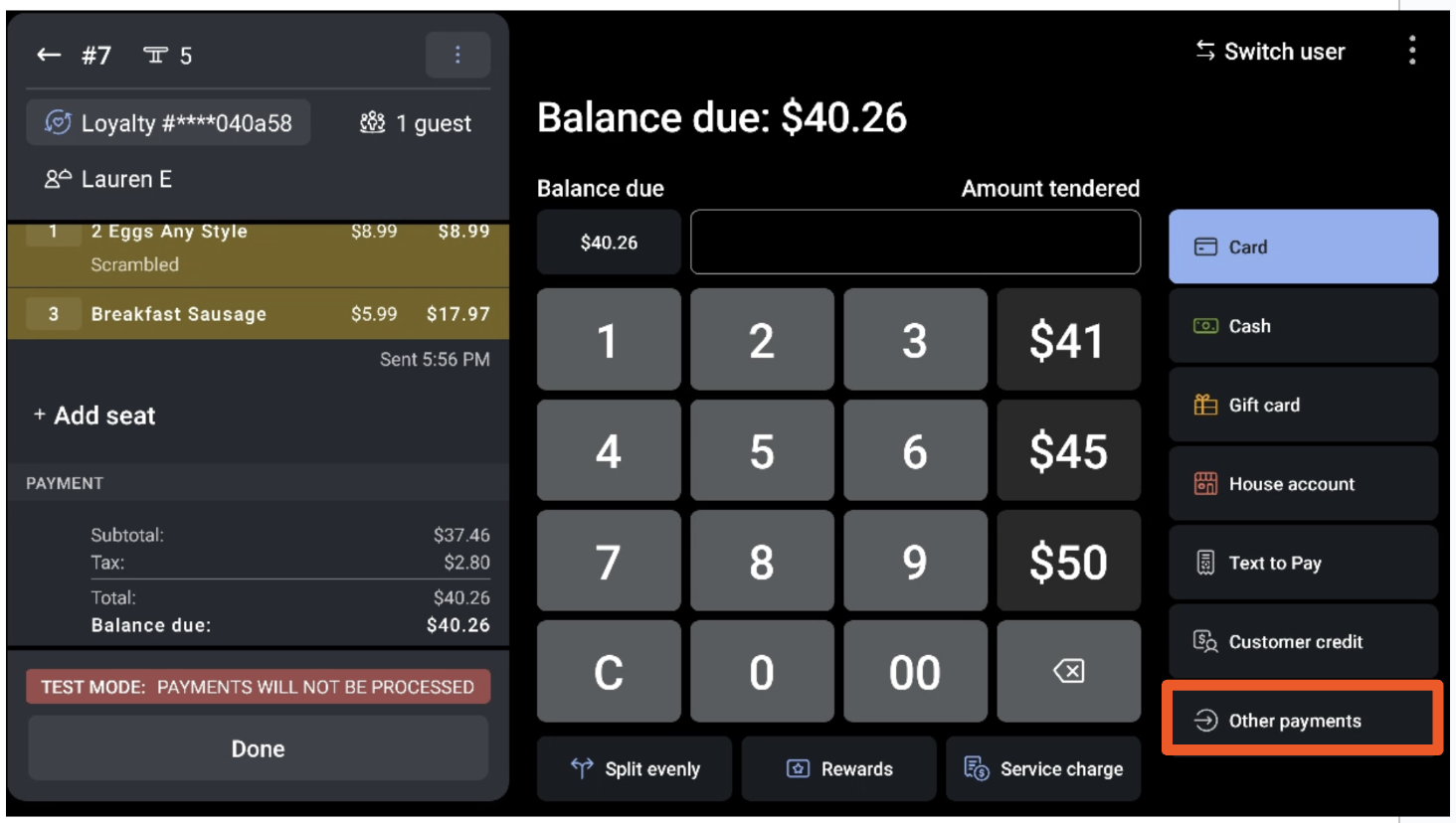
- Selecciona el botón Pagar (USD).
- En la pantalla Pago, selecciona Otros pagos.
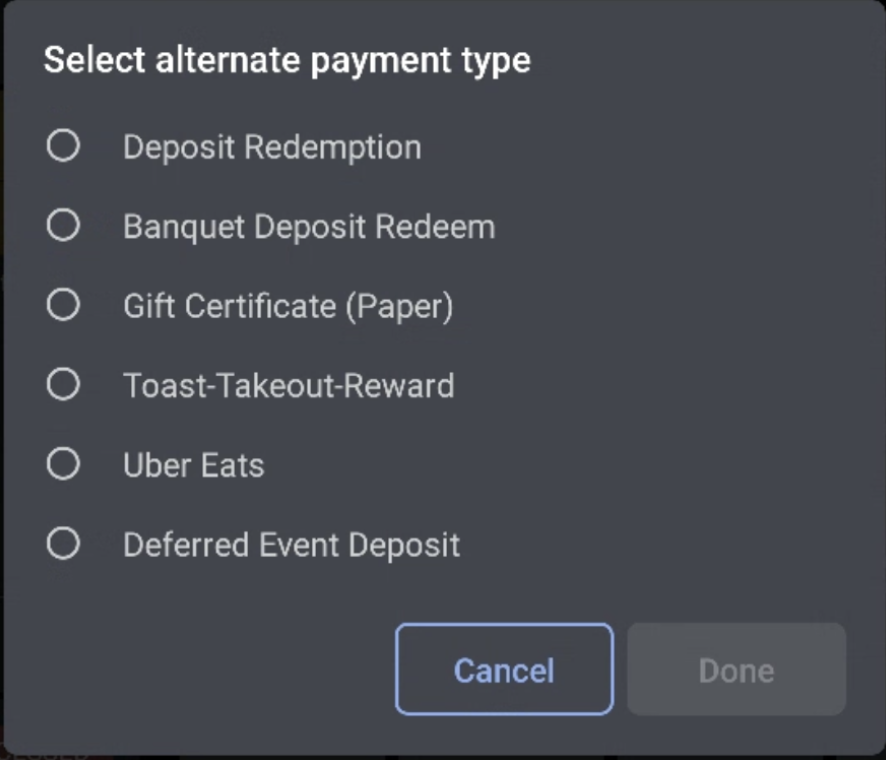
- Selecciona un tipo de pago alternativo según la configuración de tu restaurante y, luego, selecciona Listo.
- Los clientes pueden seleccionar las opciones de propina y recibo en su dispositivo, o se Imprimirá un recibo estándar.
Obtén más información sobre cómo recibir pagos en este artículo del Centro de asistencia: Recibir pagos en el POS.
Este método también funciona si tienes un cliente que quiere pagar solo una parte de la cuenta con un certificado de regalo en papel. Tu cliente puede deducir todo lo que desee de su certificado de regalo. Cuando el cliente esté listo para pagar, ingresa el monto de dinero que desea aplicar a la cuenta (del certificado de regalo) y selecciona la opción de pago de certificado de regalo en papel que configuraste. El cliente puede pagar el saldo restante con la Licitación que prefiera.
Si este certificado de regalo no tiene ninguna fuente digital (es decir, no tiene código de barras ni número de serie), deberás idear una forma confiable de hacer un seguimiento exacto del saldo restante de tu cliente, como firmarlo y fecharlo en mano.
Informe sobre otras opciones de pago
Una forma de ver la opción de pago utilizada para cada cuenta es en el informe de pagos.
- En Toast Web, ve a Informes > Pagos > Pagos.
- La opción de pago se mostrará en la columna Tipo. Si esa columna no se ve, puedes activarla seleccionando Mostrar/ocultar columnas y marcando la casilla junto a Escribir.
Para obtener más información sobre los informes de ventas, consulta este artículo del Centro de asistencia: Resumen de informes de ventas.
Otras opciones de pago Preguntas frecuentes
¿Cómo se mostrarán en el POS si alguien selecciona SÍ para que se muestre en el POS?
Si se configura en SÍ (valor predeterminado), no hay cambios en el POS con respecto al estado actual. Si se configura como NO, el botón no se mostrará en la pantalla de selección de pago.
¿Se recomiendan prácticas recomendadas?
- Cualquier pago que se acepte En el local o en el POS debe configurarse en SÍ (p. ej., certificado de regalo, cheque en papel, cargo del hotel).
- Cualquier pago destinado únicamente al uso de nuestras API se configura en NO (p. ej., Grubhub).