Resumen de informes de ventas
Última actualización: 6 oct 2026, 2:46 p.m.
Las ventas de restaurantes son la base de tu negocio. Toast ofertas datos en tiempo real en los siguientes informes de ventas, incluidas las ventas netas, las gratificaciones, las propinas, el total de clientes, el tiempo de rotación de las mesas, los desgloses de tipos de servicio, los métodos de pago y mucho más.
¿Quieres ayuda para leer tus informes de ventas? Toast Classroom ofertas un Plato de análisis e informes a pedido que puedes tomar a tu propio ritmo. Para obtener ayuda en vivo, únete a Horas de oficina: sesiones virtuales de una hora con capacitadores de Toast donde puedes leer tus informes. Consulta Primeros pasos con horas de oficina.
En este artículo:
- Introducción a los informes de ventas
- Navegar a informes de ventas
- Desglose de informes de ventas
- Artículos relacionados
Introducción a informes de ventas
| Informes disponibles | Descripción |
|---|---|
| Resumen de ventas | Proporciona una descripción general de alto nivel de las principales métricas de ventas para el período seleccionado. |
| Informe de análisis de ventas | Muestra tendencias de ventas históricas y los números principales. Puedes elegir comparar fechas o ubicaciones. |
| Sales Breakdown Report | Revisa los datos del restaurante comparando categorías como opciones gastronómicas, centros de ingresos, descuentos, áreas de servicio, tipos de servicio y más. |
| Informe de pedidos | Muestra todos los pedidos en una lista detallada que ocurrieron dentro del período seleccionado. |
| Informe de pagos totales | Muestra los pagos de pedidos futuros (pagos cobrados en un rango de fechas para pedidos fuera del rango de fechas). |
| Informe de ventas por depósito cobradas | Muestra los pagos recibidos fuera del rango de fechas por ventas realizadas dentro del rango de fechas. |
| Informe de desglose por ubicación | Muestra los totales de ventas desglosados por ubicación. |
| Resumen de ventas del grupo | Compara las ventas entre ubicaciones y consulta todos los porcentajes de tarifas de franquicia en un solo informe. |
Navegar a informes de ventas
En Toast Web, ve a Informes. Usa la navegación de informes en el lado izquierdo de la pantalla y selecciona Ventas para abrir el menú desplegable y elegir el informe que te gustaría ver.
También puedes ver el informe de resumen de ventas en tu dispositivo Toast si vas a Mi cuenta > Informe de ventas desde el menú principal del dispositivo.
Volver arriba
Desglose de informes de ventas
Informe de resumen de ventas
El Resumen de ventas proporciona varios recuadros de datos en tiempo real que ofrecen formas rápidas de ingerir, analizar y compartir información útil relacionada con las ventas. Los gráficos permiten pasar el cursor sobre momentos individuales para obtener más información para ese momento.
Puedes obtener más información sobre este informe en este artículo del Centro de asistencia, Resumen de ventas.
Volver arriba
Informe de desglose de ventas
El informe de desglose de ventas permite comparar dos métricas entre sí. Por ejemplo, puedes comparar las categorías de ventas por opción de almuerzo/cena para ver qué parte de tu menú es más popular para Comida para llevar. O, como en el ejemplo a continuación, puedes comparar tus categorías de ventas por centro de ingresos si buscas revisar las ventas de tu bar en comparación con las ventas totales.
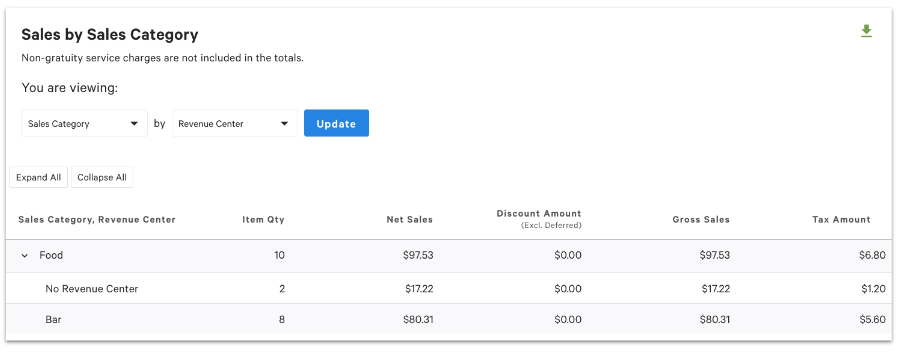
Para el informe de desglose de ventas, si eliges un rango de fechas de siete días o menos, también puedes ver las ventas de artículos de cada mesero si seleccionas Mesero en el primer menú desplegable y Nombre del artículo en el segundo menú desplegable.
Volver arriba
Informe de pedidos
El informe de pedidos muestra todos los pedidos en una lista detallada que ocurrieron dentro del rango del informe.
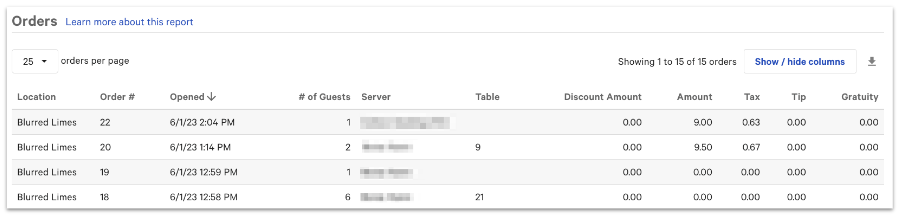
Puedes filtrar los pedidos por origen usando el botón Mostrar u ocultar columnas y seleccionando Origen del pedido.
Al seleccionar un pedido individual en este informe, se abrirá el informe de detalles del pedido como ventana emergente. Puedes exportar el informe de pedidos seleccionando el ícono de descarga cerca de la parte superior derecha.
Volver arriba
Artículos relacionados
- Primeros pasos con análisis e informes
- Analítica e informes (Toast Classroom)