Generalidades del informe de resumen de ventas
Última actualización: 7 may 2026, 10:21 a.m.
- Generalidades del informe de resumen de ventas
- Opciones de filtros y visualización
- Exportar el informe de resumen de ventas
- Desglose del informe de resumen de ventas
- Pedidos no pagados
- Recursos adicionales
Generalidades del informe de resumen de ventas
El informe de resumen de ventas es un informe utilizado comúnmente que muestra los datos detallados de las ventas correspondientes al rango de fechas que elijas. Para llegar al informe, selecciona Resumen de ventas en la sección Acciones rápidas de la página de inicio de Toast Web o navegar a Informes > Ventas > Resumen de ventas.
En este artículo, se proporciona un desglose general de las secciones clave del informe de resumen de ventas, y se incluyen consejos para filtrar y personalizar el informe en función de las necesidades de tu restaurante. Para tener una idea general de cómo navegar por el informe de resumen de ventas actualizado, puedes ver el video a continuación:
Video que muestra de manera general cómo navegar por el informe de resumen de ventas.
Opciones de filtros y visualización en el informe de resumen de ventas
Arriba del informe, verás filtros de fecha y ubicación. Utiliza el menú desplegable para seleccionar entre las diferentes opciones preestablecidas (ayer, hoy, esta semana, etc.), o selecciona Fecha personalizada para elegir un rango específico para el informe.
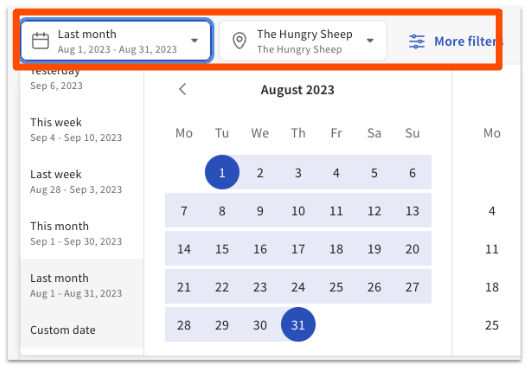
Si eliges alguno de los filtros de fecha preestablecidos, el informe se actualizará automáticamente. Si eliges un rango de fechas personalizado, deberás seleccionar Aplicar para actualizar el informe. No hay límite de rango de fechas para este informe.
Nota: Un representante del servicio de atención al cliente puede cambiar el primer día de la semana para que comience el domingo o el lunes en tus informes (lo que prefieras). También puede verificar el inicio de semana que tienes configurado si no sabes con certeza cuál es.
Junto a estos menús desplegables, también verás la opción Más filtros , que abre un menú de filtros en el lado derecho de la pantalla. Puedes usar estos filtros para mostrar en el informe horas específicas, días de la semana, centros de ingresos, áreas de servicio y más. Por ejemplo, puedes filtrar el informe de resumen de ventas para ver solo las ventas de los pedidos digitales.
Nota: El informe de resumen de ventas desglosa los pedidos y las ventas por período de servicio o por horas personalizadas. Registra las ventas en el momento de apertura de la cuenta, no cuando se procesa el pago. Por ejemplo, si filtras el informe por horas de servicio de almuerzo, que abarca entre las 12:00 p. m. y las 3:00 p. m., la venta correspondiente a una cuenta abierta a las 11:50 a. m. no aparecerá en el rango de tiempo filtrado.
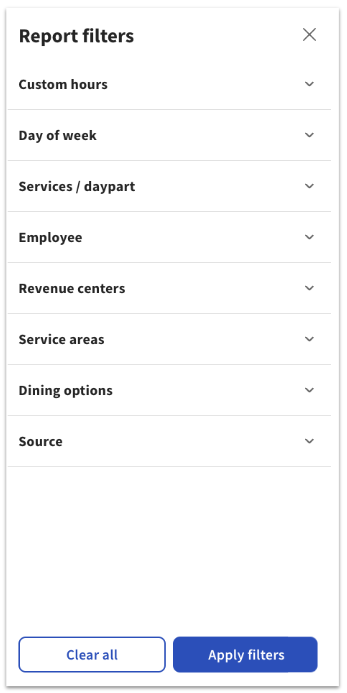
Selecciona Aplicar filtros para actualizar el informe de resumen de ventas con tus selecciones. Borrar todo te permite borrar todos los filtros personalizados y volver al informe estándar.
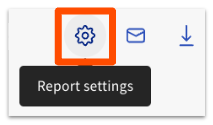
El ícono de engranaje en la esquina superior derecha de la página abre la sección Configuración del informe , que te permite reordenar las secciones del informe de resumen de ventas según lo que necesites.
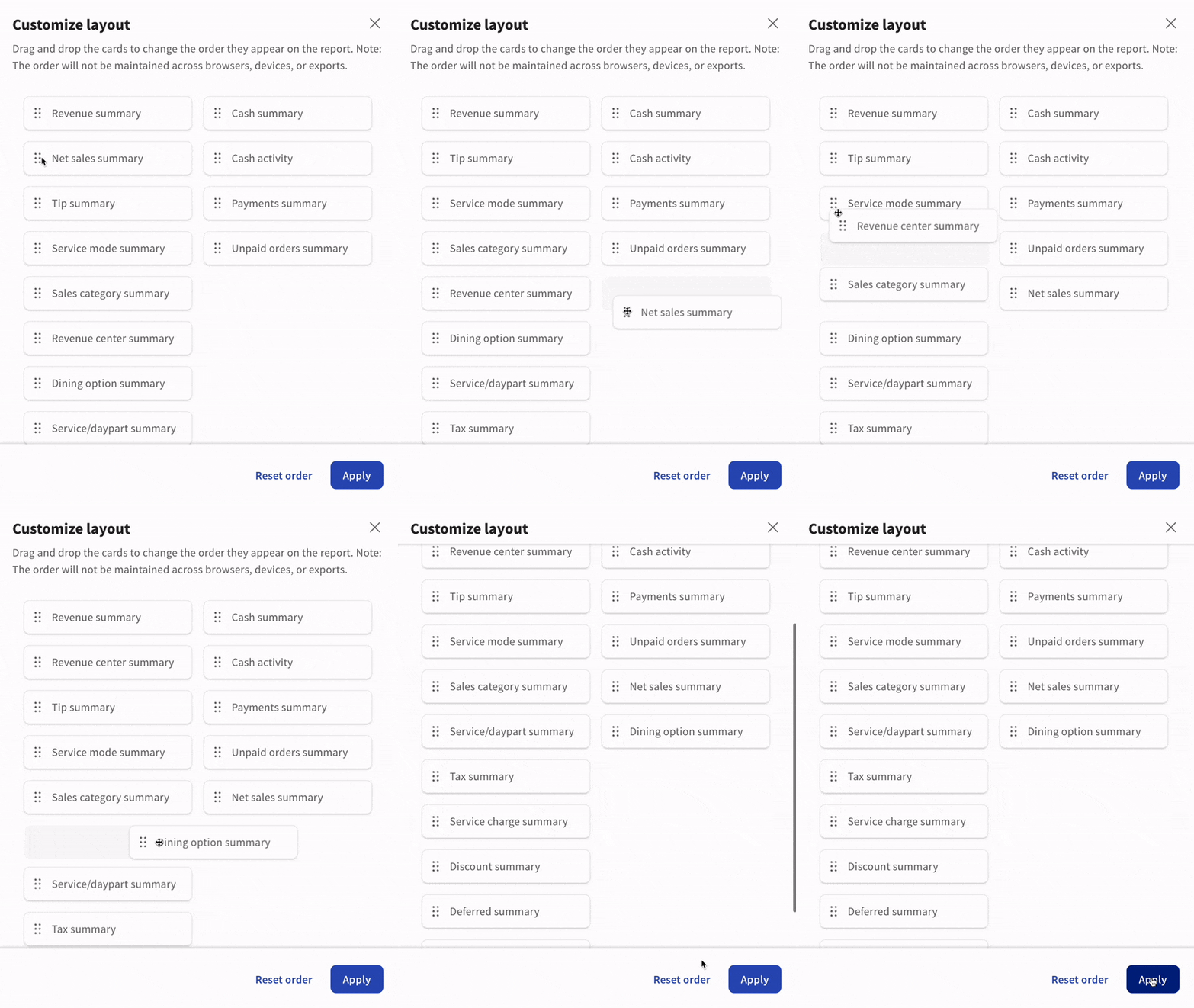
Selecciona Aplicar para confirmar la configuración, o Restablecer orden para volver a la configuración estándar del informe.
Ten en cuenta que la sección Tendencias de ventas en la parte superior del informe no se puede mover y que tus personalizaciones no se transferirán a otros navegadores, dispositivos o exportaciones de informes.
Volver al inicio
Exportar el informe de resumen de ventas
Puedes exportar el informe de resumen de ventas por correo electrónico o descargar los datos como un archivo CSV (valores separados por comas) o XLS (hoja de cálculo de Microsoft Excel). Selecciona el ícono de correo electrónico o el ícono de descarga (flecha hacia abajo) en la esquina superior derecha del informe, y elige el tipo de archivo deseado.
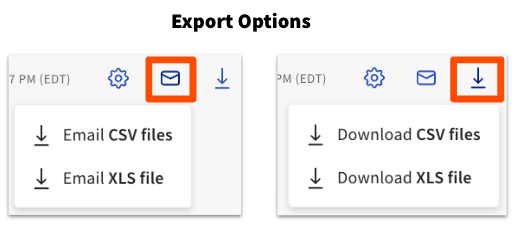
Los datos en la exportación reflejarán los filtros que hayas seleccionado, pero no cambiarán en función de las personalizaciones de diseño que hayas aplicado. El formato de exportación XLS incluye un archivo con varias hojas.
Volver al inicio
Desglose del informe de resumen de ventas
El informe de resumen de ventas incluye varias secciones, o "tarjetas", que muestran diferentes tipos de información de ventas correspondiente al rango de fechas seleccionado.
La sección Tendencias de ventas en la parte superior del informe consta de 3 gráficos de barras que muestran las ventas por fecha, los totales por día de la semana y los totales por hora del día. Coloca el cursor sobre una barra específica en cualquiera de estos gráficos para ver datos detallados correspondientes a ese período.
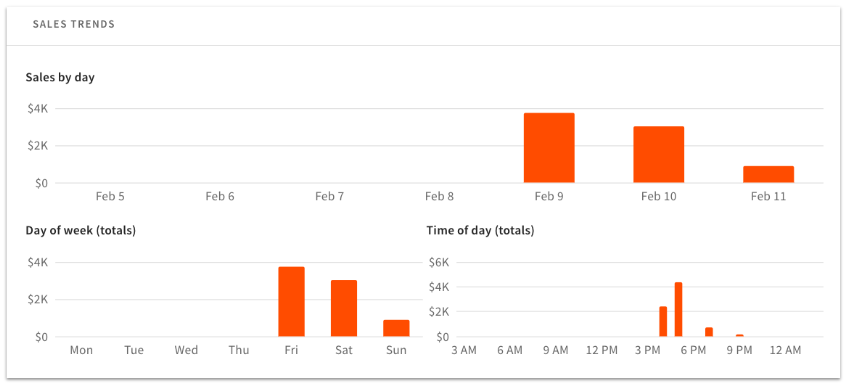
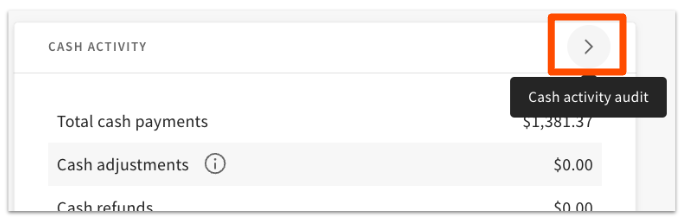
Cuando corresponda, las tarjetas tendrán un ícono ^ (flecha) que te llevará a un informe más detallado de los datos incluidos en esa sección.
Las otras secciones del informe (que pueden reorganizarse como se describe en una sección anterior de este artículo) se describen a continuación:
| Tarjeta de resumen de ventas | Descripción |
| Resumen de ingresos | Muestra información de gratificación, monto de impuestos, propinas, montos diferidos, total pagado y total de ingresos. |
| Resumen de ventas netas | En Canadá y EE. UU., esta tarjeta muestra ventas brutas, descuentos, reembolsos y ventas netas. |
| Resumen de propinas | Si tu restaurante tiene habilitada la retención de propinas, esta sección muestra las propinas cobradas, las propinas reembolsadas, el total de propinas, las propinas retenidas y las propinas después de las retenciones. |
| Resumen de pedidos no pagados | Muestra el monto total no pagado. También puede incluir pedidos sobrepagados, que aparecerían como un valor negativo. Esta tarjeta se vincula directamente al informe de pedidos no pagados. |
| Resumen de categorías de ventas | Muestra el número de artículos y los montos de ventas correspondientes a las categorías de ventas configuradas en tu restaurante. También incluye cantidades de artículos vendidos sin categoría de ventas asignada. Esta tarjeta se vincula directamente al informe de desglose de ventas. |
| Resumen del centro de ingresos | Muestra el número de artículos y los montos de ventas correspondientes a los centros de ingresos configurados en tu restaurante. Esta tarjeta se vincula directamente al informe de desglose de ventas. |
| Resumen de opciones de almuerzo y cena | Muestra el número de pedidos y los montos de ventas correspondientes a las opciones de almuerzo y cena configuradas en tu restaurante. Esta tarjeta se vincula directamente al informe de desglose de ventas. |
| Resumen del servicio y parte del día | Muestra el número de pedidos y los montos de ventas correspondientes a cada período de servicio configurado en tu restaurante. También incluye pedidos realizados fuera del horario de servicio (por ejemplo, ventas digitales de tarjetas de regalo electrónicas). Esta tarjeta se vincula directamente al informe de desglose de ventas. |
| Resumen de impuestos | Muestra las ventas netas elegibles y el monto del impuesto correspondiente a cada una de las tasas impositivas configuradas en tu restaurante. También muestra un resumen de las ventas no imponibles. |
| Resumen de cargos de servicio | Muestra la cantidad y el monto (menos reembolsos) de cada tipo de cargo de servicio configurado en tu restaurante. Los montos indicados en esta tarjeta no incluyen los impuestos sobre los cargos de servicio. |
| Resumen diferido | Muestra el monto bruto, los descuentos, los reembolsos y el monto neto correspondientes a los pagos diferidos, como las tarjetas de regalo. Esta tarjeta solo aparece si tienes ventas diferidas en el período seleccionado. |
| Resumen de anulaciones | Muestra el monto anulado, la cantidad de pedidos, la cantidad de artículos y el porcentaje del monto en el período seleccionado. Esta tarjeta se vincula directamente al informe de pedidos anulados. |
| Resumen de efectivo | Muestra el saldo en efectivo previsto al cierre, el saldo real en efectivo al cierre, los montos de sobrante o falta, el depósito previsto, el depósito real, y el sobrante o falta de depósito. Esta tarjeta se vincula directamente al informe del historial de la caja de efectivo. |
| Resumen de actividad en efectivo | Muestra los pagos en efectivo totales, los ajustes, los reembolsos, el efectivo antes de repartir propinas, las propinas en crédito o no en efectivo, las propinas retenidas, y el total en efectivo. Esta tarjeta se vincula directamente al informe de auditoría de actividad en efectivo. |
| Resumen de pagos | Muestra una tabla de cada tipo de pago (crédito, tarjeta de regalo, efectivo, otro) con información de cantidad de pagos, monto, propinas, gratificación, porcentaje de propinas y gratificación, y montos totales. Puedes seleccionar el botón “Columnas” para ajustar qué información aparece en la tarjeta. Esta tarjeta se vincula directamente al informe de pagos.
La tarjeta de resumen de pagos del informe de resumen de ventas es donde podrás ver el total de propinas pagadas con tarjeta de crédito correspondiente a un período dado. |
| Resumen del modo de servicio | Muestra las ventas netas, el total de clientes, las ventas promedio por cliente, los pagos totales, las ventas promedio por pago, los pedidos totales, las ventas promedio por pedido y el tiempo de turno de cada modo de servicio (es decir, servicio rápido, servicio de mesa, etc.) utilizado en tu restaurante. También incluye cálculos de porcentaje del total correspondientes a cada monto de resumen.
|
Explicación de las propinas en el informe de resumen de ventas
Las propinas se muestran en las secciones de resumen de ingresos, resumen de pagos y resumen de propinas del informe de resumen de ventas.
En el resumen de pagos, el monto en dólares que se muestra en Efectivo y Propinas indica el total de propinas en efectivo declaradas por tus empleados durante la revisión del turno.
Estos valores de las secciones de resumen de ingresos y resumen de pagos deben coincidir y permanecer iguales a menos que haya reembolsos o cuentas impagas:
- Total de gratificación recibida
- Total de propinas recibidas, incluidas las que fueron en efectivo (coincide con Propinas cobradas en la sección de resumen de propinas)
- Monto total recibido
Pedidos no pagados del resumen de ventas
En el resumen de ventas también puedes ver los pedidos no pagados. Sin embargo, si el resumen de ventas de una fecha en particular muestra un pedido no pagado y en Ver pedidos no pagados no figuran pedidos no pagados, inicia un chat con el servicio de atención al cliente para que te ayuden a localizar ese pedido no pagado.
Recursos adicionales para la generación de informes de ventas
- Primeros pasos con los análisis e informes
- Resumen de informes de ventas
- Preguntas Frecuentes sobre el resumen de ventas
- Explicación de los ajustes de efectivo
- Ver reembolsos en los informes de Toast
- Ver informes sobre pedidos con envío a cargo de terceros