Comience con la integración de Uber Eats
Última actualización: 3 sept 2026, 12:28 p.m.
Configure la integración directa de Uber Eats con Toast para que los pedidos se cocinen directamente en su cocina, su menú se sincronice en minutos y pueda administrar la disponibilidad sin necesidad de doble entrada.
En este artículo:
- Descripción general de la integración de Uber Eats
- Antes de comenzar
- Tutorial en video
- Descripción general del cronograma y el proceso para Uber Eats
- Paso 1: Agregue la integración de Uber Eats en Toast Shop
- Paso 2: Complete la lista de verificación de incorporación en Toast Web
- Paso 3: Conecte su cuenta de Uber Eats
- Paso 4: Confirme sus opciones de servicio para Uber Eats
- Paso 5: Confirme su otra opción de pago para Uber Eats
- Paso 6: Confirme la visibilidad de su menú y la configuración de imágenes
- Opcional: Configurar ajustes adicionales de Uber Eats
- Preguntas frecuentes
- Artículos relacionados
Descripción general de la integración con Uber Eats
Uber Eats ofertas una integración directa entre su Toast POS (punto de venta) y el mercado de Uber Eats. Esta conexión le permite a su restaurante:
- Recibir pedidos realizados en la aplicación de Uber Eats directamente en su Toast POS: no es necesario ingresar manualmente los pedidos desde una tableta a Toast
- Administrar su menú de Uber Eats a través de Toast Web: los menús, incluidos los artículos agotados (un artículo eliminado del menú porque ya no está disponible), se sincronizan en minutos
- Informar sobre los pedidos de Uber Eats en tiempo real: los pedidos utilizan un tipo de pago y una opción de comida únicos para facilitar la generación de informes y el seguimiento
Actualmente, la integración no admite:
- Ver pedidos programados futuros
- Pre-modificadores
- Aplicación automática de descuentos
- Imágenes para menús, grupos y modificadores (Uber Eats sí admite imágenes en los artículos)
- Envío propio (no puede usar el envío propio para pedidos de Uber Eats)
- Conceptos virtuales o cocinas fantasma (la cocina fantasma en Uber Eats debe asignarse uno a uno a una ubicación única de Toast)
Antes de comenzar
Se aplica a: Toast Web, Toast POS, mercado de Uber Eats
Permisos necesarios:
- 8.4 Administrar integraciones
- 8.5 Compras en Toast Shop
Lo que logrará: Una integración de Uber Eats funcional que envía los pedidos de Uber Eats directamente a su Toast POS, con un menú sincronizado y un tipo de pago y opciones de comida configurados para informes precisos.
Nota:
- La integración de Uber Eats es una integración uno a uno. Solo se puede integrar una cuenta de Toast con una cuenta de Uber Eats. Si administra varias ubicaciones de restaurantes, debe configurar la integración por separado para cada ubicación, con una cuenta de Uber Eats única por cada cuenta de Toast. Esta relación uno a uno es necesaria para un funcionamiento correcto.
- Toast recomienda configurar su cuenta de Uber Eats antes de completar la lista de verificación de integración. Si no tiene una cuenta de Uber Eats, el último paso de la lista de verificación lo dirige a la página de configuración de la cuenta de Uber Eats para crear una.
Tutorial en video
Descripción general del cronograma y el proceso para Uber Eats
Para integrar Toast con Uber Eats, siga estos pasos generales:
- Regístrese para una integración de terceros a través de Toast Shop. La integración se agrega automáticamente a Toast Web.
- Comience con la Lista de verificación de incorporación dentro de su cuenta de Toast Web. Complete el primer y segundo paso proporcionando los menús y cualquier aumento de precio necesario para Uber Eats.
- Continúe con los pasos restantes cuando vea el mensaje “Ya está todo listo con Toast, ahora complete su configuración con Uber Eats.”
- Nota: Si su lista de verificación muestra “Configuración de Toast en curso,” indica que su solicitud ha sido enviada a un agente de configuración de terceros. Esto ocurrirá para cualquier ubicación de MLM.
- Inicie sesión en su cuenta comercial de Uber Eats seleccionando Tengo una cuenta en la lista de verificación. Siga los pasos para confirmar que se están utilizando la ubicación y los menús correctos, y establezca una fecha de activación.
- Reciba una confirmación por correo electrónico de Uber Eats cuando esté listo para recibir pedidos.
La siguiente tabla enumera el tiempo, la responsabilidad y el contacto de soporte para cada paso de la configuración.
| Paso | Tiempo | Responsabilidad | Contacto de soporte |
|---|---|---|---|
| Registrarse | 3–5 min | Restaurante | Comuníquese con Atención al cliente |
| Menú completo y detalles de precios | 3–5 min | Restaurante | Comuníquese con Atención al cliente |
| Pasos completos de activación de autoservicio | Varía | Restaurante | Comuníquese con Atención al cliente |
| Reciba la confirmación de Toast | Instantáneo | Restaurante | Comuníquese con Atención al cliente |
| Reciba la confirmación del socio | Activación automática de 3 a 5 minutos | Uber Eats | Sitio web de Uber Eats o restaurants@uber.com |
Importante: El servicio de atención al cliente de Toast no puede ayudar con preguntas sobre la integración de socios una vez que el proceso se completa por parte de Toast. Una vez que Toast termine su parte, comuníquese directamente con Uber Eats a restaurants@uber.com o al 833-ASK-EATS (833-275-3287).
Para obtener información sobre los impuestos de facilitador de mercado y cómo afectan a su restaurante al integrarse con Uber Eats, consulte Comprender las leyes de facilitador de mercado.
Paso 1: Agregue la integración de Uber Eats en Toast Shop
Si aún no ha agregado Uber Eats, visite Toast Shop para agregarlo antes de continuar.
Nota: Este paso solo es necesario si su representante de ventas no le vendió la integración. Si un representante de ventas ya la agregó, la integración aparece automáticamente en Toast Web y puede pasar al Paso 2.
- En Toast Shop, seleccione Más información junto al icono de Uber Eats.
- Agregue la integración a su carrito y proceda al pago.
- En la página de confirmación, seleccione Confirmar selecciones para añadir la integración.
- Lea los Términos y condiciones, seleccione la casilla de verificación Acepto los términos y condiciones y, luego, seleccione Enviar.
Resultado esperado: Se le dirigirá al flujo de configuración en Toast Web, donde podrá seleccionar menús para Uber Eats, aumentar los precios si lo desea y firmar el contrato de Uber Eats si es un cliente nuevo.
Importante: Si encuentra una página de error, confirme que los permisos 8.4 Gestionar integraciones y 8.5 Compras en Toast Shop estén habilitados en su cuenta. Estos permisos son necesarios para acceder a los pasos en la lista de verificación de configuración.
Paso 2: Complete la lista de verificación de incorporación en Toast Web
Después de la compra, aparecerá una lista de verificación de incorporación en Toast Web que debe completar en su totalidad para que la integración funcione.
- En Toast Web, seleccione Configuración en la parte superior derecha de la página de inicio para encontrar la lista de verificación de incorporación.
- Complete cada elemento de la lista de verificación. La lista de verificación le solicita que:
- Seleccione los menús que usará con Uber Eats
- Decida si desea aplicar un aumento de precio a sus menús y artículos modificadores de Uber Eats.
- Nota: Aplicar una tarifa fija a los modificadores de bajo costo puede resultar en precios inesperadamente altos para los clientes. Se sugiere aplicar un aumento porcentual a los modificadores para evitar esto.
- Firme el contrato de Uber Eats (si aún no tiene uno)
- Nota:Si su lista de verificación muestra “Configuración de Toast en curso”, indica que su solicitud ha sido enviada a un agente de configuración externo. Esto ocurrirá para cualquier ubicación de MLM.
- Nota:Si su lista de verificación muestra “Configuración de Toast en curso”, indica que su solicitud ha sido enviada a un agente de configuración externo. Esto ocurrirá para cualquier ubicación de MLM.
- Después de completar cada elemento, verá el mensaje: "Ya está todo listo con Toast, ahora complete su configuración con Uber Eats."
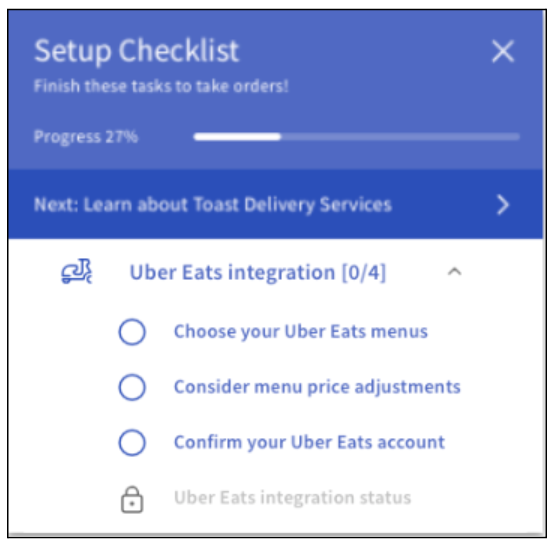
Resultado esperado: La parte de la configuración de Toast está completa y puede continuar conectando su cuenta de Uber Eats.
Nota: Si la página se agota antes de que termine, puede volver a la lista de verificación de configuración en cualquier momento en Toast Web. La lista de verificación aparece en la parte inferior derecha de su pantalla con un elemento de línea para la integración.
Paso 3: Conecte su cuenta de Uber Eats
Después de completar la lista de verificación de Toast, el flujo de trabajo de configuración lo guía para conectar su cuenta de Uber Eats.
- Si no tiene una cuenta de Uber Eats, seleccione Crear una cuenta de Uber Eats para crear una en el sitio de Uber Eats, luego regrese a Toast Web.
- Una vez que su cuenta exista, seleccione Sí, tengo una cuenta de Uber Eats, luego Continuar. Se le dirigirá a la página del portal de Uber Eats titulada Vincule su sistema de punto de venta con Uber.
- SeleccioneIniciar sesión. Ingrese el correo electrónico que utilizó para firmar su contrato de Uber Eats, luego ingrese el código de verificación que se envió a su correo electrónico.
- Nota: Asegúrese de que su Horario de pedidos en línea esté configurado antes de continuar. Si no se establecen las horas de terceros, es posible que experimente retrasos en la activación.
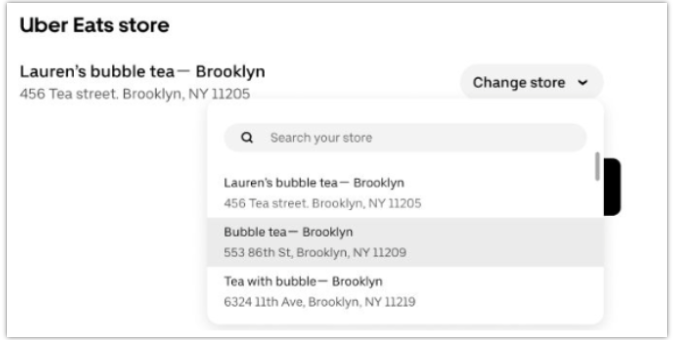
- Verifique que la tienda de Toast seleccionada coincida con la tienda de Uber Eats seleccionada. Si no es así, utilice el menú desplegable para seleccionar la correcta, luego seleccioneSiguiente.
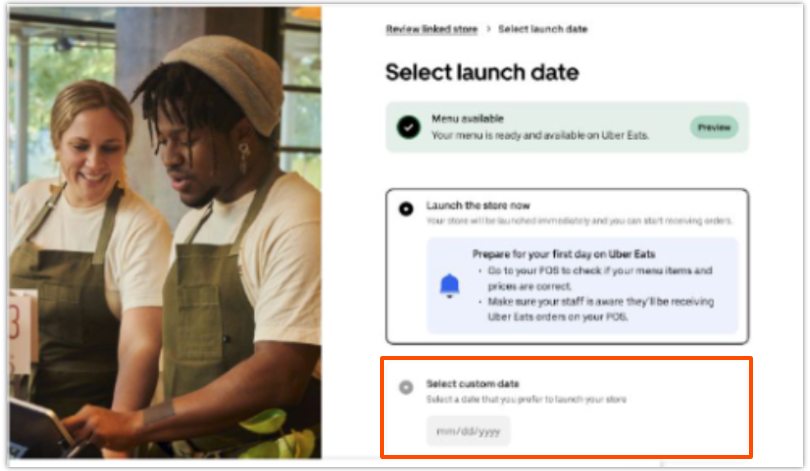
- En la pantallaSeleccionar fecha de lanzamiento, vea si su menú está disponible:
- Si su menú está disponible, seleccione Lanzar la tienda ahora para comenzar a recibir pedidos de inmediato, o Seleccionar una fecha personalizada para comenzar en una fecha futura.
- Si su menú aún se está procesando, seleccione Iniciar tienda automáticamente para comenzar a recibir pedidos tan pronto como el menú esté disponible, o Seleccionar una fecha personalizada para comenzar en una fecha futura específica.
- Seleccione Finalizar para completar su configuración de Uber Eats.
Resultado esperado: Verá un mensaje que indica que ha completado la configuración de Uber Eats. Recibirá un correo electrónico de confirmación de Toast de que la configuración de Toast está completa, y un correo electrónico de confirmación de Uber Eats una vez que su integración esté totalmente activa y lista para recibir pedidos.
Nota: Si ve "Modo de prueba" o un mensaje de que la integración está "esperando a Toast", esto significa que Toast aún no ha completado su parte de la configuración en el back-end. Continúe completando cada elemento en la lista de verificación de Toast Web. Si ha terminado la lista de verificación y el mensaje persiste, comuníquese con Atención al cliente de Toast para confirmar la activación.
Paso 4: Confirme sus opciones de comida para Uber Eats
Para que los pedidos de Uber Eats lleguen a Toast, deben existir dos opciones de comida específicas para Uber Eats. Toast las crea durante la configuración inicial.
- En Toast Web, navegue a Cocina > Opciones de comida > Opciones de comida.
- Confirme que existen las siguientes dos opciones de comida:
- Uber Eats Comida para llevar con el comportamiento configurado como Comida para llevar
- Uber Eats Envío con el comportamiento configurado como Envío
Resultado esperado: Ambas opciones de comida aparecen en la página de Opciones de comida.
Nota: Estas opciones de comida aparecen en gris; no se pueden editar ni eliminar. Incluso si tiene una opción de comida existente llamada "Uber", se crea una nueva para la integración. Uber Eats utiliza la opción de Envío para los pedidos enviados al cliente y la opción de Comida para llevar para los pedidos de recogida. Si no ofrece pedidos para recoger a través de Uber Eats, la opción de servicio para recoger simplemente no se utiliza.
Para obtener más información sobre las opciones de servicio, consulte Configurar sus opciones de servicio.
Paso 5: Confirme su otra opción de pago para Uber Eats
Para que los pedidos fluyan correctamente desde Uber Eats hacia Toast, debe existir una opción de pago adicional de Uber Eats en Toast Web. Toast crea esto durante la configuración inicial.
- En Toast Web, navegue a Pagos > Métodos de pago > Otras opciones de pago.
- Confirme que Uber Eats aparece como una opción de pago adicional.
- Si no aparece, seleccione + Agregar para crear una nueva opción de pago adicional, complete los campos obligatorios y Guardar y publicar sus cambios.
Resultado esperado: Uber Eats aparece como una opción de pago adicional en Toast Web.
Importante: Todos los pedidos de Uber Eats fallarán si esta opción de pago no está configurada. Confirme siempre que la opción de pago adicional de Uber Eats existe antes de aceptar pedidos.
Para obtener más información, consulte Configurar opciones de pago adicionales.
Paso 6: Confirme la visibilidad de su menú y la configuración de imágenes
Uber Eats puede extraer su menú directamente de Toast. Para permitir que Uber Eats muestre el menú, debe confirmar la configuración de visibilidad y (opcionalmente) la configuración de imágenes.
- En Toast Web, navegue a Menús y seleccione su menú de Uber Eats.
- Desde la página Detalles del menú, desplácese hacia abajo hasta Propiedades y confirme que Visible para: Pedidos en línea: Partners está seleccionado.
- Si utiliza varios socios de pedidos en línea de terceros, puede usar el generador de menús para controlar qué menús se comparten con cada socio.
- Guarde y publique sus cambios.
Resultado esperado: Un especialista en menús de Toast confirma que su menú esté configurado correctamente para que Uber Eats pueda recuperarlo. El mercado de Uber Eats obtiene su menú a los pocos minutos de cualquier actualización.
Nota: La integración de Uber Eats-Toast sincroniza las fotos de los artículos. Actualmente no se admiten fotos para menús, grupos y modificadores. Para que las fotos de los artículos se sincronicen, las imágenes deben ser:
- Menos de 10 MB
- En formato JPEG, PNG o GIF
- Entre 320 px y 6000 px tanto de ancho como de alto
Nota: Si usted es un cliente actual de Uber Eats que cambia a la integración de Toast, perderá la capacidad de agregar artículos o categorías a sus menús a través del portal de Uber Eats. Las ediciones deben realizarse en Toast Web y Uber Eats detecta los cambios en cuestión de minutos.
Para obtener más información sobre la visibilidad del menú, consulte Establecer la visibilidad del menú en el generador de menús.
Opcional: Configurar ajustes adicionales de Uber Eats
Después de completar los pasos anteriores, puede configurar estos ajustes opcionales para adaptarlos a las operaciones de su restaurante.
Aumentos de precios del menú de Uber Eats
Para reajustar los precios de su menú de Uber Eats después de la incorporación, aumente el precio en Toast Web.
- En Toast Web, navegue a Pedidos de terceros > Uber Eats > Configuración del menú > Aumentar precio del menú.
- Aplique un aumento de precio como una cantidad fija o un porcentaje sobre el precio base a los artículos del menú y/o modificadores.
- Nota: aplicar una tarifa fija a modificadores de bajo costo puede resultar en precios inesperadamente altos para los clientes. Se sugiere aplicar un aumento porcentual a los modificadores para evitar esto.
- Guarde y publique sus cambios.
Resultado esperado: Uber Eats muestra el precio aumentado; el precio base en su menú de Toast POS permanece sin cambios.
Ajustes de pedido listo
Los pedidos de Uber Eats siguen cualquier comportamiento de Pedido listo que haya configurado para el Sistema de visualización de cocina (KDS).
- Si el interruptor de Pedido listo está habilitado, los pedidos de Uber Eats se marcan automáticamente como Pedido listo una vez que su cocina los completa.
- Si el interruptor está deshabilitado, debe marcar manualmente los pedidos de Uber Eats que aparecen en la pestaña Activo del centro de pedidos como Pedido listo cuando estén listos para recoger o para el conductor de Envío.
Para verificar esta configuración, en Toast Web navegue a Comida para llevar y Envío > centro de pedidos > Sistema de visualización de cocina (KDS).
Centros de ingresos para Uber Eats
Los pedidos de Uber Eats se pueden asignar automáticamente a un centro de ingresos específico para fines de informes. Para configurar esto, cree un centro de ingresos con uno de los siguientes nombres exactos:
- Uber Eats
- UberEats
- Uber
- Eats
Resultado esperado: Una vez que exista un centro de ingresos con uno de estos nombres, los pedidos de Uber Eats se vincularán automáticamente a él en tiempo real. No necesita aplicar el centro de ingresos a una mesa, área de servicio o dispositivo, y no necesita notificar a Uber Eats.
Importante: No se admiten nombres de centros de ingresos personalizados. Si utiliza un nombre distinto a los enumerados anteriormente, sus pedidos no se asignarán a un centro de ingresos. Una vez que haya creado y asignado un centro de ingresos para Uber Eats, no lo edite ni lo archive; hacerlo provocará que los pedidos futuros fallen.
Para obtener más información, consulte Centros de ingresos para integraciones de pedidos en línea de terceros y Crear y asignar centros de ingresos.
Etiquetado de alcohol para Uber Eats
Si usted es un cliente de integración de Uber Eats, puede marcar artículos como que contienen alcohol directamente en su menú de Toast. Una vez que Uber Eats le apruebe para vender alcohol en la plataforma de comerciantes de Uber Eats, ellos utilizarán la etiqueta asignada en su Visible para: Pedidos en línea: Menús de Socios.
Para aprender cómo etiquetar artículos alcohólicos, consulte Label Menu Items as Alcoholic.
Impuesto de facilitador de mercado (impuesto MPF) para Uber Eats
El impuesto de facilitador de mercado significa que Uber Eats recauda el impuesto sobre las ventas del invitado y lo remite al estado, sin que el restaurante vea nunca el dinero del impuesto.
Para obtener la lista de estados donde Uber Eats recauda y remite impuestos sobre las ventas debido a las leyes de facilitador de mercado, consulte Uber Eats: Marketplace Facilitator.
Para obtener más información sobre cómo esto afecta a su restaurante, consulte Understand Marketplace Facilitator Laws.
Administrar pedidos de terceros desde la terminal de pago POS
Puede administrar sus canales de pedidos en línea de terceros, incluido Uber Eats, directamente desde la Terminal de pago en su Toast POS para mayor flexibilidad durante momentos de alto volumen o interrupciones inesperadas.
Para abrir la Terminal de pago, abra el menú principal en su Toast POS y seleccione Payment Terminal.
Desde la Terminal de pago, usted puede:
- Habilitar o deshabilitar Pedidos digitales Toast y canales de pedidos de terceros en cualquier momento
- Pausar pedidos (20 minutos, 40 minutos o hasta mañana)
- Ver tiempos estimados para Pedidos digitales Toast
- Acceder a información de invitados, conductores y soporte
Nota: Cualquier cambio realizado en la Terminal de pago se refleja en Toast Web, y viceversa.
Para obtener más información, consulte Manage Third-Party Availability With Snooze and On/Off Functions.
Preguntas frecuentes
¿Cuál es la información de contacto de Uber Eats?
La información de contacto de Uber Eats es restaurants@uber.com o 833-ASK-EATS (833-275-3287).
¿Por qué mi configuración de Uber Eats dice "Test Mode" o "Waiting on Toast"?
Un mensaje de "Modo de prueba" o "esperando a Toast" durante la configuración significa que Toast aún no ha completado su parte de la configuración en el back-end. Continúe completando cada elemento de la lista de verificación de configuración de Uber Eats en Toast Web (en Configuración en la parte superior derecha). Si ha terminado la lista de verificación y el mensaje persiste durante más de unas pocas horas, comuníquese con Atención al cliente de Toast para confirmar la activación.
¿Qué pasa si mis pedidos de Uber Eats no llegan a mi POS o KDS?
Si sus pedidos de Uber Eats no aparecen en su POS, KDS o Impresora, el problema suele ser uno de los siguientes: una opción de comedor faltante o mal configurada, una opción de pago de Uber Eats faltante, una configuración de visibilidad de menú o su enrutamiento de KDS. Para solucionar problemas, consulte Obtener ayuda con problemas de integración directa de Uber Eats.
¿A qué cuenta de Uber Eats inicio sesión durante la configuración?
Durante la configuración, inicie sesión en la cuenta comercial de Uber Eats que está vinculada a la ubicación que está integrando. La integración es uno a uno: solo se puede vincular una cuenta de Uber Eats a una cuenta de Toast. Si administra varias ubicaciones, cada cuenta de Toast debe estar vinculada a una cuenta de Uber Eats única.
Formo parte de un grupo de restaurantes. ¿Tengo que configurar la integración por separado para cada ubicación?
Sí. Si forma parte de un grupo de restaurantes, debe seguir los pasos de configuración individualmente para cada restaurante al que desee añadir la integración de Uber Eats-Toast.
No terminé de configurar la integración y la página agotó el tiempo de espera. ¿Qué debo hacer?
Puede volver a los pasos de configuración en cualquier momento en Toast Web después de iniciar sesión. Una lista de verificación en la parte inferior derecha de la pantalla contiene un elemento de línea para la configuración de la integración.
¿Cuánto tiempo se tarda en activar la integración de Uber Eats-Toast?
Si ha configurado sus menús y precios correctamente, su integración se activa una vez que recibe la confirmación de Uber Eats después de iniciar sesión o crear una cuenta nueva.
¿Cuáles son los precios y las opciones para agregar integraciones de 3PO (pedidos de terceros)?
Las integraciones de pedidos de terceros se pueden agregar individualmente o como un paquete a través de Toast Shop.
Hubo un retraso en la activación de la integración de mi restaurante. ¿Qué sucedió?
Toast envía un correo electrónico inicial para la configuración y otro correo electrónico confirmando que la configuración se completó. Siga las instrucciones en el correo electrónico de confirmación y seleccione el enlace de Uber Eats para registrarse y activar su cuenta. Estos correos electrónicos se envían a la dirección de correo electrónico vinculada a la cuenta de Toast. Si no ha recibido ningún correo electrónico de Toast, confirme la dirección de correo electrónico vinculada a la cuenta con su equipo, representante de ventas o Atención al Cliente de Toast. Todos los pasos de incorporación deben completarse para activar el correo electrónico de revisión y confirmación de Toast. Si recibió el correo electrónico de confirmación de Toast y completó el siguiente paso, pero la integración aún no está configurada, comuníquese con Uber Eats a restaurants@uber.com.
¿Puedo ver en qué etapa del proceso de incorporación de Uber Eats se encuentra mi restaurante?
No. Actualmente no hay un estado de integración visible en la plataforma de Toast. Revise su correo electrónico para ver las actualizaciones de Toast o Uber Eats.
¿Puedo probar la integración antes de comenzar a usar el sistema POS de Toast?
No. Los pedidos deben fluir directamente a un sistema POS operativo. Los pedidos enviados a un sistema POS no operativo fallarán.
No tengo una cuenta de Uber Eats. ¿Puedo configurar una cuenta al mismo tiempo que la integración?
Toast recomienda que los clientes configuren su cuenta de Uber Eats antes de completar la lista de verificación de integración. Cada ubicación que utiliza la integración requiere una cuenta de Uber Eats correspondiente, tal como se requiere en el último elemento de la lista de verificación. Si no tiene una cuenta de Uber Eats antes de completar la lista de verificación, el último paso lo dirige a la página de configuración de la cuenta de Uber Eats para comenzar el proceso de creación de la cuenta. Las integraciones pueden retrasarse porque se requieren tanto una cuenta de Toast como una de Uber Eats.
¿Puedo vincular varias cuentas de Uber Eats a una cuenta de Toast, o una cuenta de Uber Eats a varias cuentas de Toast?
No. Esta es una integración uno a uno. Solo se puede integrar una cuenta de Toast con una cuenta de Uber Eats. Si administra varias ubicaciones de restaurantes (como un mercado gastronómico o una cocina fantasma), cada cuenta de Toast debe estar vinculada a una cuenta de Uber Eats única. Esta relación uno a uno es necesaria para mantener la funcionalidad adecuada en todas las ubicaciones.
Cuando un cliente realiza un pedido en Uber Eats y el pedido llega a Toast, ¿qué información aparece en el POS?
El POS muestra un desglose detallado del pedido, el nombre y la inicial del apellido del cliente, y un número de pedido específico de Uber Eats en el campo Nombre de la pestaña.
¿Cómo calcula Uber Eats los tiempos de preparación y los tiempos estimados?
Uber Eats no utiliza sus tiempos de preparación o estrategias de tiempo estimado de Pedidos digitales Toast para los tiempos de recogida del conductor. Para preguntas sobre cómo Uber Eats genera estos tiempos, comuníquese con el soporte de Uber Eats.
¿Puedo configurar días festivos u horarios especiales?
Sí. Configure los días festivos u horarios especiales como una Anulación de horario en su Horario de Pedidos digitales Toast. Las Anulaciones de horario se muestran en la plataforma de Uber Eats.
¿A quién contacto para obtener ayuda una vez que mi restaurante esté activo con la integración de Uber Eats y Toast?
Para problemas relacionados con el conductor y el pedido (reembolsos, Envío, tiempos, horarios de apertura/cierre), comuníquese con el servicio de atención al cliente de Uber Eats en restaurants@uber.com o al 833-ASK-EATS (833-275-3287). Uber Eats debería ser el primer punto de contacto para problemas de integración una vez que esté activo.
Al seguir los pasos de configuración, el menú que quiero seleccionar para Uber Eats no aparece. ¿Qué debo hacer?
Si el menú que desea seleccionar no aparece, confirme que la configuración de visibilidad del menú sea correcta. Si aún no tiene un menú que desea usar, créelo primero y luego regrese a este paso para seleccionarlo. Este paso es necesario para la configuración.
Solo uso la integración de Uber Eats-Toast para Envío, no para comida para llevar. ¿Por qué se crearon dos opciones de comida?
Tanto la opción de comida para llevar de Uber Eats como la de Envío de Uber Eats se crean durante la configuración. Si su restaurante no ofrece pedidos para llevar a través de Uber Eats, la opción de comida para llevar simplemente no se utiliza. Puede continuar sin ofrecer la opción de comida para llevar a través de Uber Eats.
¿Qué sucede si actualizo mi menú?
Si usted es un cliente actual de Uber Eats que cambia a la integración directa de Toast, pierde la capacidad de agregar artículos o categorías a sus menús a través de Uber Eats Manager. Actualice su menú en Toast Web; las ediciones se capturan en cuestión de minutos.
Mis pedidos de Uber Eats no aparecen en mi cocina. ¿Qué debo hacer?
Si los pedidos de Uber Eats no llegan a su cocina, es posible que su configuración de envío automático sea incorrecta. Revise sus ajustes de envío automático de pedidos y las opciones de visualización del ticket en su Sistema de Visualización de Cocina (KDS). Para una resolución de problemas más detallada, consulte Obtener ayuda con problemas de la integración directa de Uber Eats.
El menú que se muestra en la aplicación de Uber Eats no es correcto. ¿A quién debo contactar?
Contacte a Uber Eats en restaurants@uber.com o al 833-ASK-EATS (833-275-3287). Uber Eats debería ser el primer punto de contacto para problemas de integración.
¿Qué sucede cuando elimino un artículo del menú?
Si un artículo se elimina en Toast, el marketplace de Uber Eats refleja la actualización en tiempo real.
¿Las fotos que configuré en Toast también se muestran en la aplicación de Uber Eats?
Sí. Las fotos de los artículos son compatibles con la integración de Uber Eats y Toast. Si utiliza menús separados para las comidas en el local y las integraciones de pedidos de terceros, asegúrese de que las imágenes de los artículos se agreguen a todos sus menús.
¿Existen limitaciones para mi menú?
La integración de Uber Eats actualmente no admite pre-modificadores ni precios por secuencia. Si estos están configurados en su menú de Toast, Uber Eats no puede extraer su menú de Toast. La integración tampoco admite horarios nocturnos configurados en la disponibilidad de un menú; por ejemplo, si un menú está configurado para estar disponible de 10 p. m. a 2 a. m., Uber Eats no puede sincronizarse. La solución es dividir el menú en dos menús separados: uno que cubra las horas antes de la medianoche (10 p. m. a 11:59 p. m.) y otro que cubra las horas después de la medianoche (12 a. m. a 2 a. m.). La integración tampoco admite menús con una disponibilidad de menos de 60 minutos; cada menú debe estar disponible durante al menos una hora.
¿Qué sucede con las propinas de mis clientes?
Las propinas de los clientes se pagan directamente al conductor. La distribución de las propinas es gestionada por Uber Eats.
Los conductores de Uber Eats no llegan a tiempo. ¿A quién debo contactar?
Contacte a Uber Eats en restaurants@uber.com o al 833-ASK-EATS (833-275-3287). Uber Eats debe ser el primer punto de contacto para problemas con los conductores.
¿Cómo configuro un centro de ingresos para Uber Eats?
Cree un centro de ingresos con uno de estos nombres exactos: Uber Eats, UberEats, Uber o Eats. Todos los pedidos realizados a través de la integración de Uber Eats se asignan automáticamente a ese centro de ingresos. Para saber cómo crear centros de ingresos, consulte Create and Assign Revenue Centers.
No estoy recibiendo pedidos a través de mi centro de ingresos de Uber Eats. ¿Qué debo hacer?
Confirme que tiene un centro de ingresos creado con uno de los valores aceptados: Uber Eats, UberEats, Uber o Eats. Para una solución de problemas más detallada, consulte Creación y asignación de centros de ingresos.
¿Necesito avisar a Uber Eats al agregar un centro de ingresos?
No. Una vez que se crea el centro de ingresos con uno de los nombres aceptados, Uber Eats vincula automáticamente los nuevos pedidos a él.
¿Puedo reasignar pedidos a un centro de ingresos diferente?
Sí. Siga los pasos en Creación y asignación de centros de ingresos.
¿Puedo tener precios de menú diferentes para Uber Eats frente al menú de Toast POS?
Sí, siempre y cuando mantenga un menú que sea específico para las integraciones de pedidos de terceros. Por ejemplo, una hamburguesa puede costar $10 en Toast POS y $12 en Uber Eats. Para cambiar los precios específicos del menú, consulte Crear menús de hora feliz con precios específicos del menú.
¿Puedo usar la integración de Uber Eats en una cocina fantasma?
Sí, siempre y cuando la cocina fantasma en el mercado de Uber Eats se asigne a una ubicación única configurada en Toast.
¿Los pedidos de Postmates llegarán a Toast?
Sí, pero solo si ya recibía pedidos de Postmates en su tableta de Uber Eats antes de configurar su integración directa con Toast. Para otras preguntas, comuníquese con Uber Eats a restaurants@uber.com o al 833-ASK-EATS (833-275-3287).
¿Por qué los pedidos de Envío de Uber Eats aparecen en el modo de Envío?
Cualquier pedido de Uber Eats con el comportamiento de opción de comedor configurado como Envío aparece en el modo de Envío si tiene habilitado el envío con sus propios conductores, o Toast Delivery Services. Los pedidos de Envío de Uber Eats se eliminan automáticamente del estado no asignado al final de cada día. Crear un empleado de "conductor ficticio" (con el puesto y los permisos de conductor) permite que su restaurante asigne esos pedidos a ese empleado para eliminarlos del modo de Envío en el POS.
¿Qué debo hacer si quiero dejar de usar la integración de Uber Eats?
Para eliminar la integración, consulte Eliminar DoorDash, Grubhub o Uber Eats de "Mis integraciones". Eliminar la integración por sí sola no detiene la facturación; solicite la cancelación a través de la página de Suscripciones en Toast Web para detener el cargo mensual.
¿Mi integración de Uber Eats respeta la aprobación manual o las reglas de aprobación en los pedidos en línea?
No. Todos los pedidos de Uber Eats se envían directamente a la cocina.
¿Puedo usar un concepto virtual o una cocina fantasma con la integración directa de Toast?
No puede usar un concepto virtual con la integración directa de Uber Eats en este momento.
¿Cómo cambio de un proveedor de middleware (como Chowly) a la integración directa de Toast?
Cuando cambia de un proveedor de middleware a la integración directa de Toast/Uber Eats, la conexión de middleware anterior y los menús asociados se desactivan automáticamente como parte del proceso de integración. Si, después de realizar el cambio, experimenta pedidos cancelados o perdidos, comuníquese con el Soporte de Uber de inmediato para confirmar que la integración de middleware anterior se haya eliminado por completo y que solo los menús de Toast estén activos.
¿Debo comunicarme con Uber Eats o con Toast para preguntas y problemas posteriores a la incorporación?
Para problemas relacionados con los conductores y los pedidos (reembolsos, Envío, tiempos, horarios de apertura/cierre), comuníquese con el servicio de atención al cliente de Uber Eats. Para preguntas sobre la configuración de Toast POS o Toast Web, comuníquese con Atención al Cliente de Toast.
¿Qué debo hacer si un cliente cancela su pedido?
Comuníquese con el Soporte de Uber Eats en restaurants@uber.com o al 833-ASK-EATS (833-275-3287) para obtener ayuda con las cancelaciones de pedidos de los clientes.
¿Puedo usar el auto-Envío para los pedidos de Uber Eats de mi restaurante?
No. El auto-Envío no está disponible con la integración directa de Uber Eats en este momento.
¿Cómo aparecen los pedidos de la integración directa de Uber Eats en mi KDS y en los recibos que Imprimir?
Para todos los pedidos de la integración directa de Uber Eats:
- Imprimir recibos: Los recibos se Imprimir automáticamente en el momento en que se realiza el pedido y se envía a la cocina.
- Activación de KDS:Todos los pedidos de la integración directa de Uber Eats aparecen en su KDS como ASAP.
- Para los pedidos ASAP, se cocinan en su cocina tan pronto como el cliente los realiza.
- Para los pedidos programados para el futuro, Uber Eats calcula automáticamente el momento óptimo para que su restaurante comience a preparar la comida según la hora de envío o recogida elegida por el cliente. Estos también aparecen como ASAP en su KDS.
- Pantalla KDS: Su KDS muestra un temporizador para todos los pedidos de integración directa de Uber Eats, que indica cuánto tiempo ha pasado desde que se cocinó el pedido. El KDS no muestra la hora de entrega del pedido.