Comience con Vista Abierta
Última actualización: 23 abr 2026, 2:47 p.m.
| La función de Vista Abierta no está disponible en los dispositivos portátiles Toast. |
- ¿Qué es Vista Abierta?
- Configurar Vista Abierta
- Usar Vista Abierta en el POS
- Modificadores de Entrada en Vista Abierta
- Opciones Adicionales
- Mejores Prácticas de Vista Abierta
- Recursos adicionales
¿Qué es Vista Abierta?
Tome pedidos con el flujo de trabajo de pedidos de vista abierta de Toast.
La vista abierta simplifica la toma de pedidos al mostrar artículos y modificadores todos a la vez, una innovación crítica para establecimientos con un alto volumen de elementos de menú altamente personalizables. Su personal que toma pedidos complicados de café, por ejemplo, puede ingresar las preferencias exactas de un huésped en cualquier orden en un terminal POS de Toast a través del nuevo diseño que muestra todos los modificadores a la vez.
Como una función gratuita incluida en su suscripción a Toast, cualquier persona puede usar la vista abierta en dispositivos POS. Sin embargo, es ideal y recomendado para clientes con menús pequeños a medianos donde la velocidad y precisión a través de numerosos modificadores son clave. Es perfecto para ti si diriges un servicio rápido, un negocio de alto volumen como cafeterías, bares/cervecerías, camiones de comida, etc.
Volver al inicio
Configurar Vista Abierta
| La función de Vista Abierta no está disponible en los dispositivos portátiles Toast. |
Puedes activar la vista abierta directamente en tu dispositivo POS. Las configuraciones son específicas del dispositivo y deberán configurarse en cada dispositivo en el que desees habilitar la vista abierta.
Para habilitar la vista abierta, sigue estos pasos:
- Navega al menú principal de la aplicación Toast en tu dispositivo POS, y navega a Configuración > Configuración del Dispositivo.
- Luego, desplázate hacia abajo y selecciona la configuración Vista del Menú de Pantalla de Pedido bajo la sección Pantalla de Pedido.
- Selecciona Vista abierta como tu vista de pedido.
- Selecciona Guardar.
¡Eso es todo! ¡Ahora has habilitado la vista abierta para tu dispositivo! Ahora, todas tus pantallas de pedido en ese dispositivo específico se configurarán por defecto en vista abierta sin importar dónde accedas a la pantalla de pedido (servicio de mesa, terminal de pago, pedido rápido, etc.).
Volver al inicio
Usar Vista Abierta en el POS
Una vez que la vista abierta ha sido habilitada, verás un menú aplanado organizado en columnas codificadas por colores con títulos que permiten al personal ver más del menú dispuesto a la vez, y encontrar rápidamente lo que están buscando para que puedan ingresar pedidos más rápido.
Todos los modificadores para grupos y artículos se muestran para permitir al personal seguir el flujo natural de una conversación con un huésped e ingresar artículos y modificadores en cualquier orden, en lugar de de manera secuencial.
El nuevo diseño también está diseñado para la consistencia con los modificadores en el mismo lugar a través de diferentes artículos en los grupos de menú para una mejor memoria muscular. Verás que los menús están a la izquierda (Comida, Bebidas, Mercancía, Almuerzo) y los grupos de menú están a la derecha en la barra vertical desplazable (Desayuno, Almuerzo, Ensalada, Guarniciones y Extras).
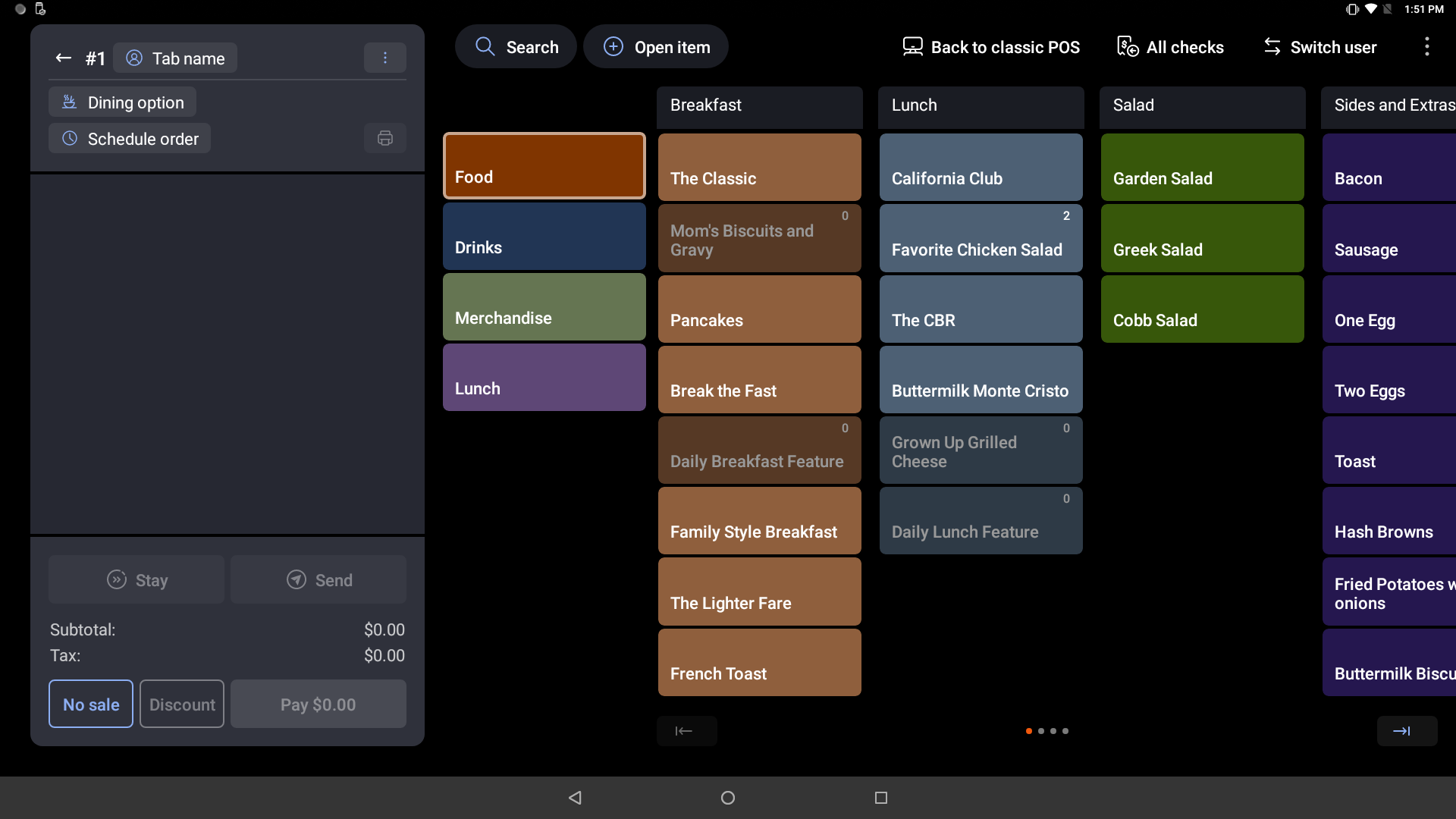
Digamos que el huésped quiere pedir un Buttermilk Monte Cristo. En el ejemplo anterior, el servidor seleccionaría el menú Almuerzo, luego seleccionaría el Buttermilk Monte Cristo botón. El cliente también quiere un café, que contiene un montón de opciones de modificador. El servidor/barista seleccionaría el menú de Bebidas y seleccionaría Americano. El elemento del menú Americano luego abre la pantalla de modificadores (a continuación), que muestra las opciones de tamaño, leche y salsa, así como si el cliente quiere descafeinado o regular y cualquier solicitud especial.
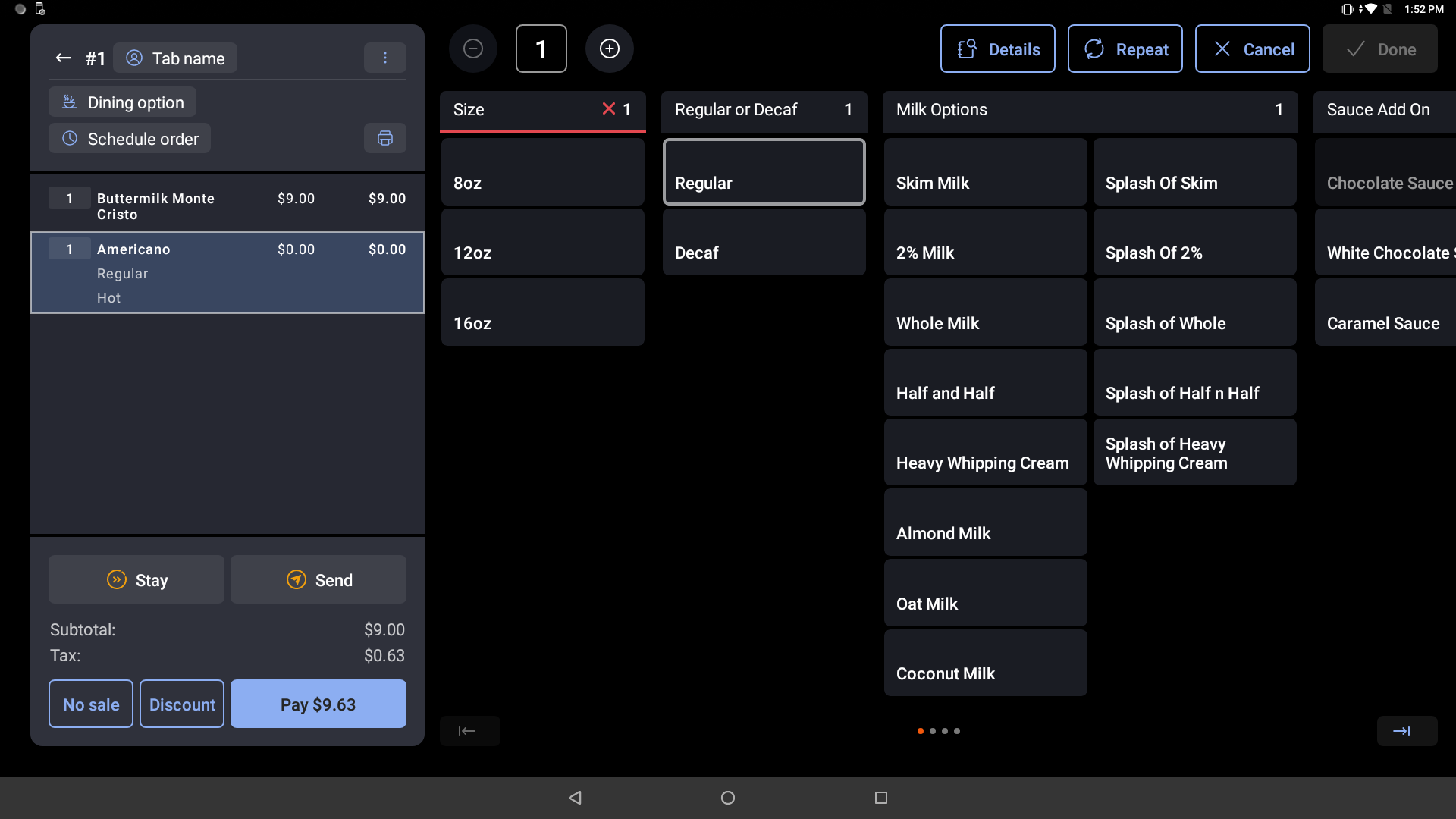
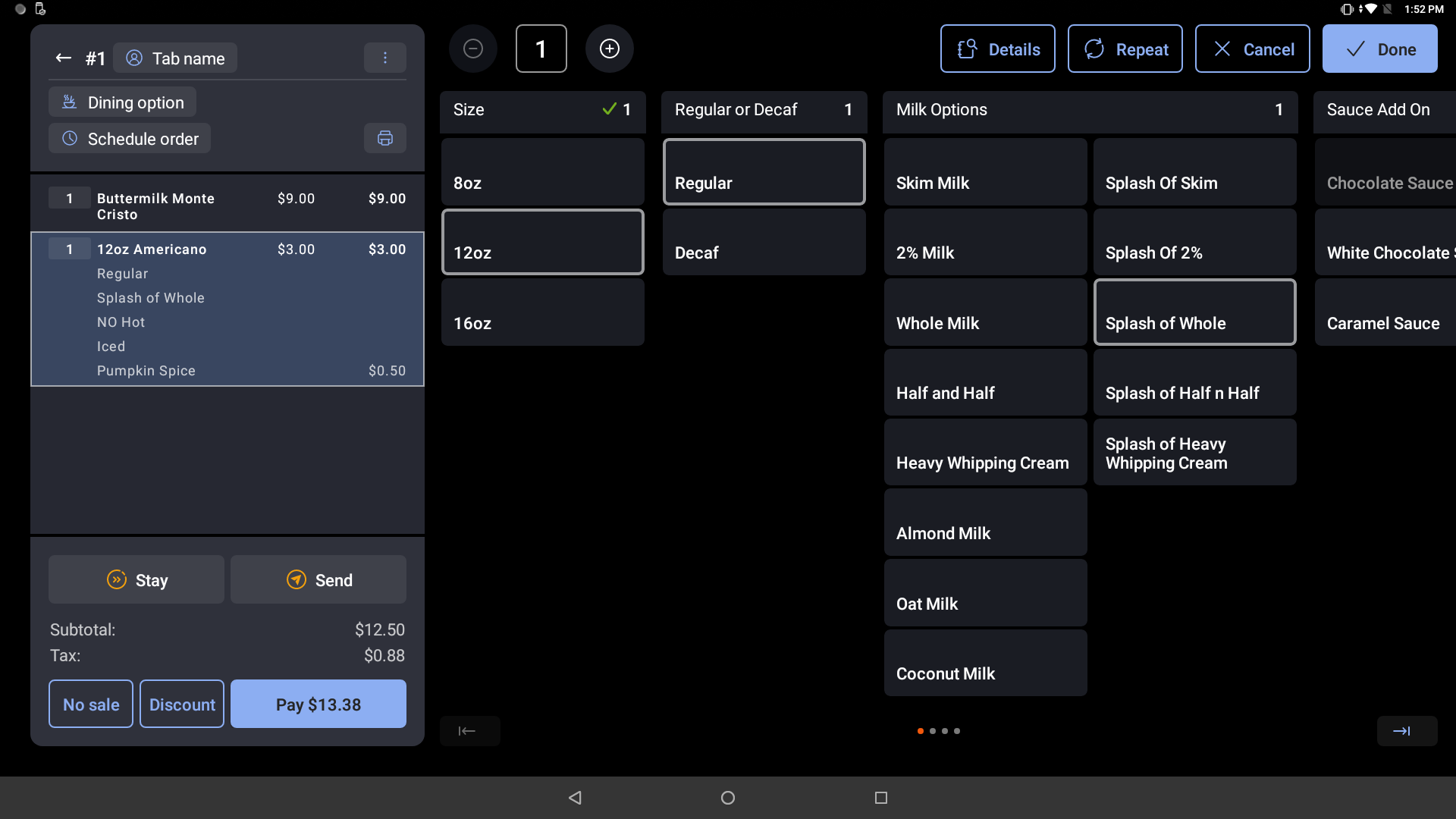
Una vez que el servidor/barista ha tomado todas las solicitudes especiales del cliente para el pedido de café, la pantalla se verá algo como el ejemplo a continuación una vez completada:
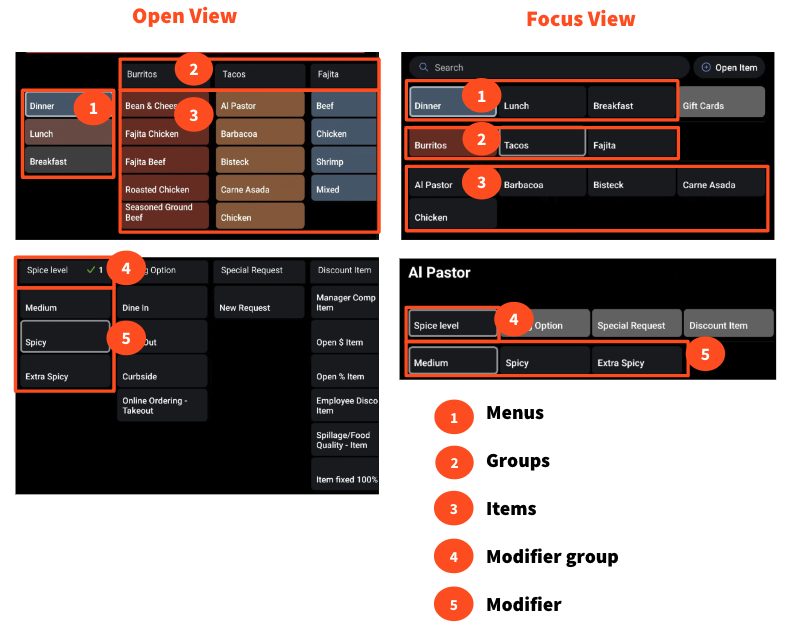
Vista Abierta vs. Vista Focalizada
¿Tienes curiosidad por saber cómo la vista abierta difiere de la vista de enfoque clásica? Consulta esta comparación:
Modificar Entradas en Vista Abierta
Una nueva característica de la vista abierta son las reglas de modificador y la forma en que se presentan en tu POS.
Si un modificador tiene un requisito que no se cumple, habrá un X rojo y un subrayado rojo en el encabezado de ese grupo de modificadores. Una vez que se cumple el requisito, la X roja cambiará a un marca de verificación verde y el subrayado rojo desaparecerá. Aquí hay algunas reglas de modificador personalizables:
Una X roja con un subrayado significa que el artículo tiene un modificador requerido de ese grupo y el número indica el número exacto de modificadores que deben elegirse para satisfacer el requisito.
En el ejemplo a continuación, se requiere hacer una selección de Pan, y solo se puede hacer 1 selección. Rojo significa que aún no se ha seleccionado nada, y verde significa que la opción se ha cumplido.

Una X roja con un subrayado significa que el artículo tiene un modificador requerido de ese grupo y el rango de números indica que se debe elegir un número de modificadores dentro de ese rango para satisfacer el requisito.
En el ejemplo a continuación, se debe elegir al menos 1 modificador de Extras y no se pueden elegir más de 3 modificadores de Extras.

Una X roja con un subrayado significa que el artículo tiene un modificador requerido de ese grupo, el número indica el número mínimo de modificadores que deben elegirse para satisfacer el requisito, y el signo más indica que no hay un límite superior en el número de modificadores que se pueden elegir.
En el ejemplo a continuación, se debe elegir al menos 1 modificador de Verduras pero no hay límite en el número de modificadores en el grupo Verduras que se pueden seleccionar.

Un número sin X o subrayado rojo indica que los modificadores en este grupo son opcionales. El número indica el límite superior de modificadores que se pueden elegir.
En el ejemplo a continuación, se pueden elegir hasta 3 modificadores de Salsas pero no es no obligatorio hacer una selección de Salsas.
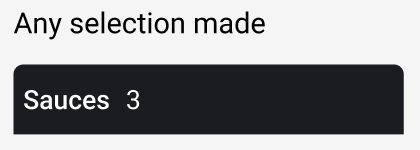
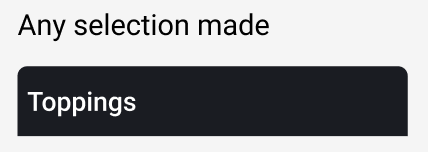
No hay X roja ni subrayado rojo ni número que indique que los modificadores en este grupo son opcionales y no hay límite en cuántos se pueden seleccionar.
En el ejemplo a continuación, se puede seleccionar cualquier número de modificadores del grupo Complementos y no es obligatorio hacer una selección de Complementos.
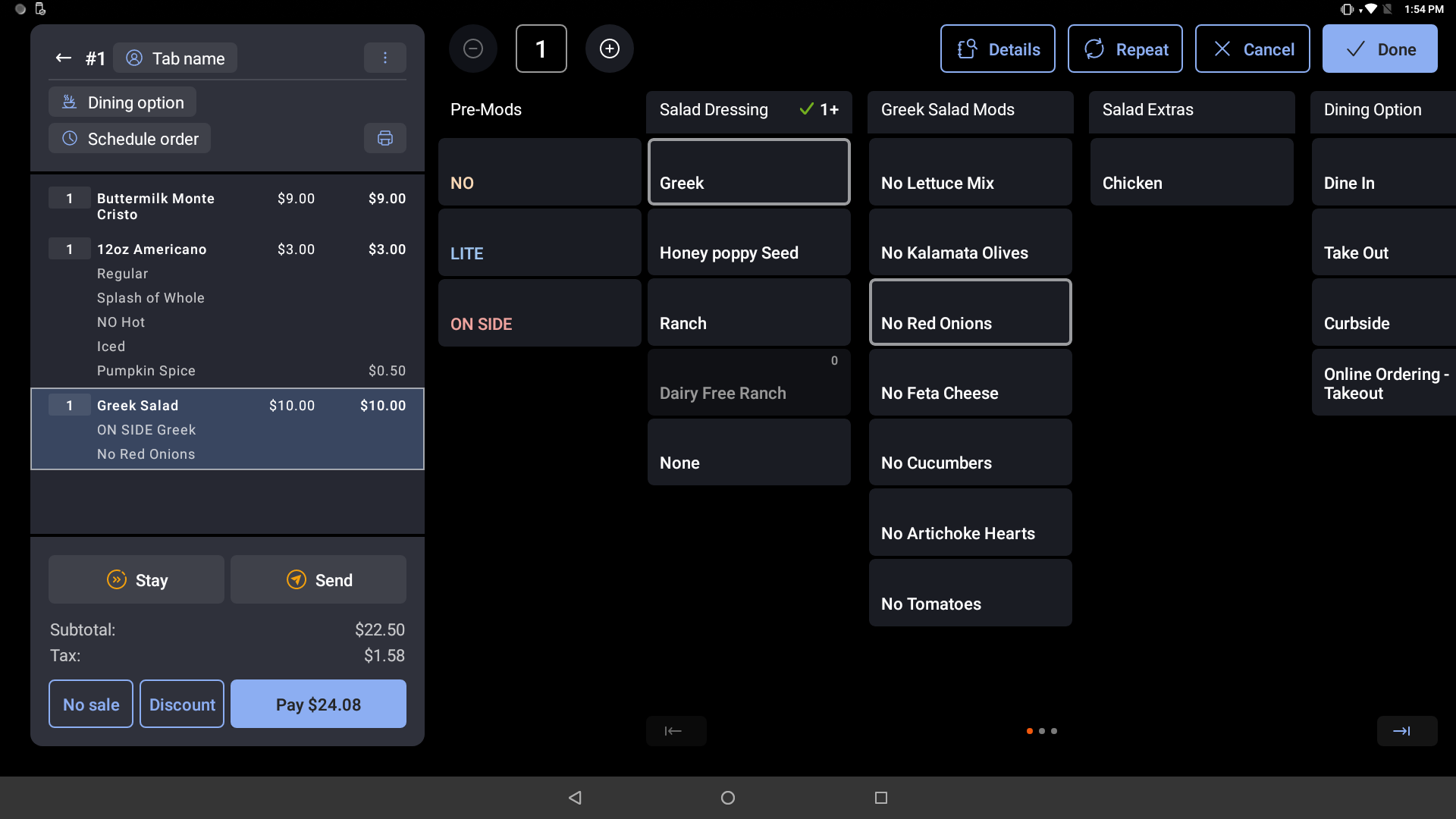
También puede configurar pre-modificadores en vista abierta en el POS para dar más orientación a su cocina o texto antes o después de un modificador. En el ejemplo a continuación, los pre-modificadores preconfigurados son para aderezo de ensalada y las opciones son No, LITE, y AL LADO.
Nota: La columna de pre-modificadores es una columna estática, por lo que incluso al desplazarse hacia la derecha, esa columna permanecerá en la pantalla.
Configuraciones Opcionales para Vista Abierta
Ajustar Botones en Vista Abierta
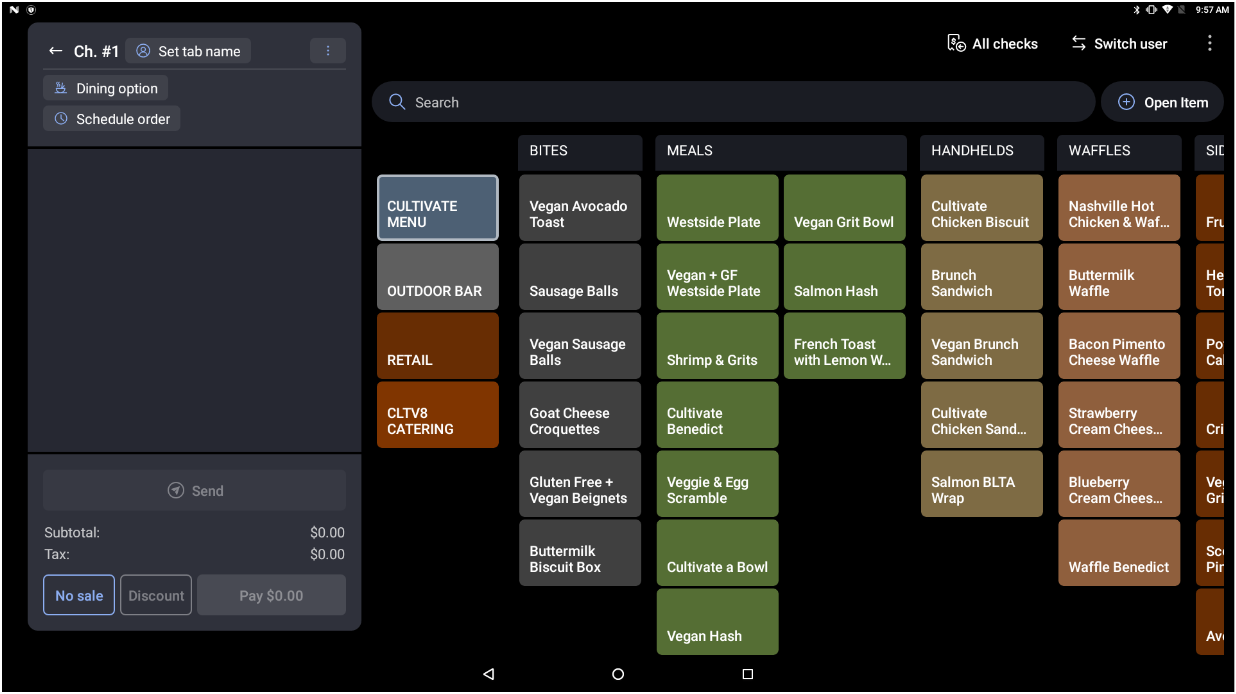
Los tamaños de los botones del menú se pueden ajustar cambiando el número predeterminado de filas y columnas en la configuración del dispositivo. Nota: La configuración predeterminada es de ocho filas y cinco columnas.
Para ajustar el tamaño de los botones del menú:
- Navega al menú principal en el POS.
- En Configuración, navega a Configuración del dispositivo.
- Selecciona Dimensiones de la cuadrícula del menú.
- Ingresa el número deseado de columnas y filas (ej: 7 columnas y 7 filas). Más columnas y filas significan botones más pequeños en tu POS, como se muestra en el ejemplo a continuación.
Ajustar colores de botones para vista abierta
Cada subgrupo de menú y grupo de modificadores ahora tendrá un color asignado por defecto en tu POS. Los colores predeterminados se pueden anular en Toast Web si lo deseas.
Para anular los colores de menú predeterminados en Toast Web:
- Navega a Menús > Gestión de menús> Administrador de menús.
- Usa los íconos de flecha para abrir tus menús y seleccionar el nombre de tu grupo de menú deseado.
- Ubica la configuración de Color del botón y selecciona el ícono de cuentagotas para seleccionar el color deseado.
- Guarda y publica tus cambios.
Nota: Para anular los colores de los modificadores, necesitarás abrir el grupo de modificadores correspondiente. Selecciona el ícono de lápiz junto a cualquier modificador individual y verás la misma configuración de Color del botón.
En vista abierta, cuando estableces el color del botón para un subgrupo de menú o un botón de grupo de modificadores de menú, el color del botón se asignará a todos los elementos del menú en ese grupo. Esto también se puede anular en Toast Web asignando un nuevo color a un elemento de menú o botones de modificador.
Mejores Prácticas de Vista Abierta
Además de seguir las recomendaciones estándar de organización de menús, recomendamos los siguientes consejos y mejores prácticas para nuestros clientes que planean usar vista abierta:
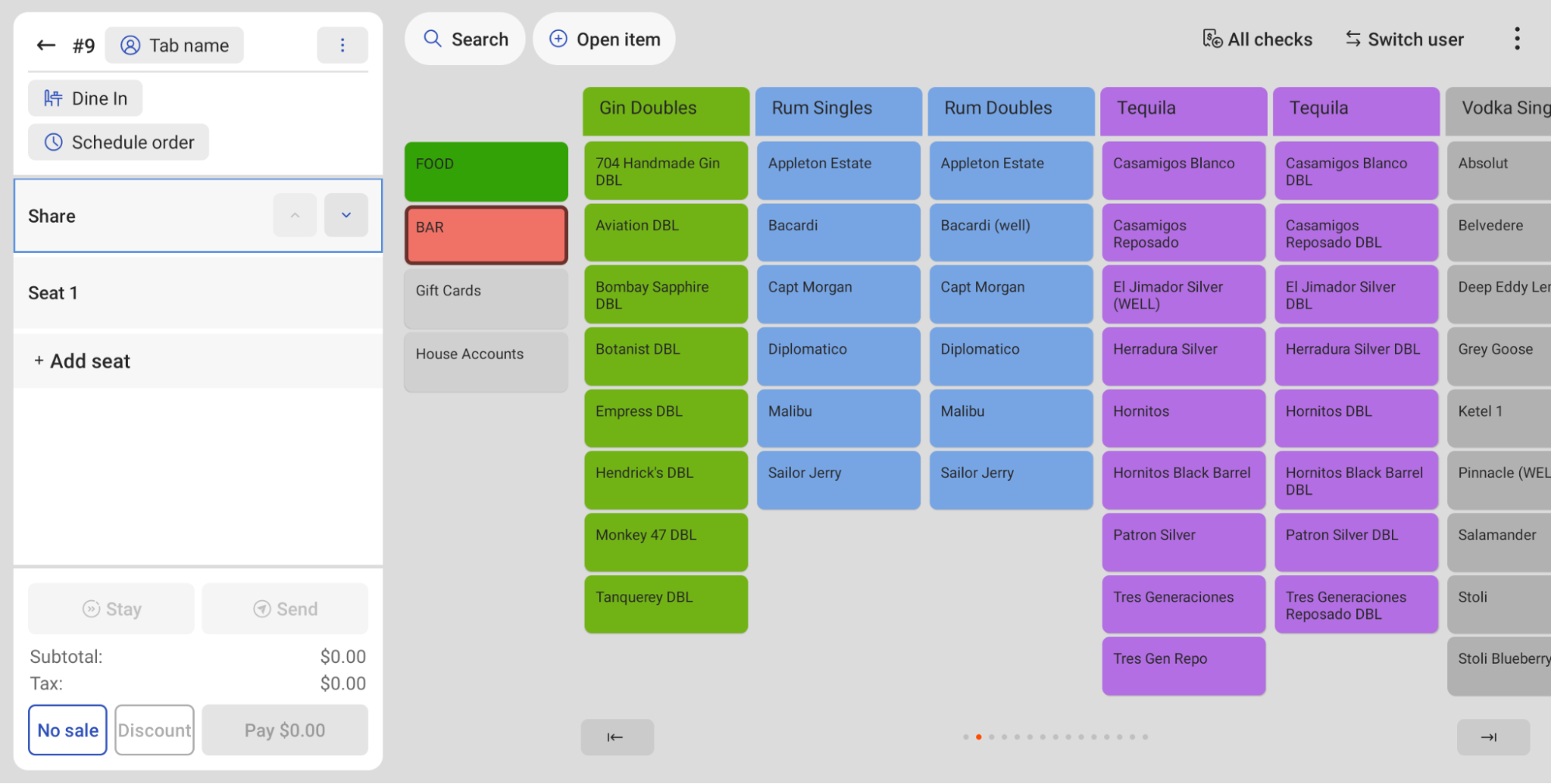
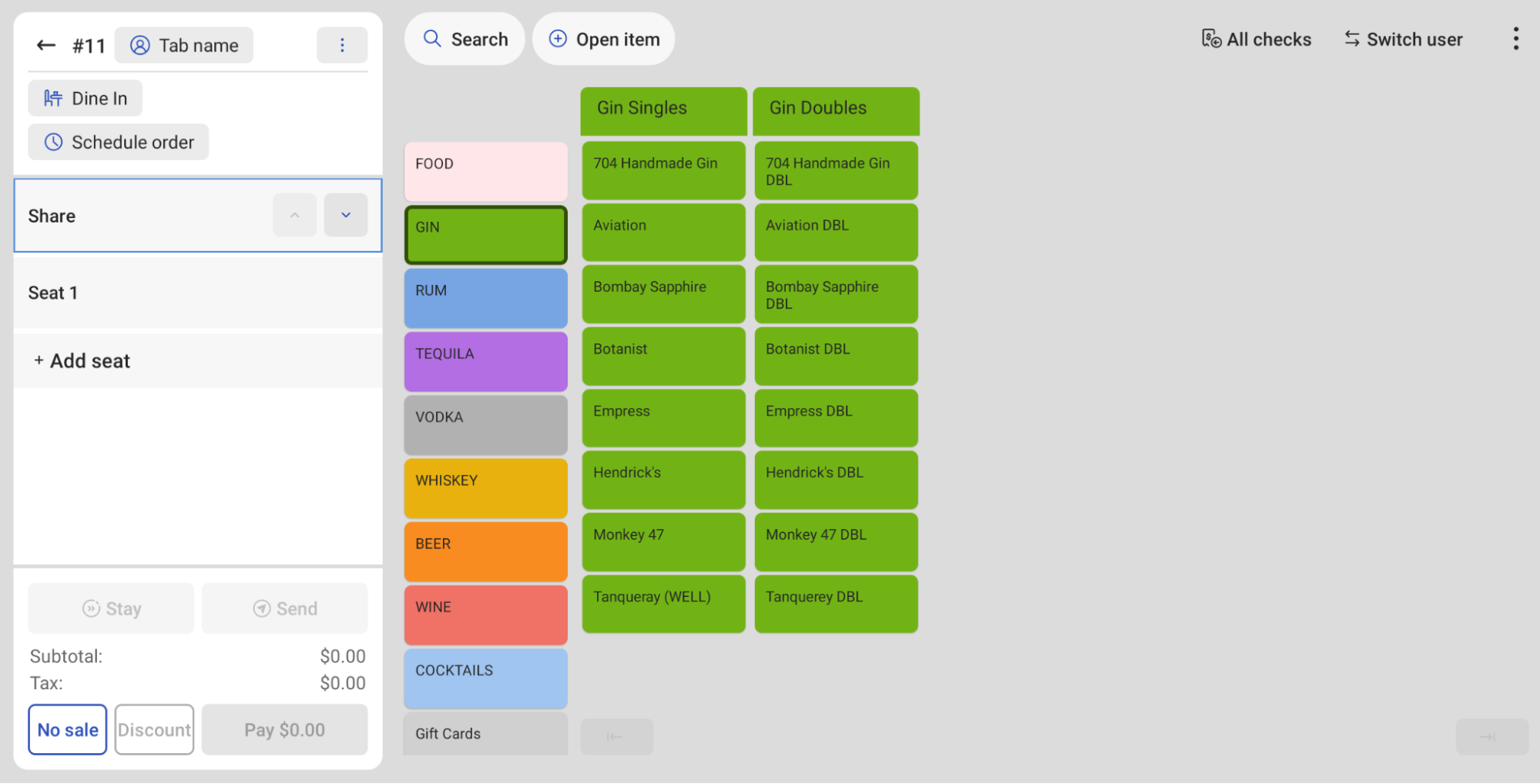
- HACER optar por más menús de nivel superior y menos subgrupos para minimizar el desplazamiento horizontal. Por ejemplo, si un menú tiene más de ~100 elementos, algunos deberían dividirse en diferentes menús de nivel superior.
Antes: Los subgrupos de menú pueden ser muy difíciles de navegar, teniendo que desplazarse a través de múltiples páginas de listas de alcohol para llegar al elemento de menú deseado.
Después: Tener subgrupos de menú listados como elementos de menú facilita la navegación entre tipos de alcohol en lugar de desplazarse a través de un solo grupo de menú grande.
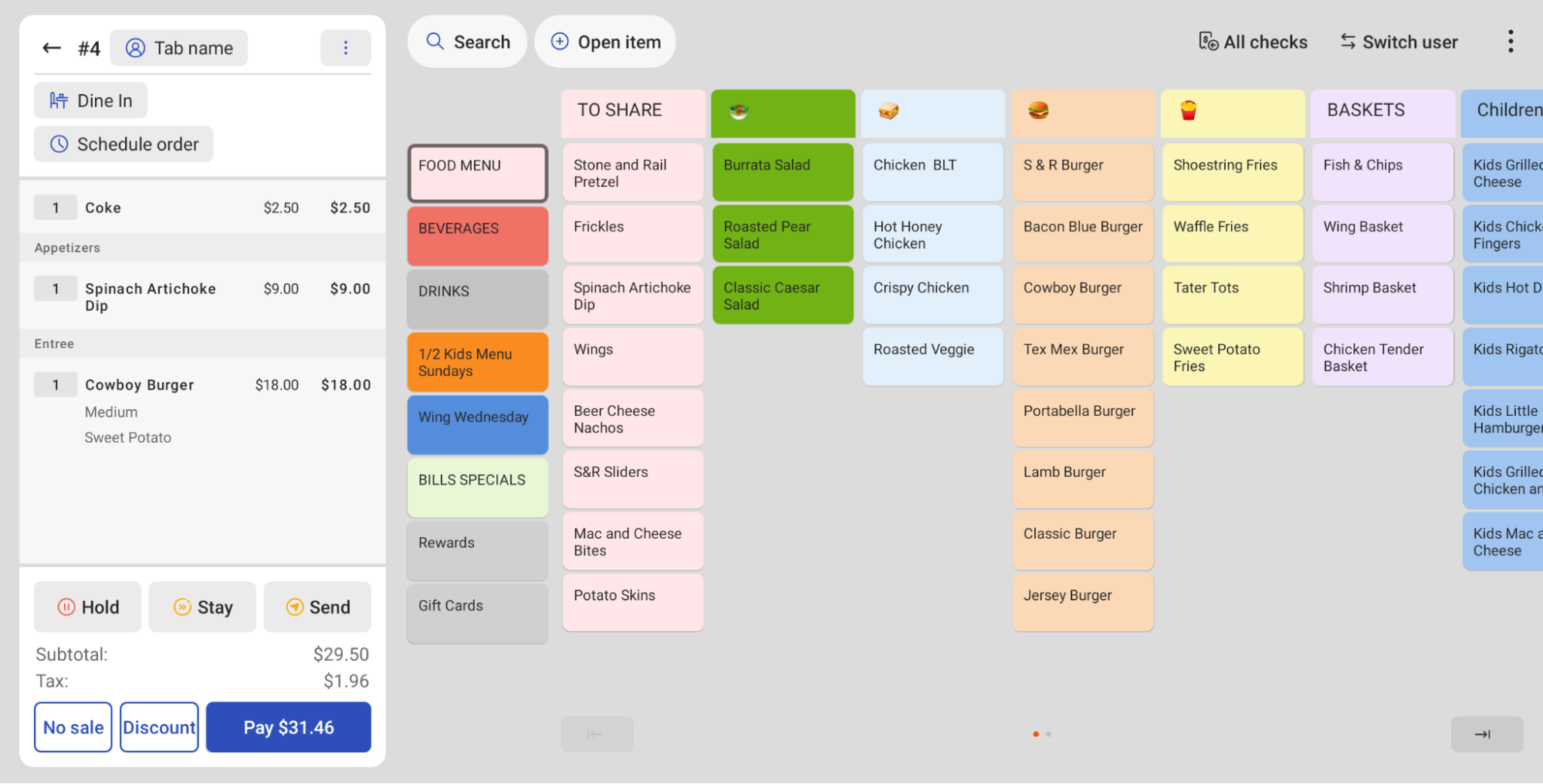
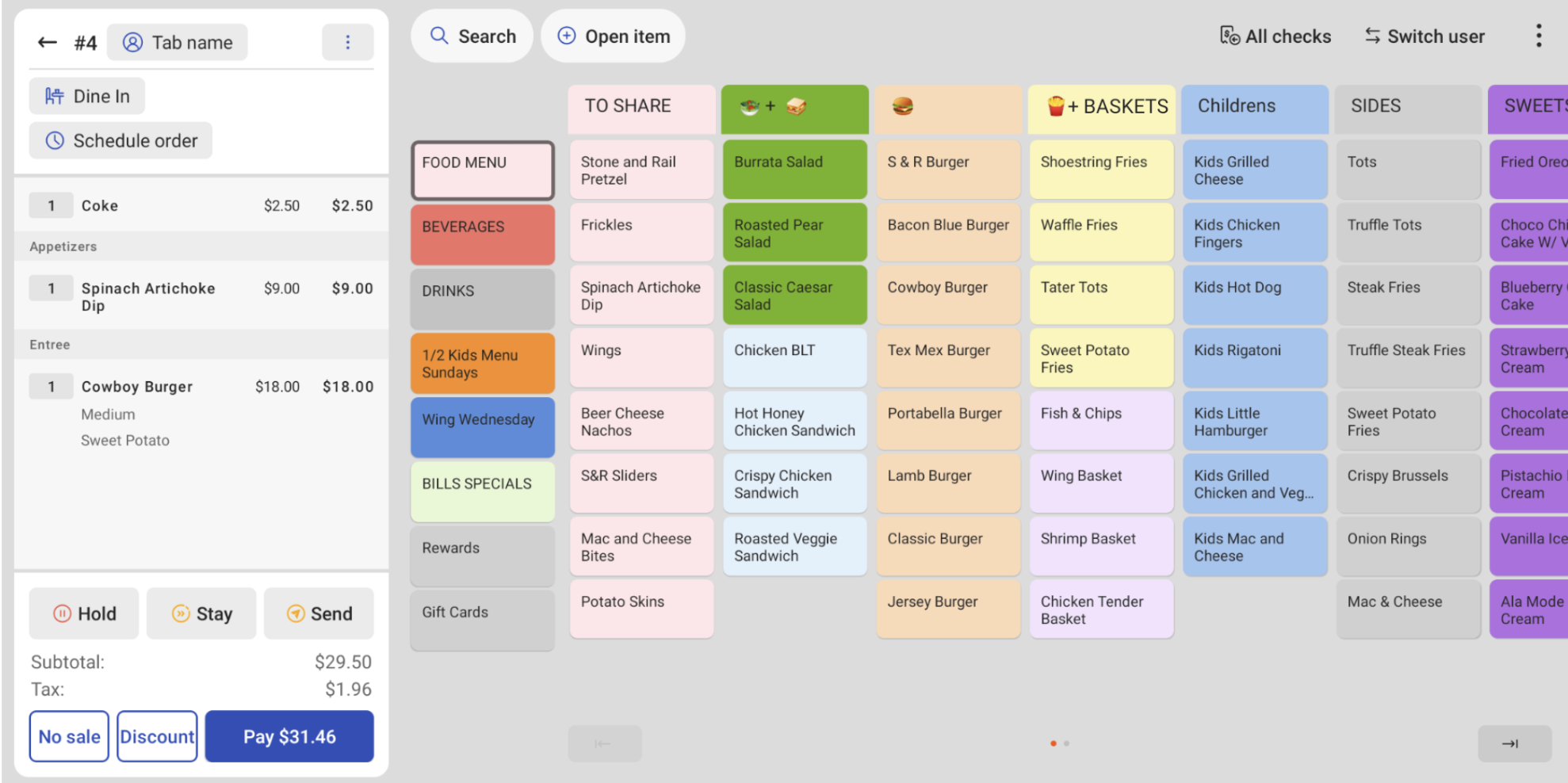
- HACER condensar modificadores y grupos de menú para minimizar el desplazamiento horizontal. Si los grupos de modificadores tienen menos de ~8 modificadores, considere consolidar ese grupo con otro.
Antes:
Después: Tener subgrupos de menú listados como elementos de menú facilita la navegación entre tipos de alcohol en lugar de desplazarse a través de un solo grupo de menú grande.
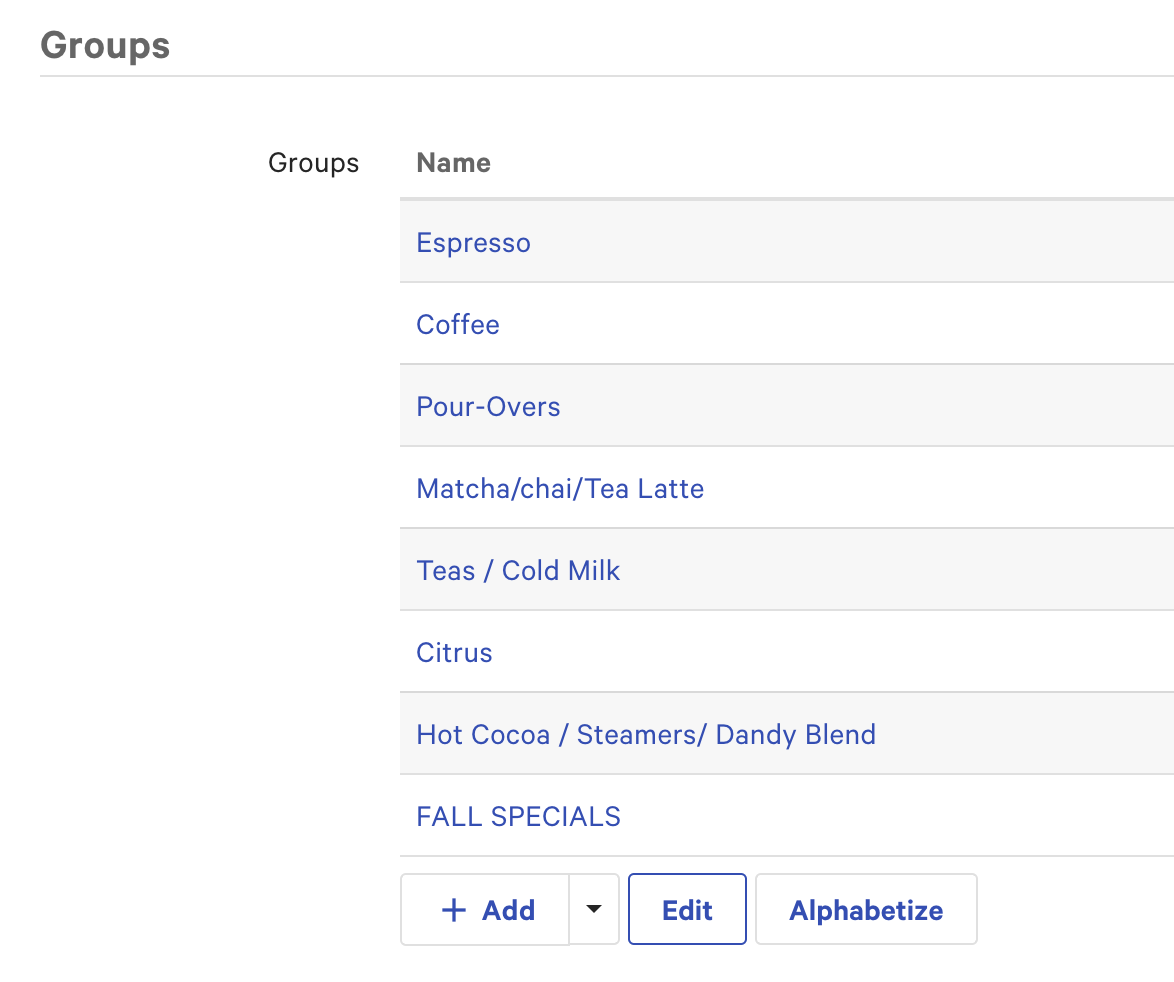
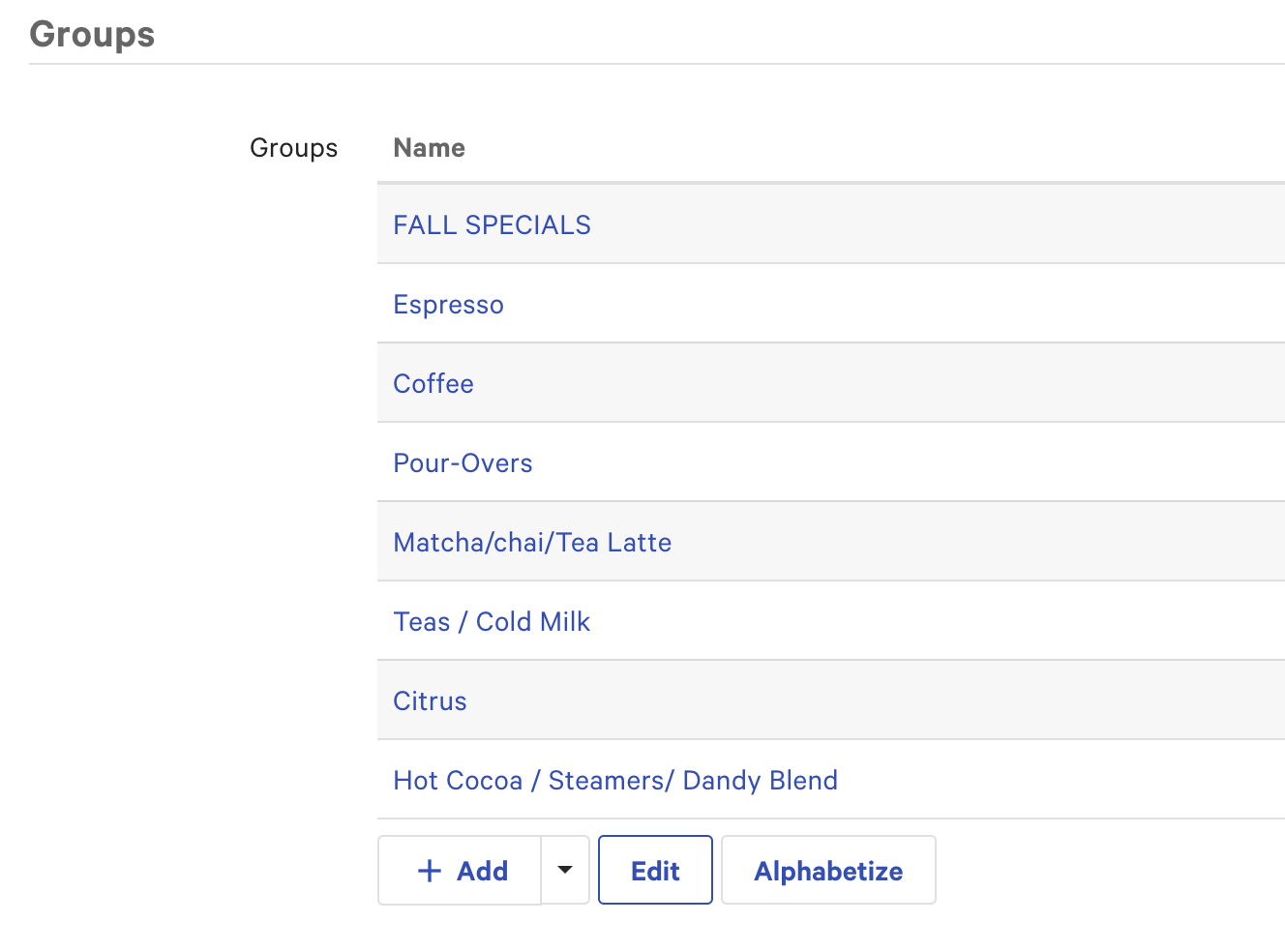
- HACER reorganizar el orden de menús, elementos de menú, grupos de modificadores y modificadores para que los elementos y modificadores más comúnmente pedidos estén en la parte superior de la lista en Toast Web.
Antes: Nuevos y comúnmente pedidos Especiales de Otoño están en la parte inferior de la lista de grupos, lo que significa que estarán en la última página en vista abierta.
Después: Nuevas y comúnmente ordenadas Ofertas de Otoño son el primer grupo de menú en la lista, lo que significa que serán fáciles de acceder en la primera página del menú de vista abierta!
-
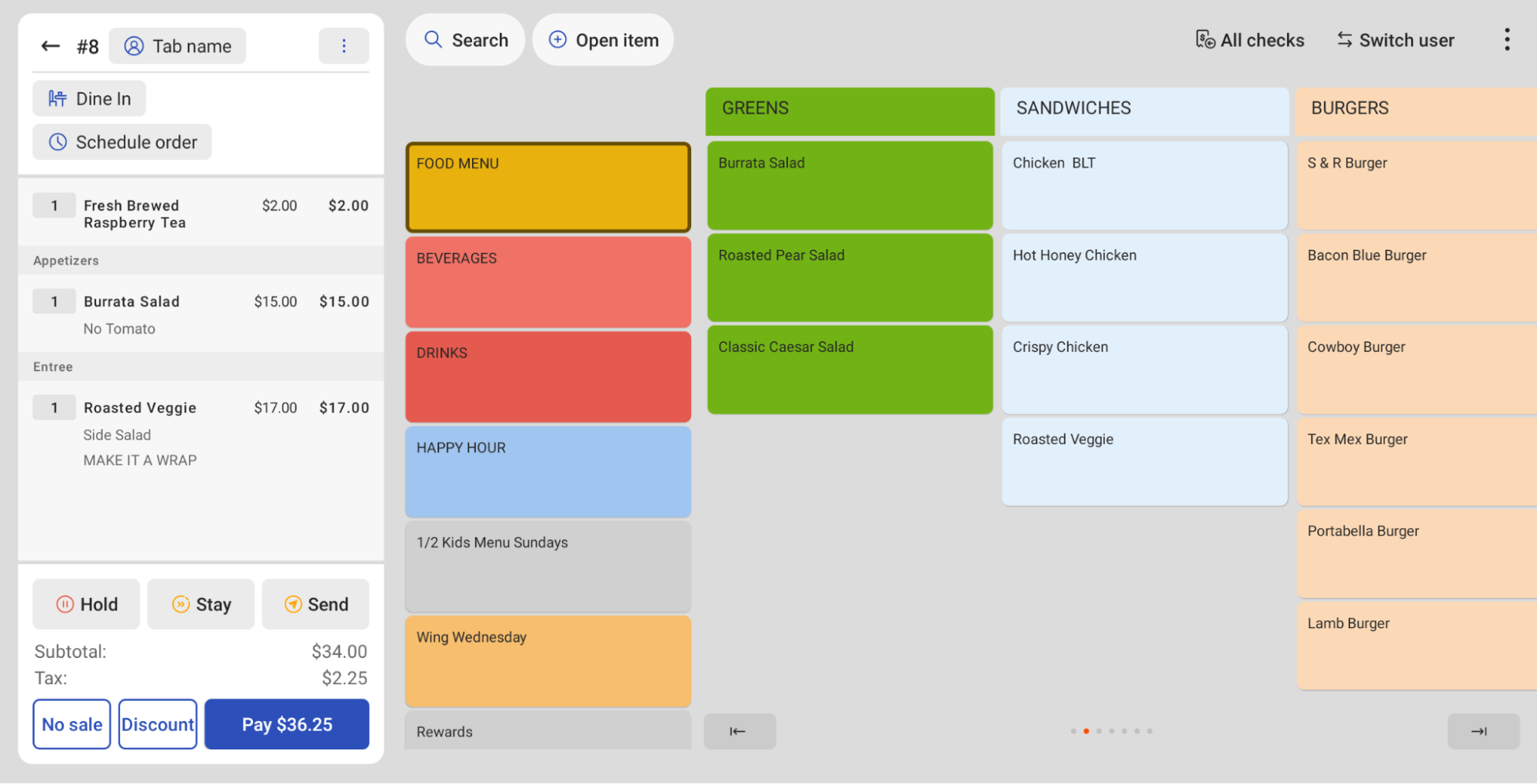
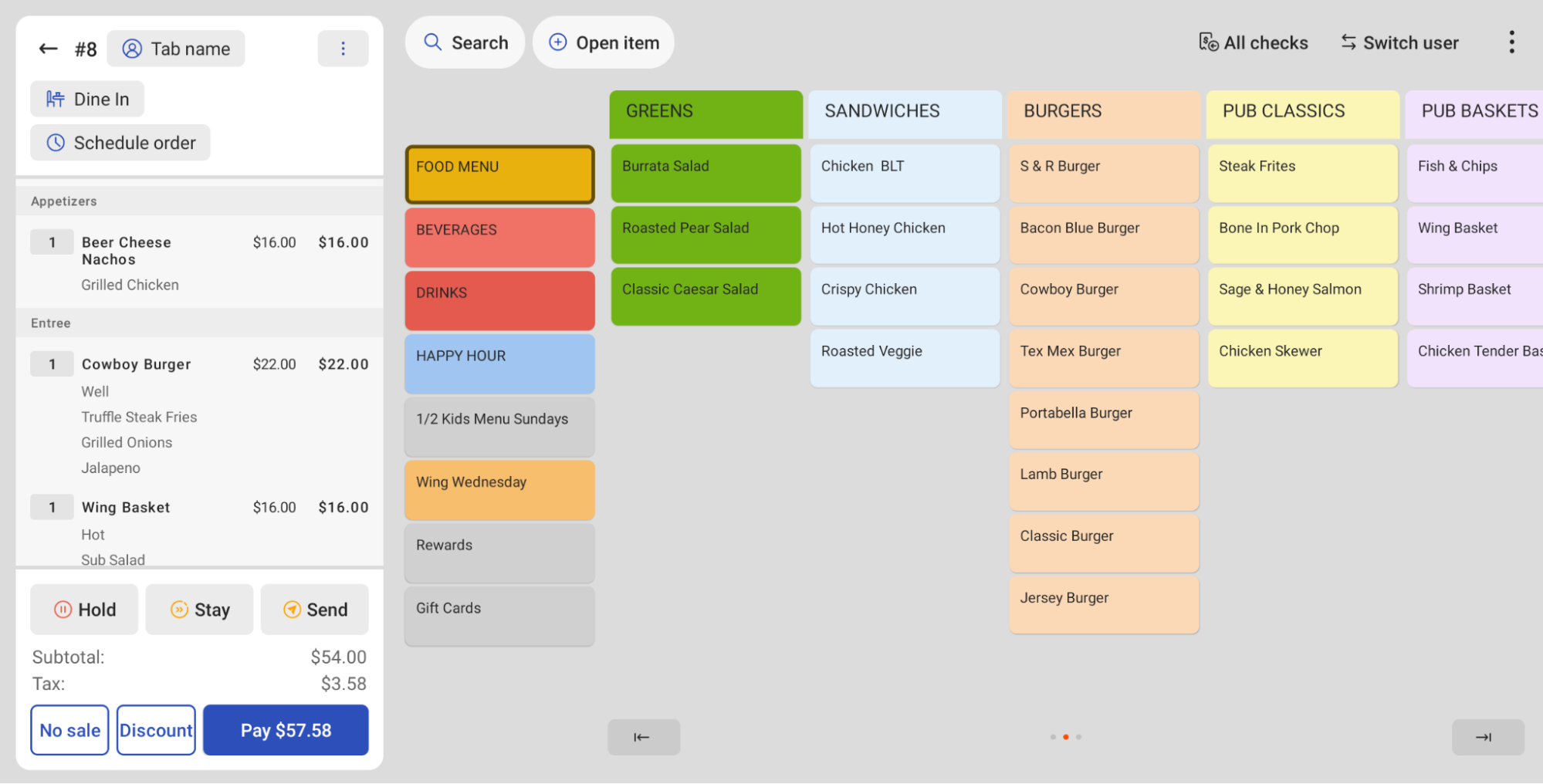
NO aumente el número de columnas y filas en la pantalla a través de la configuración de visualización del dispositivo para mostrar más elementos del menú a la vez.
Antes:
Después:
Volver al inicio
Recursos adicionales
- Nuevo POS: Gestionar Pedidos
- Crear y Gestionar Menús, Grupos de Menú y Subgrupos
- Toast Classroom: Entrenamiento a Demanda sobre lo Básico del Menú
- Toast Classroom: Registro para Entrenamiento en Vivo sobre lo Básico del Menú