Crear y gestionar menús, grupos de menús y subgrupos
Última actualización: 7 jul 2026, 2:37 p.m.
¡Regístrate para una sesión en vivo de Toast Classroom que te ayudará a configurar y comenzar a usar los aspectos básicos del menú! Selecciona el botón de abajo para registrarte.
| Agregar grupos de menús ya no está disponible. Reutilizar grupos de menús en múltiples menús crea referencias incorrectas y hace que se muestren datos incorrectos. Sigue leyendo para aprender a crear nuevos grupos de menús y más. |
Resumen de jerarquía de menús
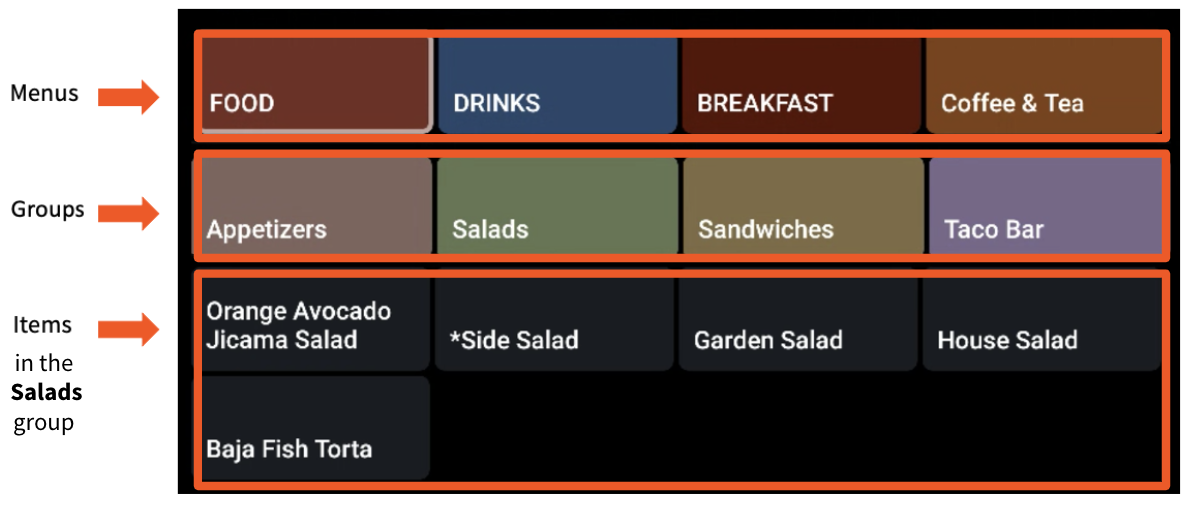
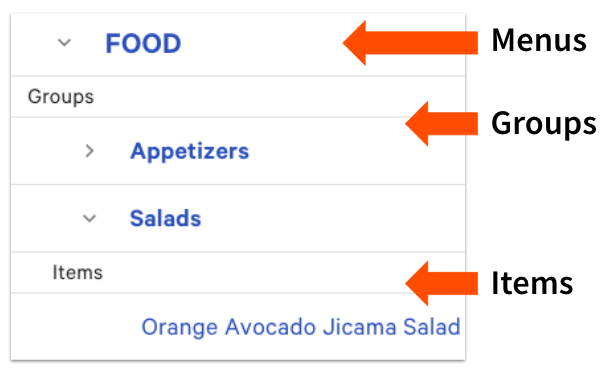
Toast utiliza un sistema jerárquico para organizar las ofertas de tu menú. Los menús son el nivel más alto de la jerarquía y, por lo general, definen las diferentes categorías de ofertas que sirves (por ejemplo, comida, bebida, almuerzo, cena, happy hour, bar). Los grupos son el segundo nivel de la jerarquía y suelen estar dentro de los menús (por ejemplo, aperitivos, ensaladas, sándwiches, postres). También puedes crear subgrupos (grupos más pequeños dentro de un grupo de menús) para desglosar las cosas aún más (por ejemplo, vinos por copa, vinos por botella). Por último, los artículos se incluirán en nuestros grupos y subgrupos (p. ej., los palitos de mozzarella pueden formar parte del grupo de aperitivos).
Otra forma de pensarlo es así:
- Los menús son como diferentes archivadores de tu oficina.
- Los grupos de menús son las carpetas dentro de tus archivadores que usas para la organización.
- Los artículos son los documentos individuales dentro de cada carpeta.
Nota:Los empleados necesitarán el permiso 6.4 Publicación para publicar los cambios guardados.
Puedes crear grupos de modificadores que contengan un conjunto de opciones de modificadores que deseas ofrecer para un artículo del menú o un grupo completo. Piensa en esto como notas adhesivas que puedes agregar a todo el archivador, a una de las carpetas o a uno de los documentos individuales. Para obtener más información sobre los grupos de modificadores, consulta Crear y gestionar grupos de modificadores y opciones de modificadores.
Mira el video a continuación para obtener más información sobre la jerarquía del menú. Ten en cuenta que los modificadores también se incluirán en esta estructura organizativa.
Resumen de la jerarquía de menús de Toast.
Crea tus menús
Al crear tus menús, puede ser beneficioso aprender sobre los diferentes tipos de menús que funcionan correctamente. Obtén más información viendo el video a continuación.
Este video de 10 minutos de duración cubrirá los cuatro tipos de desempeño de tu menú (perros, rompecabezas, plowhorses y estrellas) y por qué es importante entenderlos. Aprende a aprovechar las prácticas recomendadas para maximizar el valor de cada tipo de menú y descubre cómo analizar los datos de tu menú para tomar decisiones informadas. Además, escucha en tiempo real a los dueños de los restaurantes Eventide Oyster Co. y Mecha Noodle Bar en Boston, Massachusetts.
Para crear menús en Toast, ve a Menús> Gestión de menús > Gestor de menús en Toast Web usando la navegación en el lado izquierdo de tu pantalla. Selecciona el botón + Agregar menú en la parte inferior de la lista de menús para ingresar el nombre del nuevo menú.
Ordenar los menús
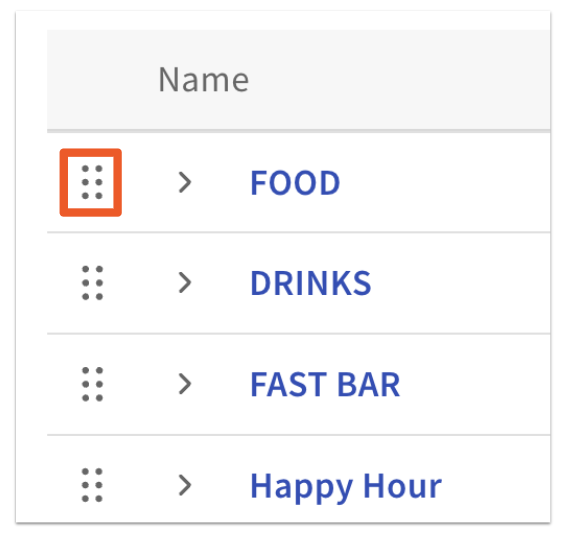
Toast te permite organizar todos los componentes del menú. Para cambiar el orden de tus menús, selecciona el ícono de seis puntos a la izquierda de cualquier nombre de menú y arrástralo hacia arriba o hacia abajo para reordenarlos. Los cambios que realices en el orden del menú se guardarán automáticamente. Selecciona Publicar todos los cambios para finalizar la configuración.
Archivar/eliminar menús
Toast te permite archivar menús. Por ejemplo, si ya no sirves desayunos, es posible que prefieras eliminar el menú. Sin embargo, Toast recomienda hacerlo con precaución. Para archivar un menú, selecciona el ícono... a la derecha del nombre del menú y, luego, selecciona Archivar. Selecciona Guardar y Publicar todos los cambios cuando hayas terminado.
Nota:
- Cuando archives un menú, ya no verás esos artículos en la página del Gestor de menús. Si deseas mantener tu menú disponible en Toast Web como referencia (por ejemplo, si estás creando un nuevo menú desde cero, pero quieres hacer referencia a tu menú existente), puedes cambiar la configuración de visibilidad para que los menús antiguos no sean visibles para ninguno de tus canales de pedido. De esa manera, podrás seguir viendo el menú en Toast Web hasta que estés listo para archivarlo.
- Aún podrás acceder a los menús archivados restaurándolos. Para obtener más información sobre cómo archivar o restaurar menús, grupos, artículos y modificadores previamente archivados: Usar la base de datos de artículos para ver y gestionar menús
Renombrar menús
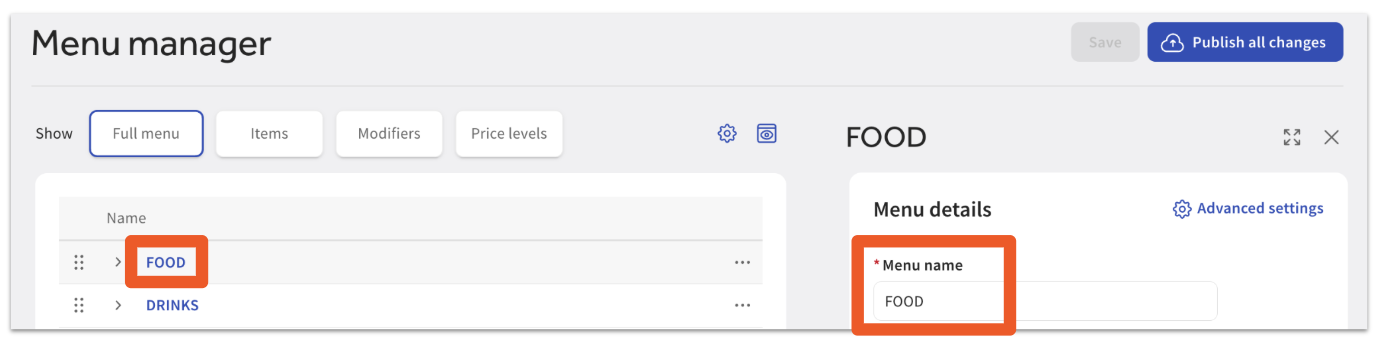
Para cambiar el nombre de un menú, selecciona el nombre del menú en la página Gestor de menús. Aparecerá un panel de configuración en el lado derecho de la pantalla, donde verás un campo para editar el nombre del menú como desees. Asegúrate de seleccionar Guardar y Publicar todos los cambios cuando hayas terminado de hacer cambios.
Crear grupos de menús
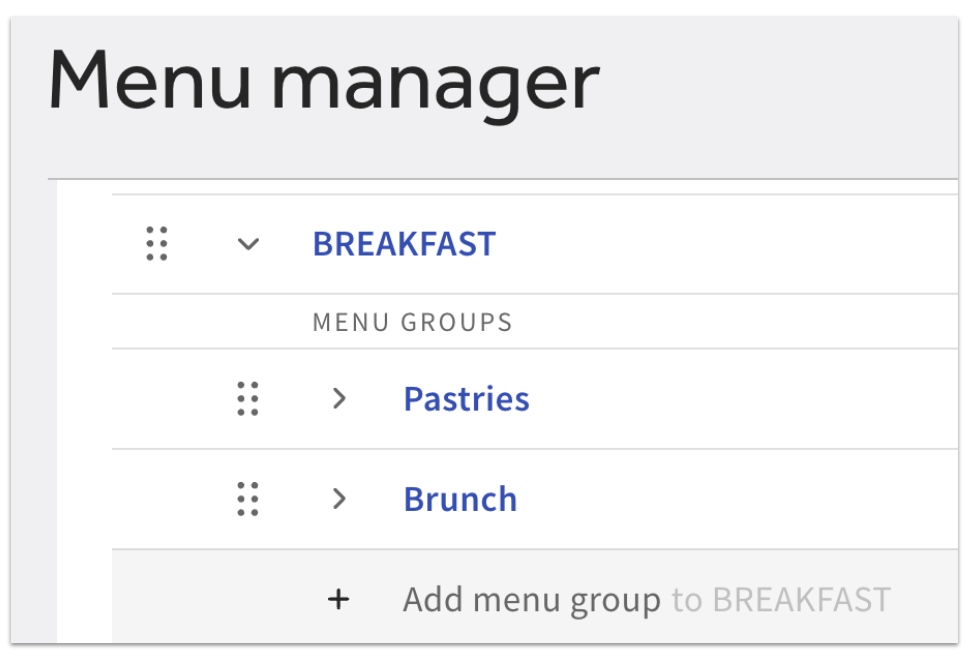
Los grupos y subgrupos dividen el menú para facilitar la navegación. Se pueden agregar, ordenar, renombrar y eliminar. En el siguiente ejemplo, estos grupos se encuentran dentro de un menú de “Desayuno”.
Crear subgrupos
Los grupos también pueden estar anidados dentro de grupos (también conocidos como subgrupos). Esto es útil para menús grandes donde se requiere una mayor organización, pero los subgrupos deben minimizarse para reducir el número de toques requeridos por el mesero.
Nota: Por el momento, los subgrupos no son compatibles con Pedidos digitales Toast. Si usas subgrupos dentro de tus menús digitales, estos grupos no aparecerán en ninguna parte de tu sitio web de Pedidos digitales Toast.
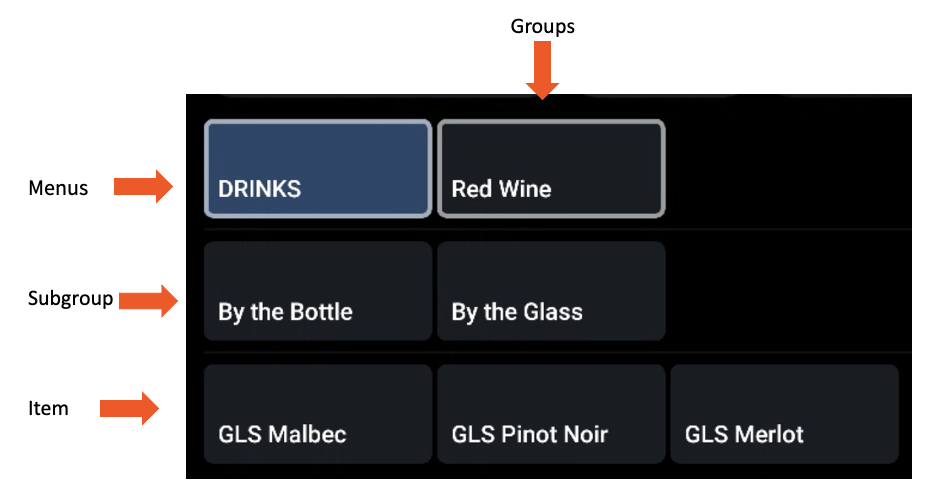
Mira un ejemplo de la siguiente configuración en la pantalla de pedidos:
- Menú: Bebidas
- Grupo: Vino tinto
- Subgrupos: Por copa, por botella
- Artículos: Malbec de GLS, Pinot Noir de GLS, Merlot de GLS
Renombrar grupos y subgrupos
Para cambiar el nombre de un menú, selecciona el nombre del grupo o subgrupo de menús en la página del Gestor de menús. Aparecerá un panel de configuración en el lado derecho de la pantalla, donde verás un campo para editar el nombre como desees. Asegúrate de seleccionar Guardar y Publicar todos los cambios cuando hayas terminado de hacer cambios.
Ordenar los grupos y subgrupos
Los grupos se ordenan desde la página del menú, mientras que los subgrupos se ordenan desde la página del grupo. Para reorganizar grupos o subgrupos, selecciona el ícono de seis puntos a la izquierda de cualquier nombre de grupo o subgrupo y arrástralo hacia arriba o hacia abajo para reordenarlos. Los cambios que realices en el orden del menú se guardarán automáticamente. Selecciona Publicar todos los cambios para finalizar la configuración.
Eliminar grupos y subgrupos
Puede llegar un momento en que ya no necesites usar un determinado grupo de menús, por ejemplo, si ya no sirves postres. Si bien no puedes eliminar por completo un grupo de menús o subgrupo de Toast, puedes archivarlos para que ya no aparezcan en tus editores de menús y ya no estén visibles en ningún canal de pedidos.
Para archivar un grupo o subgrupo de menús, selecciona el ...ícono a la derecha de su nombre y, luego, selecciona Archivar. Selecciona Guardar y Publicar todos los cambios cuando hayas terminado.
Nota: Aunque el grupo se haya archivado, los artículos de ese grupo siguen almacenados en la base de datos de Toast y se pueden agregar a otro grupo si es necesario.
Volver arriba
Recursos adicionales para menús
¿Buscas más información sobre cómo crear tu menú de Toast? Considera leer artículos similares:
- Primeros pasos con los menús
- Crear tu plantilla de menú
- Menú 101 (videos de capacitación)