Resumen del centro del dispositivo
Última actualización: 16 sept 2026, 5:03 p.m.
Accede al centro del dispositivo en Toast Web y ve a él para gestionar el estado del dispositivo, activar y ver conexiones y solucionar problemas.
El Centro de dispositivos es una vista centralizada en Toast Web para gestionar el estado, las conexiones, las alertas y los números de serie de cada terminal, Dispositivo portátil e Impresora de tu restaurante. Usa el Centro del dispositivo para confirmar que los dispositivos estén conectados, encontrar un número de serie, solucionar problemas de un dispositivo que esté sin conexión o que no aparezca, ver la configuración actual de un POS de la terminal o del dispositivo portátil y gestionar las suscripciones del dispositivo.
- TLDR Acerca del centro del dispositivo
- Permisos necesarios
- Acceder al centro del dispositivo en Toast Web
- Qué ves en el centro del dispositivo
- Estado del dispositivo: En línea, sin conexión e inactiva
- Página de detalles del dispositivo
- Ver la configuración del POS de un dispositivo
- Por qué un dispositivo no se muestra en el centro del dispositivo
- Transfiere suscripciones existentes y elimina dispositivos inactivos
- Obtener asistencia adicional del centro del dispositivo
- Preguntas frecuentes
- Artículos relacionados
TLDR Acerca del centro del dispositivo
El Centro de dispositivos es una sola página en Toast Web que lista cada terminal, Dispositivo portátil e Impresora de tu restaurante, junto con el estado en línea o sin conexión, el número de serie, la última hora vista, la dirección IP y cualquier alerta activa de cada uno. Es el lugar más rápido para confirmar que un dispositivo está en línea, encontrar el número de serie del dispositivo para la solución de problemas, ver qué dispositivos están inactivos e iniciar un chat con el servicio de atención al cliente sobre un dispositivo específico. El centro del dispositivo es parte del centro de asistencia en Toast Web.
Permisos necesarios
Debes tener el permiso 4.1 de informes de ventas para acceder al centro del dispositivo en Toast Web y usarlo. Para gestionar las licencias del dispositivo desde el Centro del dispositivo, también necesitas el permiso Cuentas financieras 8.1 para eliminar una suscripción y el permiso Compras de la tienda de Toast 8.5 para comprar una suscripción.
Para obtener más información sobre permisos, consulta la Guía de referencia de permisos.
Acceder al centro del dispositivo en Toast Web
Inicia sesión en Toast Web y selecciona Centro del dispositivo en la barra de navegación de la izquierda.
También puedes navegar al Centro del dispositivo a través del Centro de asistencia. Para obtener más información sobre el Centro de asistencia, consulta Primero pasos con Centro de asistencia.
Qué ves en el centro del dispositivo
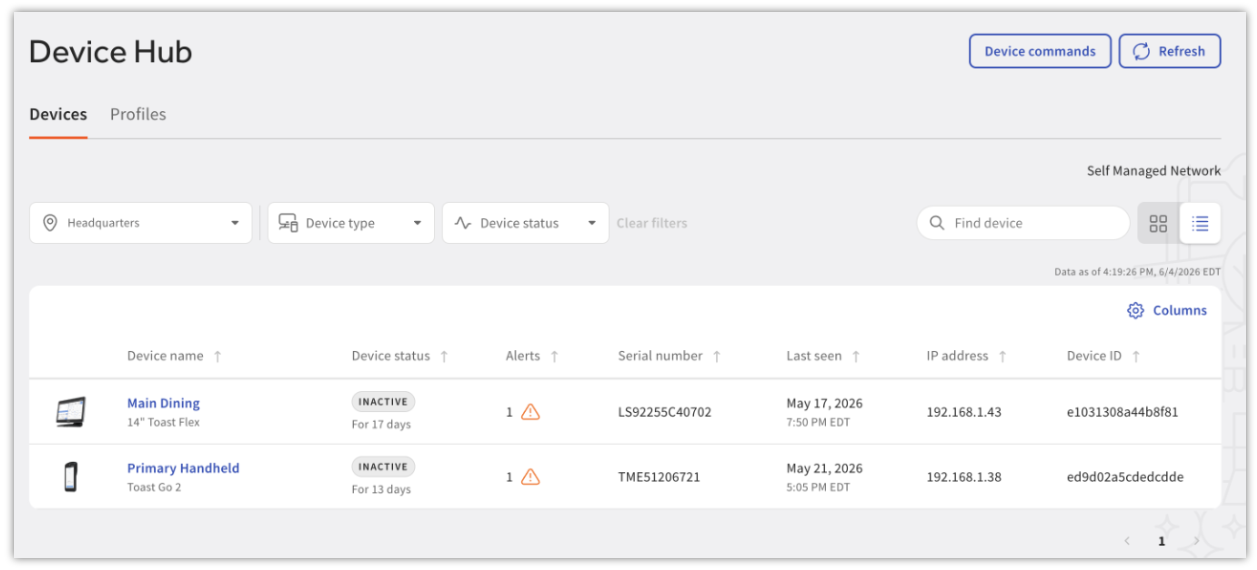
Cuando abres el Centro del dispositivo, aparece una tabla que lista los dispositivos de tu restaurante. Cada fila representa un dispositivo.
Columnas predeterminadas
El Centro de tu dispositivo lista las siguientes columnas de manera predeterminada:
- Todos tus dispositivos por nombre
- Estado en línea o sin conexión
- Número de serie
- Hora vista por última vez (cuando el dispositivo contactó por última vez a los meseros de Toast)
- Conexiones activadas (con una marca de verificación verde que muestra la conexión activa)
- Dirección IP
- Alertas
Columnas adicionales
Puedes agregar más columnas si seleccionas Columnas. Las siguientes columnas de datos están disponibles para agregar:
- Dirección MAC
- Modo
- Versión del firmware
- Versión del POS de Toast
- ID del dispositivo
Nota: Para ver estas columnas adicionales, es posible que debas desplazarte horizontalmente.
Filtros y búsqueda
Dentro del Centro del dispositivo, puedes filtrar la lista por tipo de dispositivo:
- Terminal
- Handheld
- Impresoras
También puedes filtrar por estado del dispositivo, seleccionando En línea u Sin conexión.
Para encontrar un dispositivo específico, ingresa el nombre del dispositivo o el número de serie en el campo Buscar dispositivo.
Estado del dispositivo: En línea, sin conexión e inactiva
El estado de un dispositivo refleja la última vez que contactó a los servidores de Toast:
- En línea: el dispositivo contactó recientemente a los meseros de Toast
- Sin conexión: el dispositivo no contactó a los meseros de Toast durante más de seis minutos
- Inactivo: el dispositivo no contactó a los meseros de Toast durante dos días o más
La versión de Toast Web del Centro de dispositivos muestra todos tus dispositivos, incluidos los que han estado inactivos durante más de 30 días. La versión Toast Now del Centro de dispositivos muestra solo los dispositivos vistos en los últimos 30 días, por lo que un dispositivo que lleva más de 30 días inactivo ya no aparece allí.
Página de detalles
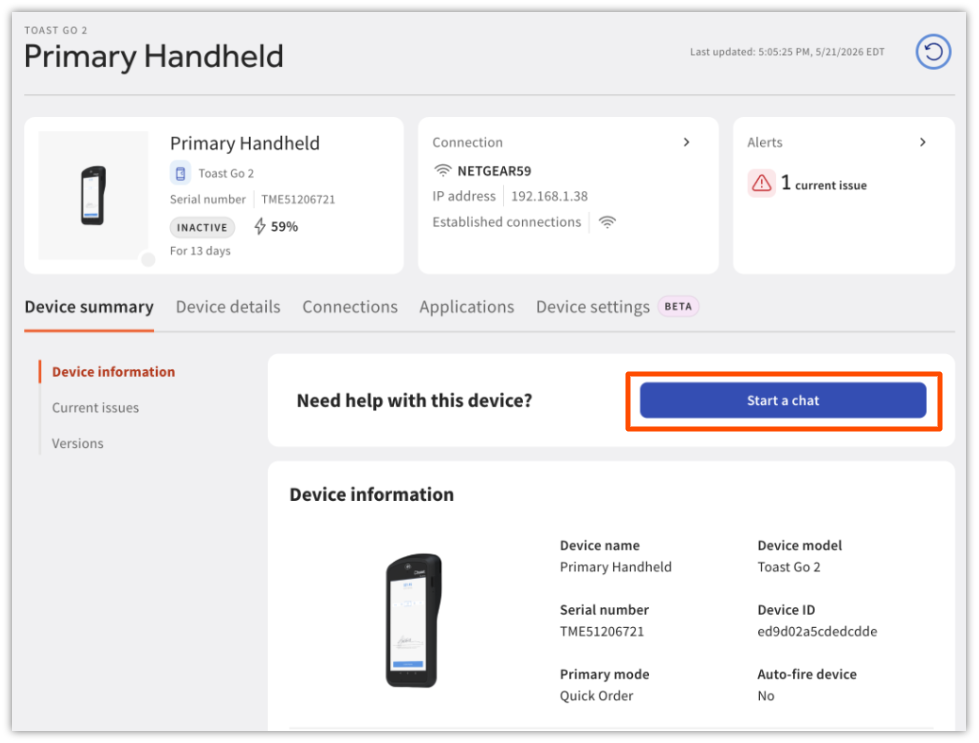
Al seleccionar cualquier dispositivo en el Centro del dispositivo, se accede a la página de detalles de ese dispositivo. La información que se muestra depende del tipo de dispositivo.
Terminales y dispositivos portátiles
Para terminales y dispositivos portátiles, la página de detalles del dispositivo muestra lo siguiente:
| Sección | Contenido |
| Problemas actuales | Estado, alertas y detalles del problema |
| Información de conexión | Conexiones activadas |
| Impresoras de recibos conectadas | Impresoras de recibos conectadas a esta terminal o dispositivo portátil. Si no hay Impresora conectada, esta tarjeta está vacía. |
| Información del dispositivo | Nombre, modelo, número de serie, ID del dispositivo, modo principal, estado del dispositivo para Cocinar automáticamente y cumplimiento de la normativa PCI |
| Versión | Detalles del software |
| Configuración | Vista de solo lectura de la configuración actual del POS del dispositivo. Consulta Ver la configuración del POS de un dispositivo a continuación. |
Impresoras
Para las impresoras, la página de detalles del dispositivo muestra las mismas secciones que las terminales y los dispositivos portátiles, además de los detalles específicos de la Impresora:
| Sección | Contenido |
| Problemas actuales | Documenta cualquier problema anterior relacionado con la Impresora seleccionada |
| Detalles de conexión | Compara la información del dispositivo con la información de la Configuración de la Impresora Toast Web |
| Configuración de Estación de preparación | Muestra las estaciones de preparación asignadas |
| Información del dispositivo | Nombre del dispositivo, modelo del dispositivo, número de serie e Impresora (si está configurada) |
| Versión | Versión de software |
Nota: Si una Impresora no tiene configurada una Impresora de respaldo, selecciona Seleccionar respaldo en la tarjeta de información del dispositivo para configurar una.
Ver la configuración del POS de un dispositivo
Para terminales y dispositivos portátiles, el Centro del dispositivo también muestra una vista de solo lectura de los ajustes de configuración actuales del POS del dispositivo, los mismos que se encuentran en el menú Configuración del dispositivo en el dispositivo (modo principal, tiempo de espera de la pantalla, dispositivo para Cocinar automáticamente, EMV habilitado y más). Esto te permite confirmar cómo se configura un dispositivo sin acercarte a él, lo que es especialmente útil para solucionar problemas o verificar la configuración de un dispositivo de forma remota.
Para ver la configuración de un dispositivo:
- Selecciona una terminal o un dispositivo portátil en el Centro del dispositivo para abrir la página de detalles del dispositivo.
- Selecciona la pestaña Configuración.
Algunas cosas que debes saber sobre esta vista:
- Aquí se muestra la última configuración reportada desde el dispositivo, junto con una marca de tiempo Última actualización, no una lectura en vivo a pedido. Si un dispositivo está sin conexión, su pestaña Configuración no reflejará los cambios realizados en el dispositivo hasta que se restablezca la conexión.
- Por el momento, está disponible únicamente para terminales y dispositivos portátiles. La configuración de la Impresora todavía no se muestra aquí.
- Algunas configuraciones dependen de la configuración de otras secciones de Toast Web, por ejemplo, las opciones de la pantalla de propinas e inicio de sesión configuradas en la página Opciones de IU. Cuando esto sea aplicable, verás un enlace de configuración relacionada que te llevará directamente a esa página.
- Por el momento, esta vista es de solo lectura. Para cambiar una configuración, igualmente tendrás que actualizarla directamente en el dispositivo. Para ver la lista completa de las configuraciones del POS y lo que hace cada una, consulta Resumen de configuración del dispositivo POS.
Por qué un dispositivo no se muestra en el centro del dispositivo
Una situación común es cuando un dispositivo recién conectado (a menudo una Impresora) no aparece en el Centro del dispositivo. Un dispositivo aparece en el centro del dispositivo solo después de que se haya conectado correctamente a tu red y contactado a los servidores de Toast, por lo que un dispositivo que nunca se haya conectado, o que tenga un problema de red o configuración, no aparecerá en la lista.
Si una Impresora nueva o existente no aparece en el Centro del dispositivo, consulta Resumen de configuración de la Impresora para consultar las comprobaciones de configuración y Obtener ayuda: Mi Impresora no funciona para los pasos de solución de problemas Impresora. Para problemas de conexión a la red, consulta Obtener ayuda con impresoras que se desconectan.
Si un dispositivo portátil, terminal u otro dispositivo no aparece después de la configuración, confirma que el dispositivo esté encendido y conectado a la misma red que tus otros dispositivos Toast. Luego, espera varios minutos a que se registre. Si aún no aparece, ponte en contacto con el servicio de atención al cliente.
Transfiere suscripciones existentes y elimina dispositivos inactivos
Si quieres ver cuánto tiempo queda de suscripción a un dispositivo, consulta Estado del dispositivo: En línea, sin conexión e inactiva en el Centro del dispositivo.
| La siguiente información en esta sección, así como “Comprar una suscripción para un dispositivo” y “Transferir una suscripción a otro dispositivo”, solo se aplica si tus dispositivos están inscritos en licencias de dispositivos y si ves dispositivos con licencia en tu Centro de dispositivos. |
También puedes gestionar suscripciones de dispositivos directamente en el Centro del dispositivo. Si la suscripción de un dispositivo caducó, está vinculada en un banner rosa en la parte superior de la página. También puedes encontrar los dispositivos afectados en la columna Suscripción de software, donde están marcados con un botón rosa REQUERIDO.
Si no ves la columna Suscripción de software, selecciona las columnas [ícono de engranaje] y verifica la suscripción de software para que sea visible. Si no ves esta opción, ponte en contacto con el servicio de atención al cliente.
Comprar una suscripción para un dispositivo
En la columna Suscripción de software del dispositivo, selecciona Comprar para el dispositivo con el que deseas obtener la licencia y sigue las instrucciones.
Transferir una suscripción a otro dispositivo
Si prefieres mover una suscripción existente de un dispositivo a otro:
- Localiza el dispositivo suscrito.
- En la columna Suscripción de software, selecciona Ver y gestionar.
- Selecciona el menú desplegable Realizar cambios y, luego, Transferir una suscripción.
- Selecciona el dispositivo al que quieres aplicar la suscripción.
- Selecciona Continuar. Verás una vista previa de la transferencia.
- Selecciona Enviar para finalizar la transferencia.
Para cancelar una suscripción a un dispositivo que ya no utilizas o para ver el estado de la licencia, consulta las Preguntas frecuentes sobre dispositivos. Las preguntas frecuentes sobre licencias de dispositivos explican qué sucede cuando un dispositivo se vuelve sin licencia y el período de gracia de 14 días antes de que un dispositivo sin licencia se bloquee.
Obtener asistencia adicional del centro del dispositivo
Si necesitas más asistencia en el Centro del dispositivo, selecciona un dispositivo de la lista para abrir la página de detalles y, luego, selecciona el botón Iniciar chat.
Cuando inicias un chat desde el centro del dispositivo, la información sobre el dispositivo seleccionado se adjunta automáticamente al chat para que el servicio de atención al cliente tenga el contexto para ayudarte más rápido.
Preguntas frecuentes
¿Qué hace que un dispositivo esté inactivo frente a uno sin conexión?
Si un dispositivo no contacta a los servidores de Toast durante más de seis minutos, el Centro del dispositivo lo marca como Sin conexión. Si el dispositivo no contacta a los meseros de Toast durante dos días o más, se marca como Inactivo. Durante cuánto tiempo un dispositivo permanece en el Centro del dispositivo, consulta Estado del dispositivo: En línea, sin conexión e inactiva.
¿Cómo elimino un dispositivo inactivo del Centro del dispositivo?
Durante cuánto tiempo un dispositivo permanece en el Centro del dispositivo, consulta Estado del dispositivo: En línea, sin conexión e inactiva. Si deseas cancelar la suscripción de un dispositivo que ya no utilizas, consulta Preguntas frecuentes sobre licencias para ver los pasos para gestionar las suscripciones de tu dispositivo.
¿Por qué mi nueva Impresora no aparece en el Centro del dispositivo?
La Impresora debe conectarse correctamente a tu red y ponerse en contacto con los servidores de Toast antes de que aparezca en el Centro del dispositivo. Si no aparece una nueva Impresora, consulta Obtener ayuda: Mi Impresora no está trabajando para solucionar problemas Impresora y Información general para verificar la configuración.
¿Dónde puedo encontrar el centro del dispositivo?
El centro del dispositivo está en la barra de navegación de la izquierda en Toast Web. Inicia sesión en Toast Web y selecciona Centro del dispositivo. También puedes navegar al Centro del dispositivo a través del Centro de asistencia.
¿Puedo exportar los datos del centro del dispositivo?
No hay forma de exportar los datos del centro del dispositivo.
¿Puedo editar la configuración del POS de un dispositivo desde el centro del dispositivo?
Todavía no. La pestaña Configuración en la página de detalles de una terminal o dispositivo portátil actualmente es de solo lectura. Para cambiar una configuración, actualízala directamente en el dispositivo. Consulta Ver la configuración de POS de un dispositivo más arriba.
Artículos relacionados
- Descripción general de la configuración del dispositivo POS
- Gestionar opciones de IU para ubicaciones múltiples
- Preguntas frecuentes sobre licencias de dispositivos
- Primeros pasos con el centro de asistencia
- Resumen de la configuración Impresora
- Obtener ayuda con el Centro de impresión de Toast
- Preguntas frecuentes del Centro de impresión de Toast
- Archivar y eliminar impresoras en Toast Web
- Obtener ayuda: Solucionar mensajes de error de la Impresora