Funcionalidad del lector de pagos para clientes con Toast Tap™
Última actualización: 1 sept 2026, 12:15 a.m.
Aprenda cómo puede configurar sus lectores de tarjetas para que funcionen con Toast Tap™.
Si tiene dos pantallas en su terminal (comúnmente conocidas como pantalla orientada al cliente o Toast Flex for Guest), ¡puede tener uno o dos lectores de tarjetas con el Toast Tap™ (heredado, TDA300 o TOC300)! Consulte el artículo a continuación para saber cómo funciona esto.
¿Le interesa agregar un lector de tarjetas Toast Tap™ a su restaurante?
- Obtenga información para comprender mejor a sus clientes
- Monitoreo de fraude mediante aprendizaje automático para ayudar a prevenir las devoluciones de cargo resultantes
- Acepte pagos con tarjeta de crédito de forma confiable en línea o sin conexión
- Precios simples y transparentes sin tarifas ocultas
- Configurar un solo lector de tarjetas
- Configurar lectores de tarjetas duales
- Funcionalidad de pago para clientes
- Preguntas frecuentes
- Artículos relacionados
Configurar un solo lector de tarjetas
Puede configurar un solo lector de tarjetas para tener la opción de pago para clientes con o sin una pantalla orientada al cliente y sin necesidad de un lector de banda magnética independiente.
Para configurar un solo lector de tarjetas, siga estos pasos:
- Desde el menú principal de Toast en la terminal, navegue a Configuración > Configuración del dispositivo.
- Navegue a Lectores de tarjetas > seleccione su lector de tarjetas > Opción de pago > Pago para clientes.
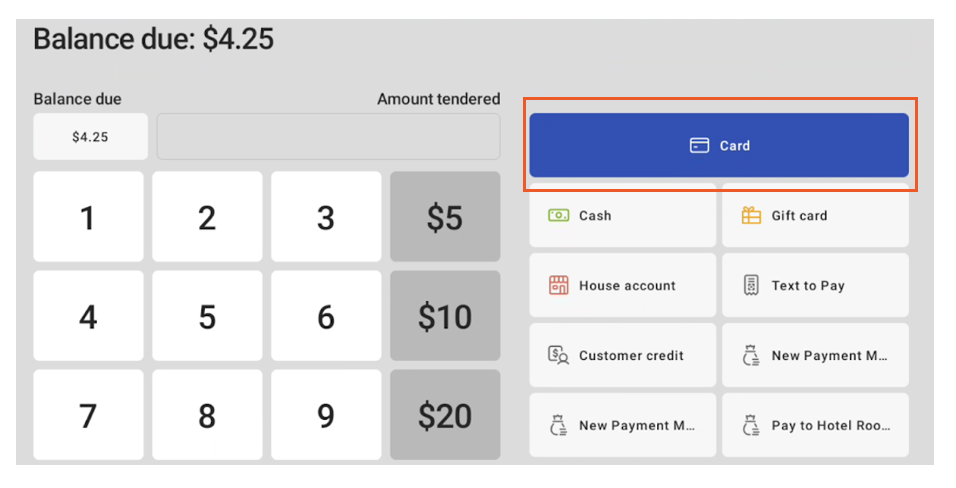
Si hay un solo lector de tarjetas habilitado y su configuración de Payment Option desde Device Setup en la aplicación Toast POS está establecida en Guest Pay, puede agregar fondos a tarjetas de regalo, activarlas y canjearlas.
Nota: Con solo un lector de tarjetas configurado en Guest Pay, seleccione Card en la pantalla de selección de pago en lugar de un botón de Guest Pay separado. Las opciones de Guest Pay y Employee Pay solo están disponibles cuando se utiliza una pantalla orientada al cliente, independientemente de la cantidad de lectores de tarjetas conectados a su terminal. La entrada manual de la tarjeta sigue estando disponible en la terminal de pago orientada al empleado. Consulte Guest Pay Functionality.
Configure Dual Card Readers
Para configurar ambos lectores de tarjetas, siga estos pasos:
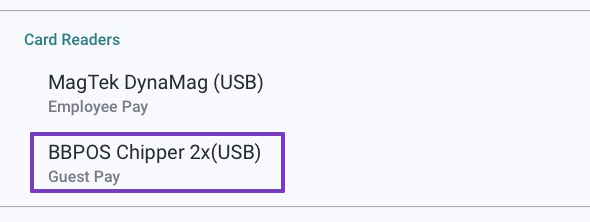
- Desde el menú principal de Toast en la terminal, navegue a Configuración > Configuración del dispositivo. En Card Readers, verá dos lectores diferentes.
- El Toast Tap™ debe configurarse en Guest Pay cuando se use con otro lector de tarjetas. Dependiendo de su generación de hardware, aparecerá como:
- Legacy:BBPOS Chipper 2X(USB)
- Gen 3:TDA300 Direct-Attach Card Reader(USB) o TOC300 On-Counter Card Reader(USB)
- Su lector de solo deslizamiento en la terminal—MagTek DynaMag(USB) o Toast MSR—es el otro lector. Este debe configurarse en Employee Pay.
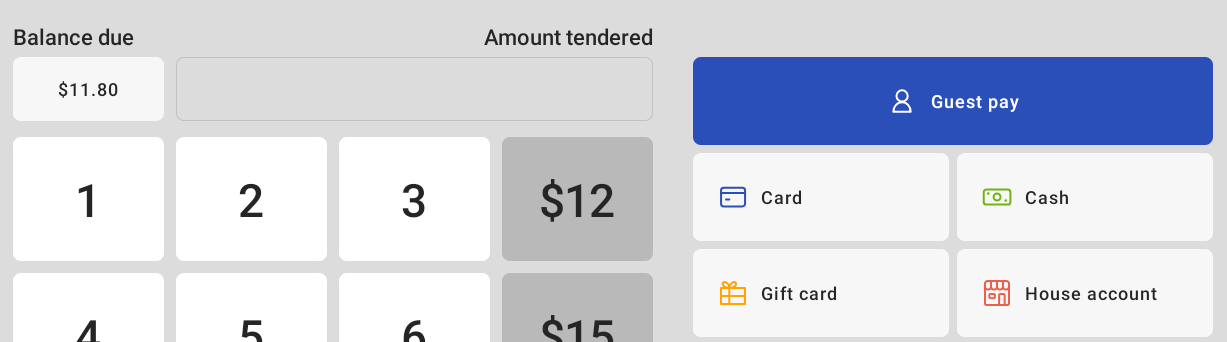
Nota: Con dos lectores de tarjetas configurados de esta manera, verá un botón de Guest Pay separado en la pantalla de selección de pago. Consulte Guest Pay Functionality para ver lo que su personal observa al recibir un pago.
Guest Pay Functionality
Después de tomar el pedido de un cliente y seleccionar Pagar, el botón de pago que verá dependerá de cuántos lectores de tarjetas estén conectados a su terminal:
- Lectores de tarjetas duales: Verá un botón para Pago del cliente, similar a la opción para Efectivo o Tarjeta de regalo. Su Toast Tap™ está configurado en Pago del cliente y su lector de solo deslizamiento está configurado en Pago del empleado.
- Un solo lector de tarjetas configurado para Pago del cliente: Verá un botón para Tarjeta y no hay un botón separado de Pago del cliente.
Una vez seleccionado, la pantalla le pedirá a su cliente instrucciones para completar el pago. Esto garantizará que la información del pedido se ingrese por completo antes de que el cliente ingrese su pago y eliminará los pagos anticipados en el lector.
Nota: Su Toast Tap™ (antiguo, TDA300 o TOC300) solo puede emparejarse con un lector de solo deslizamiento, también conocido como lector MSR. Ningún otro lector de tarjetas puede utilizarse con Toast Tap™.
Preguntas frecuentes
¿Por qué mi lector no procesa pagos?
Es posible que su lector no esté procesando pagos porque está configurado con la opción de pago incorrecta. Consulte la siguiente pregunta para confirmar qué configuración debe usar.
¿Puedo tener dos lectores EMV conectados al mismo tiempo?
No, nunca puede tener dos lectores EMV conectados al mismo tiempo; esto se aplica a cualquier combinación de eDynamo antiguo, Toast Tap antiguo, TDA300 o TOC300. Si tiene una pantalla secundaria en su terminal, puede mantener un lector de tarjetas MSR, el tipo de lector que solo acepta pagos por deslizamiento, adherido a la terminal orientada al empleado. Su Toast Tap™ estará configurado en Pago del cliente.
Configuré lectores de tarjetas duales, pero ahora quiero quitar el MSR (solo deslizamiento) y no tener que seleccionar el botón de Pago del cliente cada vez. ¿Qué debo hacer?
Para eliminar el MSR y dejar de seleccionar el botón Guest Pay cada vez, siga los pasos de este artículo: No se puede eliminar el lector de tarjetas en la configuración del dispositivo.
Nota: Una vez que se elimina el MSR y su Toast Tap™ es su único lector de tarjetas, el botón Guest Pay ya no aparece. Seleccione Card para realizar un pago en su lugar.
¿Por qué dejó de funcionar Guest Pay?
Si ya no ve la opción de Guest Pay en su terminal, primero confirme cuántos lectores de tarjetas están conectados. Cuando solo hay un lector conectado y está configurado en Guest Pay, el botón Guest Pay es reemplazado por el botón Card, y Guest Pay sigue funcionando cuando selecciona Card. Si hay dos lectores conectados y el botón sigue sin aparecer, intente los pasos de solución de problemas del lector de tarjetas: Obtenga ayuda con su lector de tarjetas.
Mi lector de tarjetas no responde cuando un cliente inserta su tarjeta. ¿Cómo puedo solucionar el problema?
| Legacy | TDA300 / TOC300 |
| Si su lector de tarjetas no responde y la luz azul parpadea, intente borrar el caché. Para hacerlo, navegue a Settings > Apps > Clear cache, luego fuerce el cierre y vuelva a abrir Toast POS. | Los lectores de tercera generación no usan una luz azul durante el funcionamiento normal. Si el lector no responde, primero verifique el indicador de toque/inserción: debería mostrar un pulso blanco suave cuando esté listo y ponerse blanco fijo durante un pago. Si las luces no coinciden con este patrón, intente borrar el caché de la misma manera que en los modelos legacy: Settings > Apps > Clear cache, luego fuerce el cierre y vuelva a abrir Toast POS. Si eso no ayuda, consulte Get Help With Toast Tap™ para obtener la guía completa de luces de la tercera generación y la verificación de alertas de manipulación. |
Artículos relacionados
- No se puede quitar el lector de tarjetas en la configuración del dispositivo
- Obtenga ayuda con su lector de tarjetas