Crea una plantilla en la plataforma Insight Engage
Última actualización: 28 may 2026, 10:30 a.m.
Comienza a crear una plantilla en la plataforma Insight Engage.
Este artículo cubre cómo crear una plantilla en la plataforma Insight Engage utilizando el Diseñador de Plantillas. Para obtener una visión general de cómo comenzar con la plataforma Insight Engage, consulta Comenzar con la plataforma Insight Engage.
- Crea una plantilla
- Agrega precios dinámicos a un activo de menú
- Agrega etiquetado de fuera de stock a los elementos del menú
- Mejores Prácticas
Crea una plantilla en la plataforma Insight Engage
El Diseñador de Plantillas te permite crear menús digitales y activos personalizados que puedes subir a tus listas de reproducción en la plataforma Insight Engage. Debes contactar a tu gerente de cuenta de Toast para configurar los precios en tus activos de menú. Si tienes más preguntas o necesitas soporte técnico, comunícate directamente con Delphi de lunes a viernes, de 6:00 a.m. a 3:00 p.m. PT al +1 (800) 456-0060, opción 1.
En la plataforma Insight Engage, puedes crear activos de menú personalizados utilizando el Diseñador de Plantillas.
- En la plataforma Insight Engage, navega a la ventana Contenido.
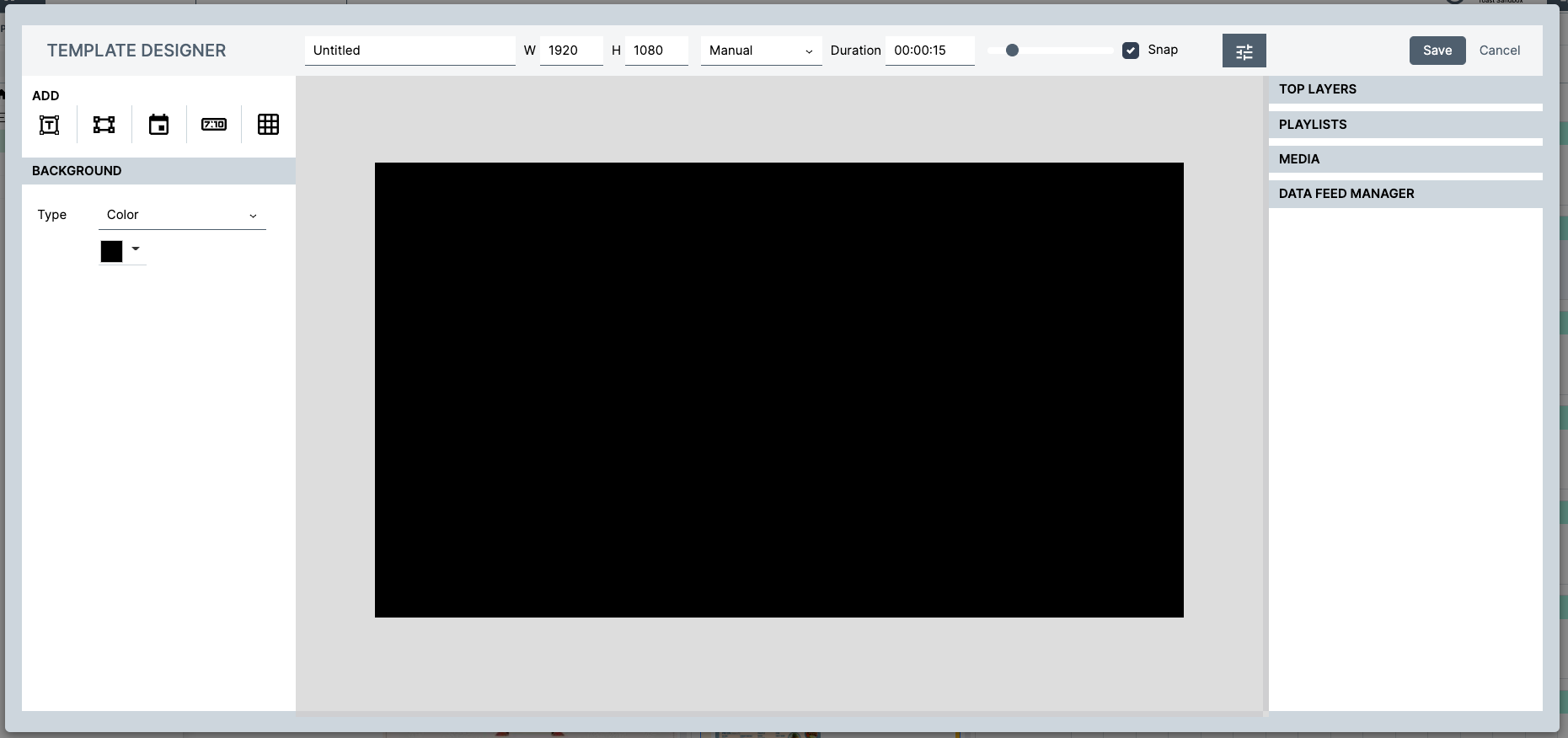
- Selecciona el botón +Plantilla. Esto abre el Diseñador de Plantillas. El Diseñador de Plantillas muestra una plantilla negra.
- Navega a laAgregarsección en el panel izquierdo. Hay cinco opciones de diseño que puedes usar para diseñar tu plantilla:
- Agregar campo de texto
- Agregar nueva forma
- Agregar nuevo campo de fecha
- Agregar nuevo campo de hora
- Agregar nueva cuadrícula de datos
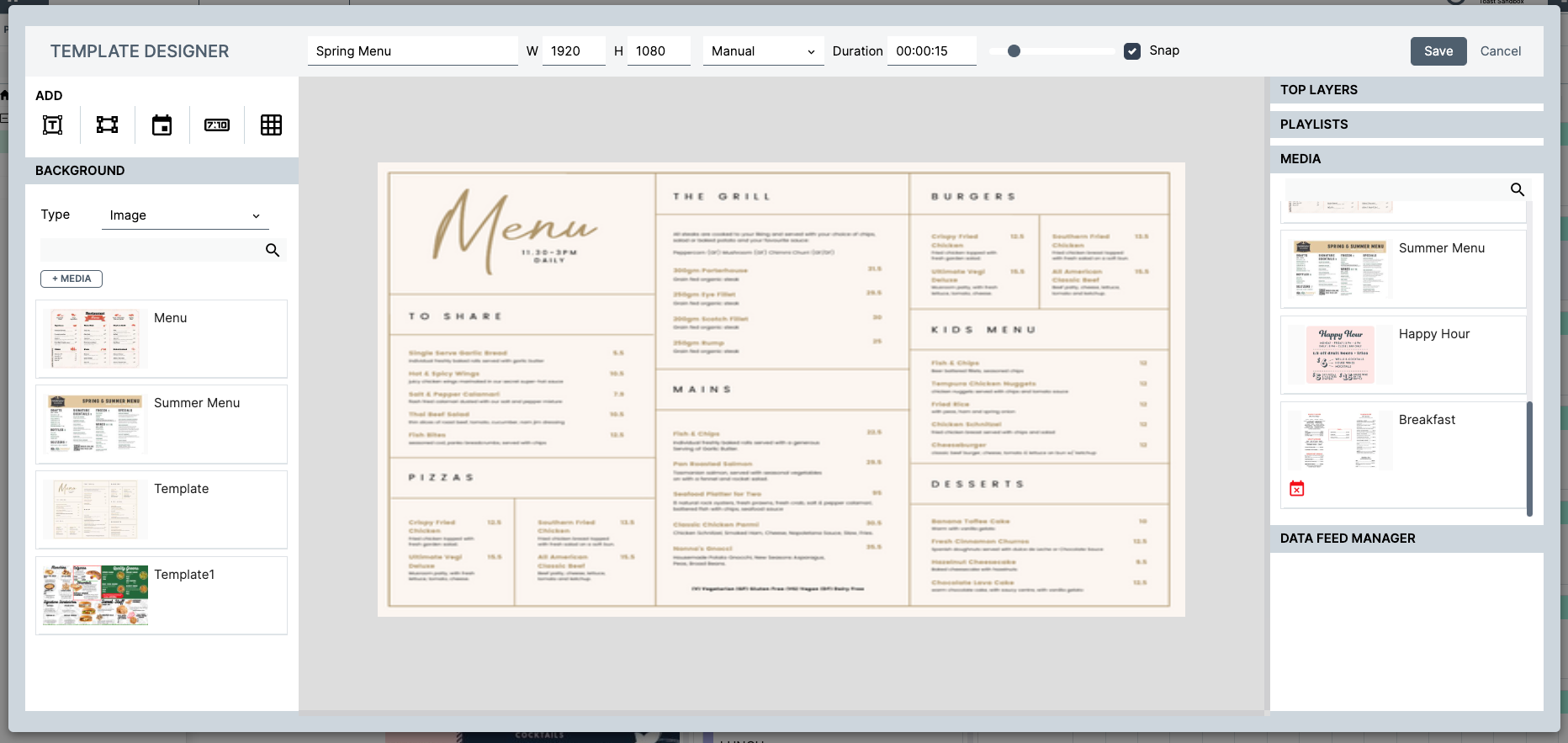
- Para agregar un activo, navega a la Fondo sección en el panel izquierdo. Selecciona Imagen del menú desplegable Tipo para cargar un activo en el Diseñador de Plantillas.
- Selecciona el+Mediosbotón para abrir tu directorio de archivos donde puedes agregar un nuevo activo o usar el ícono de la lupa para buscar un activo. Para buscar activos usando la lupa, ingresa el nombre de tu activo y selecciona el ícono de la lupa. Si el activo comparte una palabra común, pueden aparecer múltiples resultados.
- Nota: No puedes cargar activos o medios desde el encabezado MEDIOS en el panel derecho.
- Tu activo aparece en la lista de activos disponibles en el panel izquierdo. Haz doble clic en el activo para mostrarlo en elDiseñador de Plantillas.
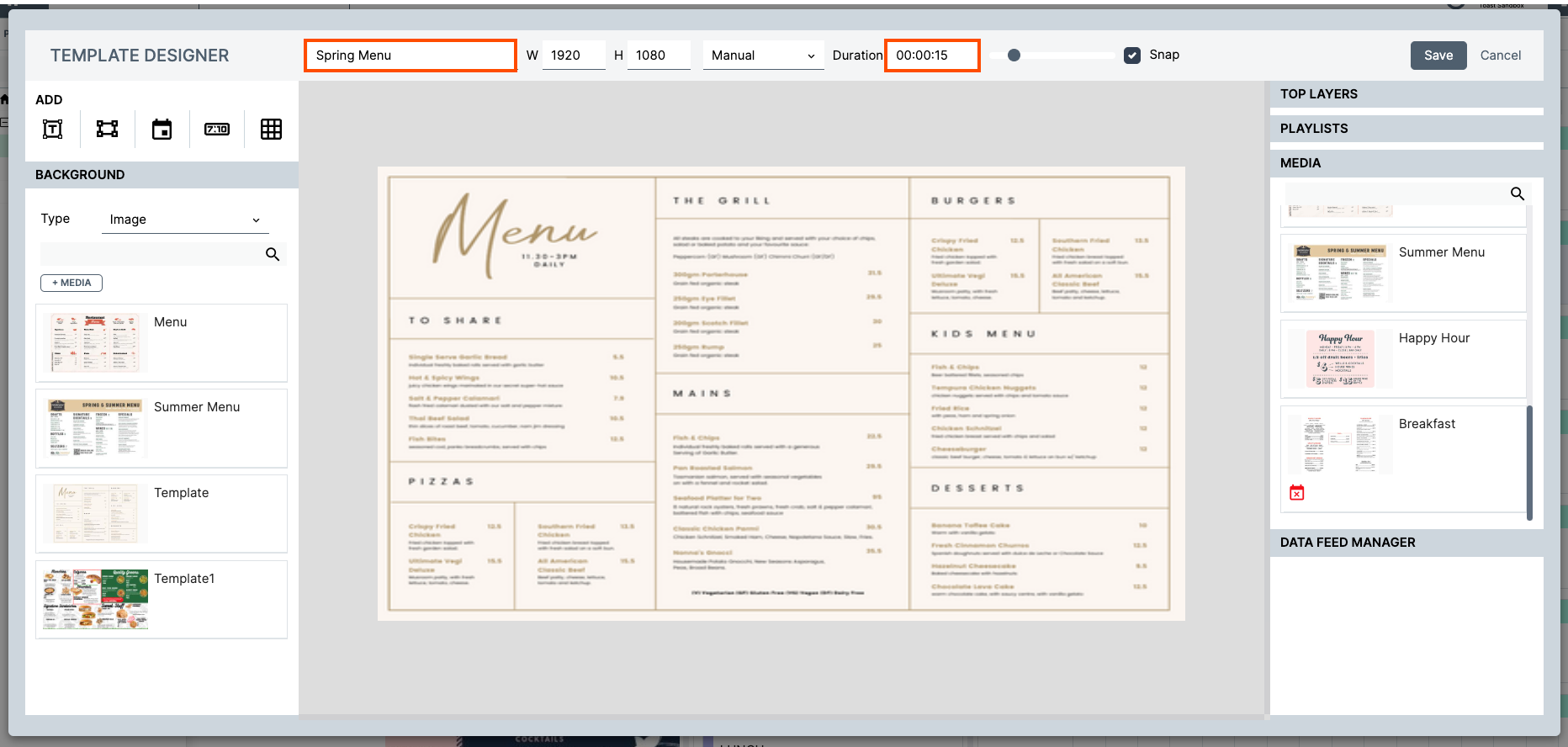
- Cambia el nombre de tu plantilla y establece la duración que el activo se reproducirá en una lista de reproducción.
- Selecciona el Guardarbotón para guardar tu plantilla. La plantilla aparecerá en la sección Media en el panel derecho.
Agrega precios dinámicos a tu activo de menú: Plataforma Insight Engage
Después de haber subido el activo al Diseñador de Plantillas, puedes aplicar varios feeds de datos a tu activo.
Nota: Debes tener el archivo XML que contiene la información de precios de tu artículo del menú. Esto es necesario antes de que puedas aplicar precios a tu activo.
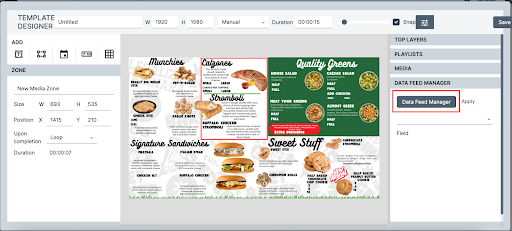
- En el Diseñador de Plantillas, navega hasta el encabezado Administrador de Feeds de Datos en el panel derecho.
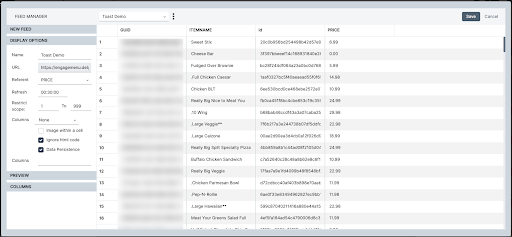
- Selecciona el botón Administrador de Feeds de Datos para abrir el cuadro de diálogo Administrador de Feeds.
- Esto llena la información del archivo XML en la Plataforma Insight Engage. Ten en cuenta que el contenido (precios) subido a la plataforma no puede ser cambiado ni editado. Solo puedes editar el contenido (precios) en Toast Web y luego volver a subir el contenido.
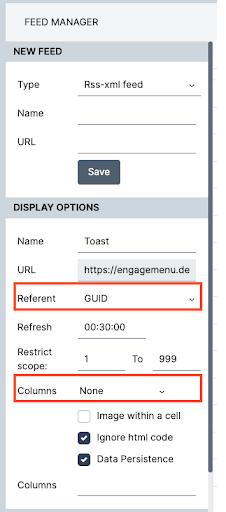
- Referente: Selecciona GUID.
- Columnas: Selecciona Ninguno.
- Esto llena la información del archivo XML en la Plataforma Insight Engage. Ten en cuenta que el contenido (precios) subido a la plataforma no puede ser cambiado ni editado. Solo puedes editar el contenido (precios) en Toast Web y luego volver a subir el contenido.
- Selecciona el botón Guardar para guardar tu contenido en la plataforma o el botón Cancelar para salir del cuadro de diálogo.
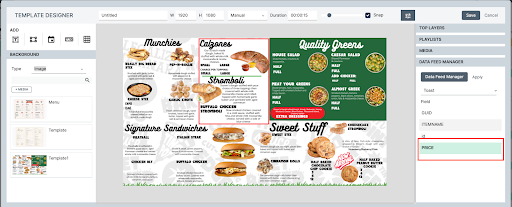
- Navegue de regreso al Diseñador de Plantillas. En el panel derecho, bajo el encabezado Administrador de Fuentes de Datos, navegue hasta el encabezado Campo y luego seleccione Precio.
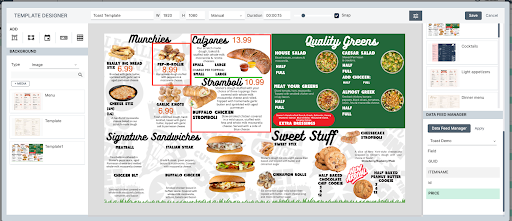
- Seleccione la opción Precio y arrastre y suelte el cuadro de texto de precios en la plantilla. Esto inserta un campo de precio editable en la plantilla y abre las secciones Zona, Texto y Fuente de Datos en el panel izquierdo. El campo de texto editable muestra un precio de texto predeterminado. Este precio no es editable. En los campos Zona y Texto, puede editar la fuente, el tamaño de la fuente, el color, el tamaño y la configuración del cuadro de texto, y aplicar el precio al artículo del menú.
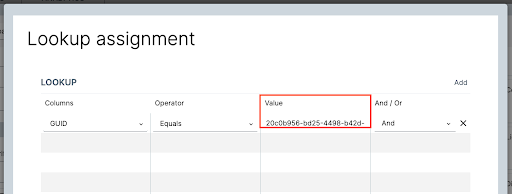
- En el panel izquierdo, bajo el encabezado Fuente de Datos, ingrese la siguiente información:
- Columnas: Elija GUID. Esto le permite asociar un GUID a un artículo específico del menú.
- Operador: Elija Igual. Esto indica que el precio del artículo del menú es igual al que se indica en el archivo XML.
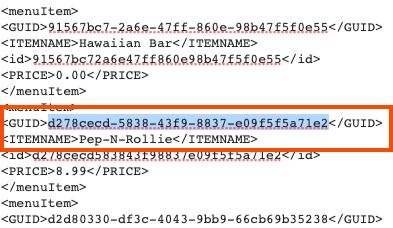
- Valor: Seleccione el botón Editar para abrir el cuadro de diálogo Asignación de Búsqueda. En la ventana Asignación de Búsqueda, puede ingresar el GUID asociado con el artículo del menú en la columna Valor.
- Nota: Puede buscar el GUID en el archivo XML. El soporte de Delphi recomienda que use la función CTRL+F para buscar rápidamente el nombre del artículo en el archivo XML.
Agregar etiquetado de fuera de stock a los elementos del menú: Plataforma Insight Engage
Nota: Puede usar el mismo archivo XML que utilizó para agregar precios dinámicos a sus activos de menú para etiquetar los elementos fuera de stock. Contacte a su gerente de cuenta de Toast para obtener acceso al archivo XML de su restaurante.
Puede optar por etiquetar los elementos del menú fuera de stock (activos) utilizando el Diseñador de Plantillas en la Plataforma Insight Engage. Tenga en cuenta que debe configurar sus ajustes de fuera de stock en Toast Web antes de poder etiquetar los elementos fuera de stock en el Diseñador de Plantillas.
Nota: Confirme que tiene un archivo XML válido cargado en la Plataforma Insight Engage. Si no tiene un archivo XML precargado, contacte a su gerente de cuenta de Toast para obtener más información sobre los feeds de datos.
- En el Diseñador de Plantillas, confirme que la plantilla es visible.
- Navegue a la Gestor de Feed de Datosencabezado en el panel derecho.
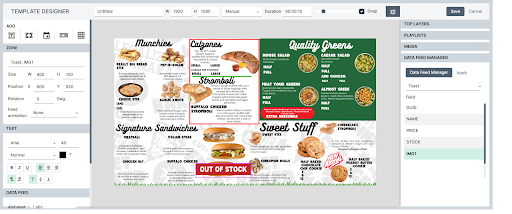
- Bajo el encabezado Gestor de Feed de Datos, se muestra una lista de varios campos e imágenes. Tenga en cuenta que la imagen disponible de fuera de stock es del archivo XML y es la misma imagen cargada en Toast Web en la configuraciones de tablero de menú digitalpágina. Solo puede cargar imágenes de fuera de stock a través de Toast Web. No puede cargar imágenes a través del Gestor de Feed de Datos.
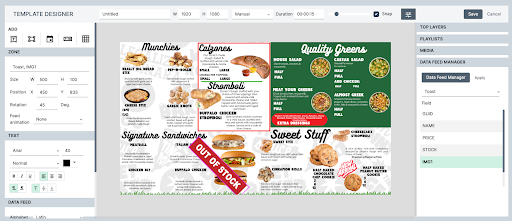
- De la lista, seleccione la imagen de fuera de stock y luego arrastre y suelte la imagen en la plantilla. Esto inserta la imagen en la plantilla y abre las secciones Zona,Texto y Feed de Datos en el panel izquierdo. En el campo Zona, puede editar el tamaño, la posición o la rotación de la imagen.
- Selecciona tu elemento de menú y navega a la Fuente de Datosencabezado en el panel izquierdo. Desplázate hacia abajo hasta la Columna de Valor y copia el GUID.
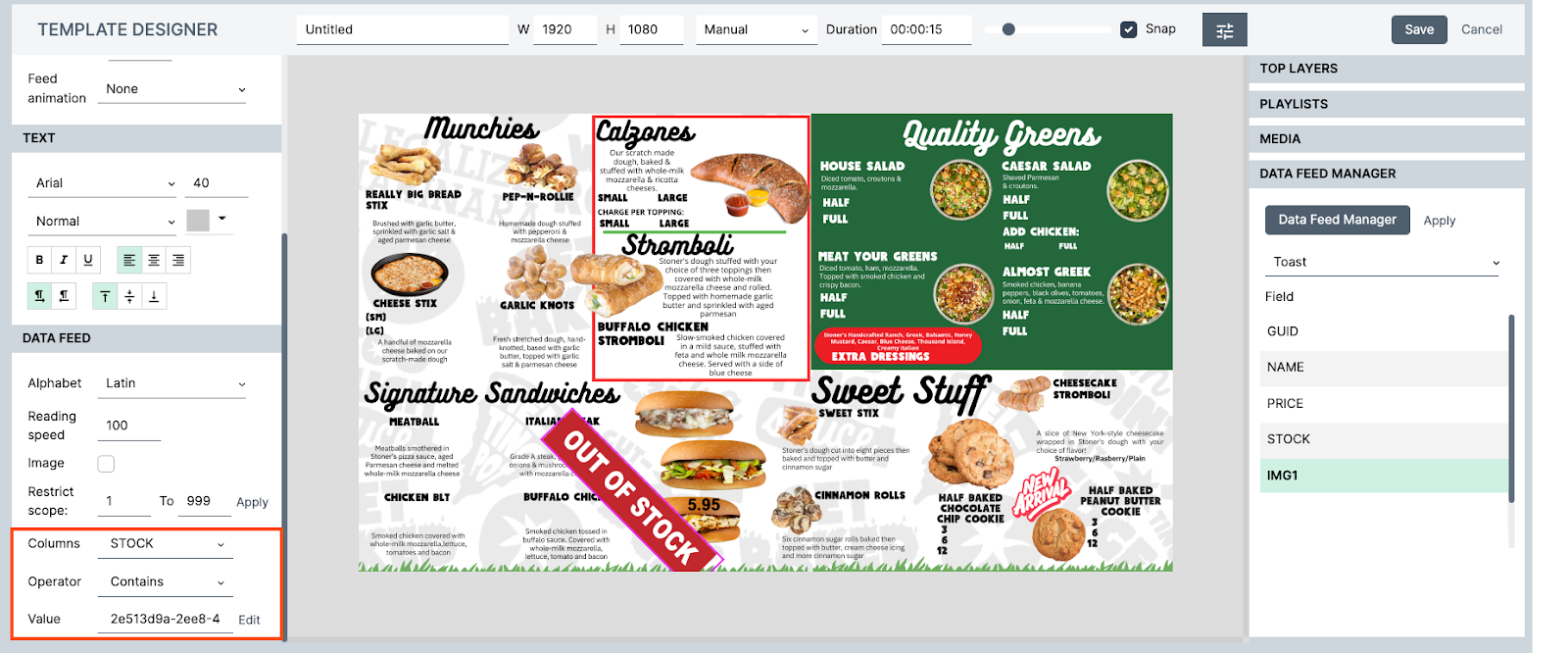
- Selecciona la imagen de "agotado" para abrir el Fuente de Datosencabezado. Ingresa la siguiente información:
- Columnas: Elige GUID. Esto te permite asociar el GUID con la imagen de stock.
- Operador:Elige Igual. Esto indica que la imagen de "agotado" es igual a la que se lista en el archivo XML.
- Valor: Ingresa el GUID que habías copiado previamente para el elemento de menú. Selecciona el Editarenlace para abrir el diálogo de asignación de búsqueda.
- Selecciona el Añadirenlace en la parte superior derecha del diálogo de asignación de búsqueda. Esto añade otra fila a la tabla. Ingresa la siguiente información:
- Columnas:Elige STOCK.
- Operador: Elige Contiene.
- Valor:Ingresa "agotado".
- Y/O:No tomar ninguna acción para esta columna.
- Selecciona el OKbotón para guardar tus cambios.
- Selecciona el Añadirenlace en la parte superior derecha del diálogo de asignación de búsqueda. Esto añade otra fila a la tabla. Ingresa la siguiente información:
- Selecciona el Guardarbotón para guardar tu plantilla.
Mejores Prácticas: Plantillas de menú en la plataforma Insight Engage
- Para los drive-thrus que tienen dos pantallas, el soporte de Delphi recomienda que crees una plantilla que sea de 2160x1920. Esta es la dimensión óptima para dos pantallas colocadas juntas. Típicamente, dos pantallas exteriores son alimentadas por un solo reproductor de medios.
- El soporte de Delphi recomienda que nunca reproduzcas un video en un drive-thru, ya que los clientes pueden querer ver el video antes de hacer su pedido. Esto puede ralentizar el proceso de pedido.
- No puedes crear y reproducir una plantilla que sea de un color sólido o que sea solo un activo. El soporte de Delphi sugiere que agregues un cuadro de texto o un cuadro de precios al activo y minimices el tamaño del cuadro hasta que sea apenas visible en la plantilla.