Artículos y Cheques con Descuento
Última actualización: 17 sept 2026, 12:53 p.m.
- Antes de Comenzar
- Descontar un Artículo en un Cheque
- Descontar un Cheque Completo
- Aplicar un Descuento a Múltiples Artículos
- Eliminar un Descuento
- Descuento Después de Realizar el Pago
- Preguntas Frecuentes
- Artículos Relacionados
Antes de Comenzar
Aplica a: Toast POS, Toast Web
Permisos necesarios:
- 3.1 Descuentos (para aplicar o compensar descuentos en el POS, o para ingresar un código de acceso de gerente cuando sea necesario)
Lo que lograrás: Aplicar un descuento preconfigurado a un artículo o a un cheque completo en el POS, eliminar un descuento y resolver un descuento que no se aplica.
Nota: Un empleado debe tener el permiso de 3.1 Descuentos para aplicar los descuentos descritos a continuación. Si un empleado sin ese permiso intenta aplicar un descuento, se le pedirá que ingrese un código de acceso de gerente. Los descuentos se crean en Toast Web. Para configurarlos, consulte Comenzar con Descuentos.
Descontar un Artículo en un Cheque
Puede descontar un solo artículo directamente desde la pantalla de pedidos. Hay dos formas de hacerlo, y ambas alcanzan las mismas opciones de descuento.
Resumen en video sobre el uso de descuentos en el POS.
Para descontar un artículo usando el botón de Descuento de Artículo:
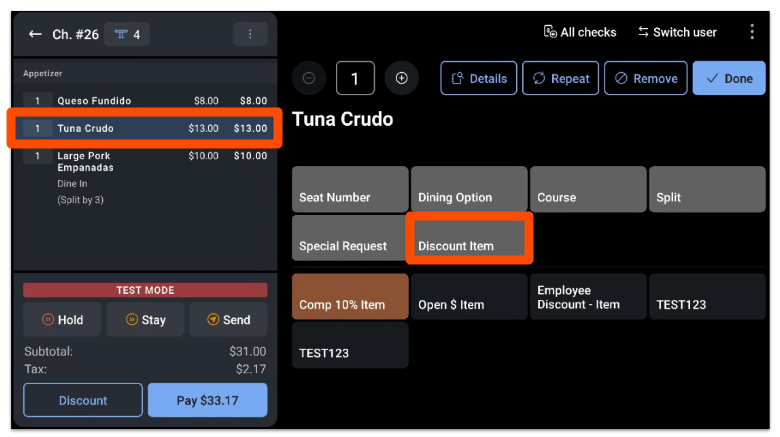
- Seleccione el artículo que desea descontar, luego seleccione Descuento de Artículo.
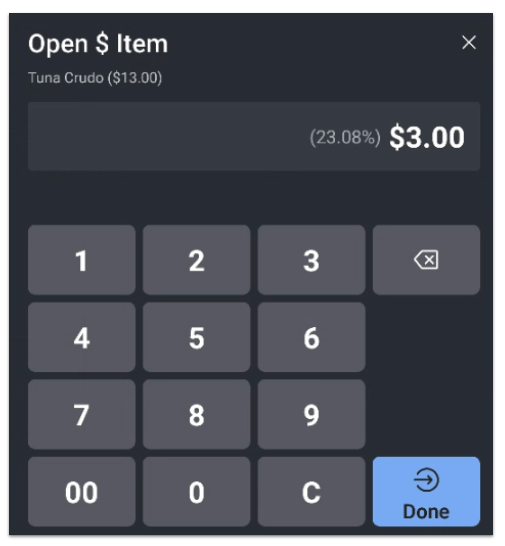
- Seleccione el descuento que desea aplicar. Si el descuento es un dólar abierto o un porcentaje abierto, ingrese la cantidad que desea descontar en la siguiente pantalla.
Por ejemplo, para descontar $3.00 de un artículo de $13.00, aplicar un descuento abierto de $3.00 se muestra como un descuento del 23.08% en el cheque.
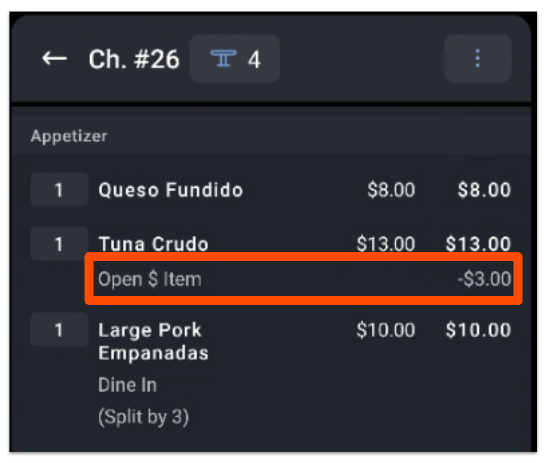
Si el descuento requiere un código de acceso de gerente, se le pedirá que lo ingrese. De lo contrario, el descuento se aplica y aparece como un ítem en la línea debajo del artículo descontado en la pantalla de pedidos.
Para descontar un artículo usando el botón de Descuento en el cheque:
- En el cheque, seleccione el artículo que desea descontar, luego seleccione Descuento en la parte inferior de los detalles del cheque, junto al botón Pagar.
- Seleccione el descuento que desea aplicar, siguiendo los mismos pasos anteriores.
Resultado esperado: El descuento aparece como un ítem en la línea directamente debajo del ítem descontado en la pantalla de pedidos.
Descuento en toda la cuenta
Puede aplicar un descuento a toda la cuenta desde la pantalla de pedidos.
- Agregue todos los ítems a la cuenta, luego seleccione el menú de desbordamiento (los tres puntos verticales) en la esquina superior derecha de la cuenta.
- Seleccione Descuento.
- En la pantalla de opciones de descuento, elija si desea aplicar el descuento a la Cuenta completa o a Ítems seleccionados.
- Seleccione el descuento que desea aplicar. Si el descuento es un dólar abierto o un porcentaje abierto, ingrese la cantidad que desea descontar en la siguiente pantalla.
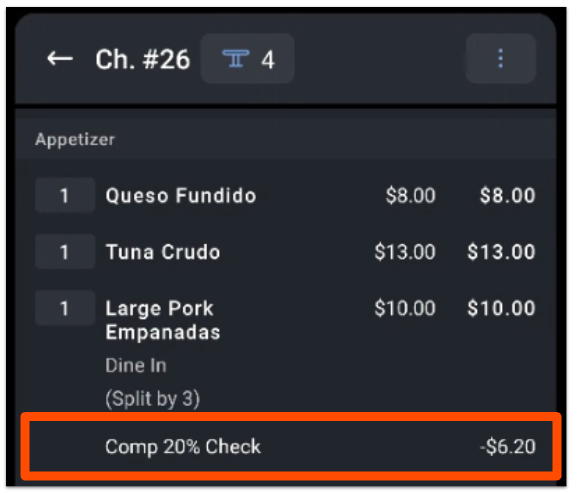
Si el descuento requiere un código de acceso de gerente, se le pedirá que lo ingrese. De lo contrario, el descuento se aplica y aparece como un ítem en la línea en la pantalla de pedidos.
Resultado esperado: El descuento aparece en la cuenta, y el total de la cuenta se actualiza para reflejarlo.
Nota: Los descuentos se aplican al total antes de impuestos. Por ejemplo, si una cuenta se descuenta a $50 — ya sea a través de un ítem o un descuento en la cuenta — el impuesto se calcula sobre el total de $50.
Aplicar un descuento a múltiples ítems
Para aplicar un descuento a más de un ítem en la misma cuenta, utilice la opción de Ítems seleccionados en lugar de descontar cada ítem individualmente.
- Agregue todos los ítems a la cuenta, luego seleccione el menú de desbordamiento (los tres puntos verticales) en la esquina superior derecha de la cuenta.
- Seleccione Descuento, luego seleccione Ítems seleccionados.
- Elija los ítems que desea descontar, luego seleccione el descuento que desea aplicar.
Resultado esperado: El descuento se aplica a cada ítem que seleccionó, y cada uno muestra el descuento como un ítem en la línea en la cuenta.
Nota: Si se pueden combinar dos o más descuentos en la misma cuenta es una configuración. Para permitirlo, consulte la sección Aplicar múltiples descuentos de Comenzar con descuentos.
Eliminar un descuento
Para eliminar un descuento de un artículo, seleccione el artículo al que se le ha aplicado el descuento, luego seleccione el mismo Descuento botón en el lado derecho de la pantalla. El descuento desaparece del cheque.
Resultado esperado: La línea del descuento se elimina y el artículo regresa a su precio original.
Descuento después de recibir el pago
Para aplicar un descuento después de que ya se ha recibido un pago, consulte la sección de Saldo negativo adeudado en un cheque de Obtener ayuda con cheques que no se cierran en el POS.
Preguntas frecuentes
¿Por qué mi descuento aparece como $0 o muestra "los artículos incluidos no pueden ser descontados"?
Un descuento aparece como $0 o muestra un error de "los artículos incluidos no pueden ser descontados" cuando uno o más artículos en el cheque están configurados para no ser descontables. Cada artículo del menú tiene una configuración de ¿Se puede descontar?, y si está configurada en No, un descuento no reducirá el precio de ese artículo. En Toast Web, navegue a Menús > Gestión masiva > Propiedades avanzadas, configure ¿Se puede descontar? en Sí para los artículos afectados, luego guarde y publique. Resincronice el POS y aplique el descuento nuevamente.
También preguntado como:
-
- ¿Por qué mi descuento muestra $0?
- ¿Por qué dice que los artículos no pueden ser descontados?
- El comp de mi gerente no se aplicará a un artículo
¿Por qué aplicar un descuento cambia el impuesto en el cheque?
Aplicar un descuento cambia el impuesto porque los descuentos se aplican al total antes de impuestos, y el impuesto se recalcula sobre el nuevo precio más bajo. Por ejemplo, si un descuento de $30 reduce un cheque, el impuesto se calcula sobre el total reducido en lugar de la cantidad original. Este es un comportamiento esperado. Si necesita cobrar impuestos sobre el precio total original, se debe configurar un descuento post-impuesto en Toast Web — consulte la sección Crear un Descuento Post-Impuesto de Comenzar con Descuentos.
También preguntado como:
-
- ¿Por qué mi descuento elimina el impuesto?
- ¿Por qué bajó el impuesto cuando agregué un descuento?
¿Puedo aplicar más de un descuento a un solo artículo o cuenta?
Si puede aplicar más de un descuento depende de cómo esté configurado el descuento. Por defecto, los descuentos a nivel de artículo no se pueden combinar. Para permitir múltiples descuentos en una cuenta, el descuento debe estar configurado para permitirlo en Toast Web. Consulte la sección Aplicar Múltiples Descuentos de Comenzar con Descuentos.
También preguntado como:
-
- ¿Puedo apilar descuentos?
- ¿Cómo agrego dos descuentos a una cuenta?
¿Por qué no aparece mi descuento en el POS?
Un descuento puede no aparecer en el POS porque está inactivo, fuera de su disponibilidad programada o restringido por nivel de permiso. Para encontrar y solucionar la causa, consulte Solucionar Disponibilidad de Descuentos. Si un descuento no se aplica, verifique que el artículo en la cuenta coincida exactamente con el número de artículo configurado en la configuración del descuento. Si se agregó una versión duplicada o copiada del artículo a la configuración del descuento en lugar de la que se registró en el POS, el descuento no se aplicará.
También preguntado como:
-
- Mi botón de descuento no está en el POS
- ¿Por qué no puedo ver mi descuento?
- El descuento no aparece para algunos empleados
Artículos Relacionados
- Comenzar con Descuentos
- Solucionar la disponibilidad de descuentos
- Crear un descuento fijo
- Crear un descuento abierto
- Obtener ayuda con cheques que no se cierran en el POS