Configurar y usar selección de múltiples modificadores
Última actualización: 17 sept 2026, 7:51 p.m.
- Configurar selección de múltiples modificadores
- Desactivar la selección múltiple de un modificador individual dentro de un grupo
- Cómo es la selección de múltiples modificadores
- Preguntas frecuentes
- ¿Funciona la selección de múltiples modificadores con Toast Local, Toast Móvil Pedidos y Pagos® y con integraciones de pedidos de terceros?
- ¿Puedo agregar precios adicionales después de seleccionar un cierto número de modificadores?
- ¿Hay una cantidad máxima de un solo modificador que se pueda seleccionar?
- ¿Funciona la selección de múltiples modificadores con modificadores anidados?
Configurar selección de múltiples modificadores en Toast Web
Permitir que los clientes seleccionen el mismo modificador más de una vez es una estrategia comúnmente utilizada en panaderías, cafeterías, tiendas de bagels, alitas o restaurantes de estilo BYO para:
- Seleccionar múltiples sabores con una docena de bagels o donuts (por ejemplo, 6 simples, 6 de todo)
- Seleccionar múltiples guarniciones dentro de una comida combinada (por ejemplo, 2 guarniciones de macarrones con queso, 1 guarnición de ensalada de col)
- Seleccionar múltiples salsas dentro de un pedido de alitas (por ejemplo, 2 con salsa ranchera, 2 con salsa barbacoa)
- Seleccionar múltiples ingredientes para una ensalada, plato o taco (por ejemplo, dos queso feta, dos carnitas)
Las selecciones múltiples de modificadores respetarán los precios de los modificadores. Si un modificador específico cuesta USD 1,50 adicionales y tu cliente lo selecciona tres veces, se le cobrará USD 4,50. Si activaste el seguimiento de la cantidad del artículo, varios modificadores reducirán el recuento de stock en consecuencia.
Para configurar tu grupo de modificadores a fin de permitir que los clientes seleccionen el mismo modificador más de una vez, sigue estos pasos:
- En Toast Web, ve a Menús > Gestión en bloque > Propiedades avanzadas.
- Usa los íconos de flecha (>) para expandir tus menús hasta que veas el grupo de modificadores que quieres actualizar.
- Selecciona el nombre del grupo de modificadores para abrir la página de detalles del grupo de modificadores.
- Desplázate hacia abajo hasta la sección Configuración del grupo de modificadores y, en la opción ¿ Permitir a los clientes seleccionar más de un modificador? , elige Puede elegirse más de un modificador. Si configuraste este modificador como obligatorio, también podrás establecer el número mínimo de selecciones y el número máximo de selecciones.
- Para la configuración ¿ Se puede agregar el mismo modificador a un artículo más de una vez?, selecciona De manera predeterminada, el mismo modificador se puede agregar más de una vez en este grupo. Esto permitiría que un cliente seleccione tres bagels de todo en una docena, por ejemplo.
- Guarda y publica los cambios.
Desactivar la selección múltiple de un modificador individual dentro de un grupo
Puede haber una instancia en la que quieras limitar cuántas veces los clientes pueden seleccionar un modificador específico. Por ejemplo, si tienes un sabor de bagel especial del día y no quieres que los clientes lo seleccionen varias veces. En la página de detalles del grupo de modificadores, puedes hacer ajustes a nivel de modificadores en modificadores específicos dentro de ese grupo.
Si tienes un grupo de modificadores donde solo deseas que una opción de modificadores se seleccione más de una vez, permitirás la selección de múltiples modificadores para el grupo de modificadores en su conjunto siguiendo los pasos anteriores. Luego, sigue los pasos a continuación en todas las opciones de modificadores que solo pueden seleccionarse una vez.
- Para comenzar, selecciona el grupo de modificadores de la página Propiedades avanzadas en la sección Menús de Toast Web.
- Desplázate hacia abajo y selecciona el nombre del modificador para el que quieres desactivar la selección múltiple. Se abrirá la página de detalles del modificador específica para esta opción.
- Desplázate hacia abajo hasta el encabezado Configuración del modificador y selecciona No. Este modificador no se puede seleccionar más de una vez en la opción ¿ Se puede seleccionar este modificador más de una vez al hacer un pedido? .
- Guarda y publica los cambios.
Cómo es la selección de múltiples modificadores
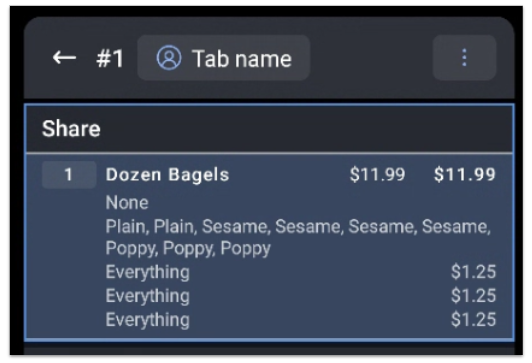
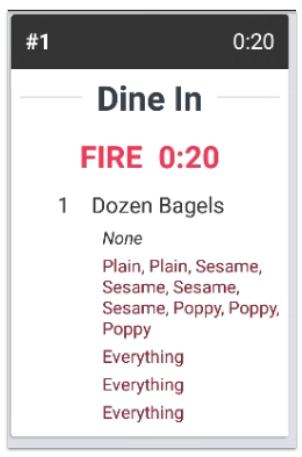
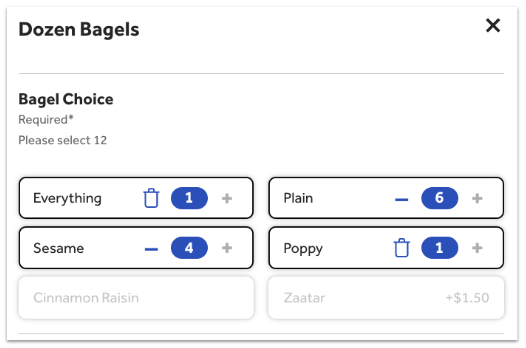
Cuando tus grupos de modificadores se configuran para permitir que los clientes seleccionen el mismo modificador varias veces, puede aparecer de manera diferente en tu POS, pantallas de cocina y página Pedidos digitales Toast según la configuración que hayas elegido. Consulta las secciones a continuación para comprender cómo aparecerán.
¿Quieres agrupar selecciones de modificadores similares? Consulta la sección Consolidar modificadores de este artículo del Centro de asistencia: Configurar opciones de visualización de modificadores.
Selección de múltiples modificadores en el POS
Selección de múltiples modificadores en el KDS
Selección de múltiples modificadores en Pedidos digitales Toast
Preguntas frecuentes sobre la selección de múltiples modificadores
¿Funciona la selección de múltiples modificadores con Toast Local, Toast Móvil Pedidos y Pagos® y con integraciones de pedidos de terceros?
Sí, puedes configurar la selección de múltiples modificadores para trabajar con Toast Local, Toast Móvil Pedidos y Pagos® e integraciones de pedidos de terceros como Uber Eats y Doordash (pero no con Grubhub).
¿Puedo agregar precios adicionales después de seleccionar un cierto número de modificadores?
En este momento, Toast no puede fijar el precio en función de la cantidad de veces que se selecciona un modificador después de un determinado punto. Sin embargo, si el modificador tiene un precio (es decir, no es gratuito), el precio se multiplicará como se esperaba.
¿Hay una cantidad máxima de un solo modificador que se pueda seleccionar?
Sí, el límite actual para la selección de modificadores es 24.
¿Funciona la selección de múltiples modificadores con modificadores anidados?
No, si un modificador tiene selecciones anidadas, no se admite seleccionar el mismo modificador de nivel superior o varios modificadores. Para obtener más información sobre los modificadores anidados, consulta este artículo del Centro de asistencia: Crear modificadores anidados (agregar modificadores a un modificador).