Editar entradas de reloj checador del empleado
Última actualización: 30 sept 2026, 3:56 p.m.
Aprenda a corregir la entrada de tiempo de un empleado en Toast: corrija los cierres de sesión automáticos, ajuste los registros de entrada/salida omitidos, actualice las propinas en efectivo declaradas o cambie las asignaciones de trabajo.
- Antes de comenzar
- Editar una entrada de tiempo desde la terminal POS
- Editar una entrada de tiempo en línea en la página de administración de entradas de tiempo
- Editar una entrada de tiempo desde Detalles del turno
- Editar una entrada de tiempo desde el informe de entradas de tiempo heredado
- Administrar descansos al editar entradas de tiempo
- PREGUNTAS FRECUENTES
- Artículos relacionados
Antes de comenzar
Utilice este artículo cuando necesite corregir la entrada de tiempo de un empleado: corregir un registro de salida automático, ajustar una marcación omitida, actualizar las propinas en efectivo declaradas o cambiar una asignación de puesto. Puede editar las horas de entrada, las horas de salida, los tiempos de descanso, las propinas en efectivo declaradas y las asignaciones de puesto para los turnos trabajados.
Permisos requeridos:
- 3.14 Editar entradas de tiempo (para editar entradas de tiempo)
- 4.3 Informes laborales (para ver la página de administración de entradas de tiempo)
Productos requeridos:
- Toast Web (para la página de administración de entradas de tiempo y Detalles del turno)
- Dispositivo Toast POS (para ediciones en el piso)
Cuándo usar este artículo frente a otros artículos:
- Para comprender las funciones y los filtros de los informes, consulte Descripción general de la gestión de entradas de tiempo.
Nota: Si usa Toast Payroll, los cambios en las entradas de tiempo en Toast Web se sincronizan con Toast Payroll. Consulte Toast Payroll: Gestionar hojas de horas para saber cómo funciona la integración.
Editar una entrada de tiempo desde la terminal POS
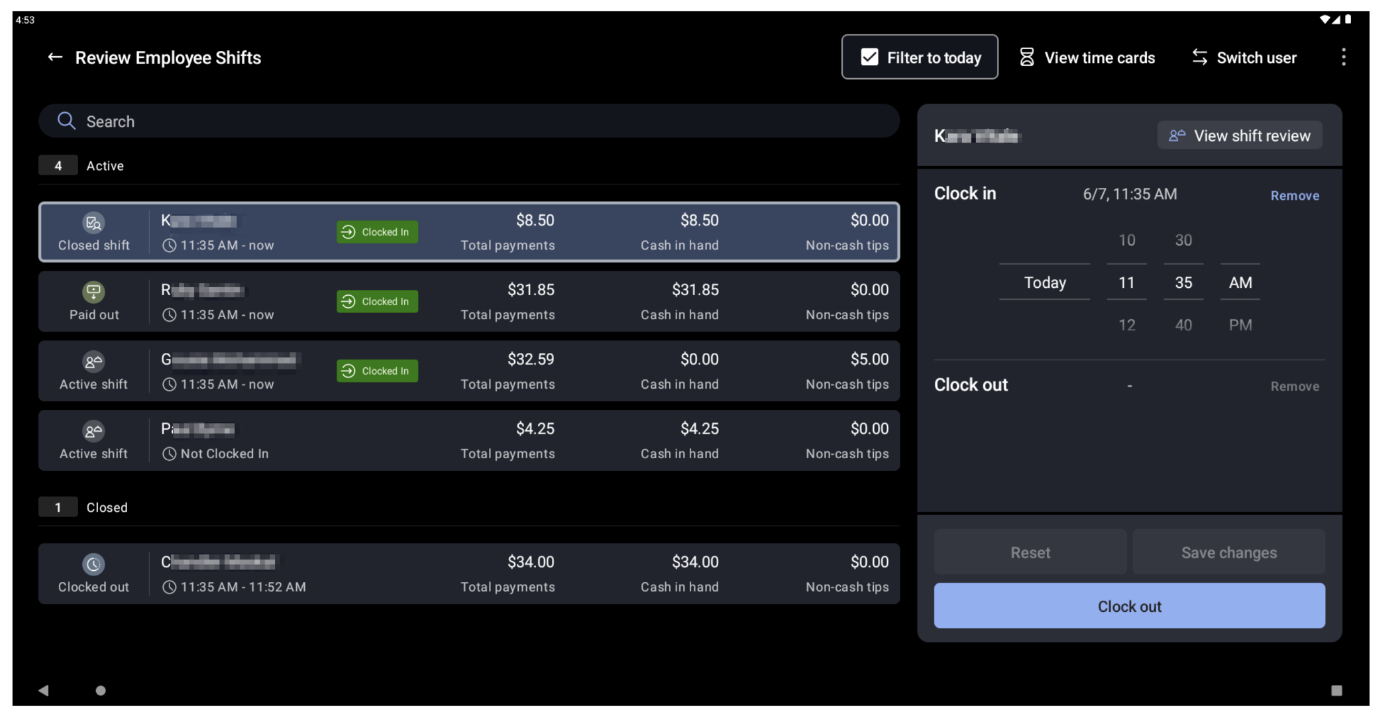
Los gerentes pueden actualizar las entradas de tiempo de los empleados para la semana laboral actual en el POS. Use este método para ediciones rápidas durante o después de un turno sin abandonar la terminal.
Nota: Los turnos creados en Toast Web en lugar de en el POS no aparecerán en Revisar turnos de empleados en el POS.
- En el POS, navegue al menú principal y seleccione Revisar turnos de empleados bajo la sección Actividades del gerente.
- Seleccione el turno que desea ajustar.
- Para turnos activos: puede cambiar la hora de Entrada, o seleccionar Salida para registrar la salida del empleado. Los turnos deben cerrarse antes de que se pueda registrar la salida de los empleados, por lo que seleccionar Salida redirige a la pantalla de revisión de turnos.
- Para turnos cerrados: puede ajustar la hora de entrada o salida, declarar propinas en efectivo o eliminar la hora de salida. Si la revisión del turno no se ha completado, el botón Declarar propinas en efectivo no estará disponible.
- Para reabrir un turno cerrado, seleccione Eliminar junto a la hora de Salida, luego seleccione Guardar cambios.
- Seleccione Guardar cambios.
- Si el empleado tomó un descanso durante el turno, consulte Administrar descansos al editar entradas de tiempo a continuación.
Nota: No puede eliminar la hora de entrada o salida de su propio turno.
Resultado esperado: La entrada de tiempo actualizada aparece en la página de Administración de entradas de tiempo en Toast Web. Si editó un turno en el que el empleado ya completó la revisión del turno, el turno se vuelve a abrir y el empleado debe completar la revisión del turno nuevamente.
Editar una entrada de tiempo en línea en la página de Administración de entradas de tiempo
La edición en línea en la página de Administración de entradas de tiempo es la forma más rápida de corregir una hora de entrada, una hora de salida o un valor de propinas en efectivo declaradas.
- En Toast Web, navegue a Informes > Laboral > Administración de entradas de tiempo.
- Pase el cursor sobre el campo Hora de entrada, Hora de salida o Propinas en efectivo decl. del turno que desea editar.
- Seleccione el campo para hacerlo editable. Ingrese el nuevo valor en formato de 12 horas (por ejemplo, 2:30 PM).
- Seleccione el icono de marca de verificación o presione Enter en su teclado para guardar.
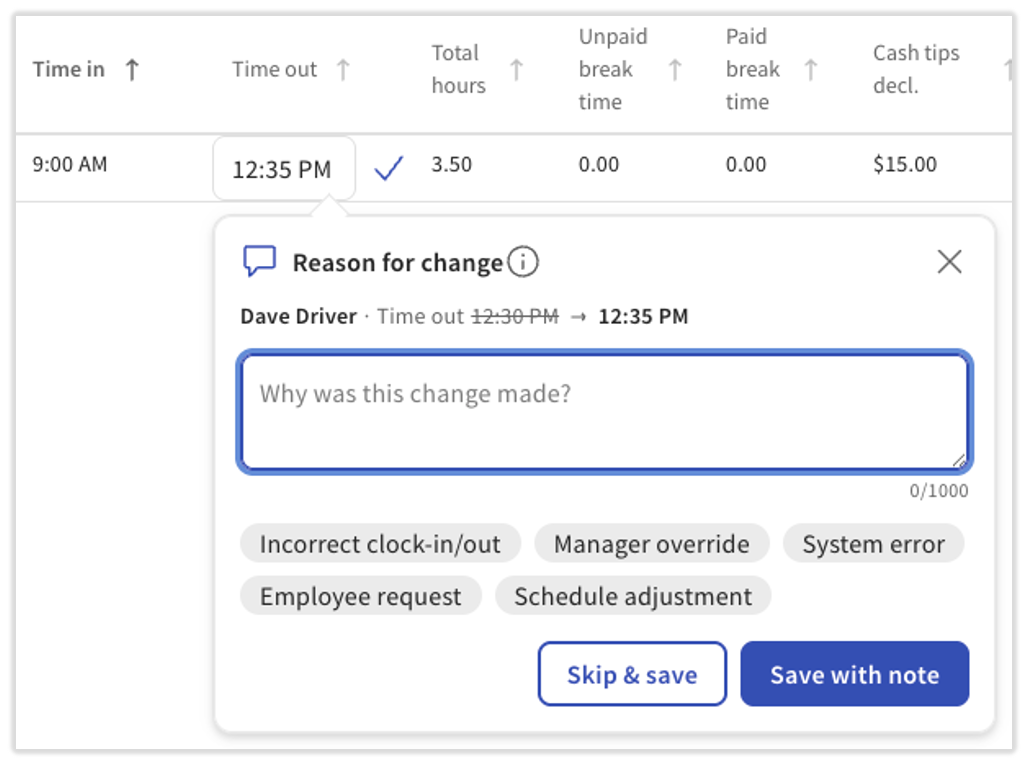
- A partir de septiembre de 2026, Toast le preguntará si desea agregar un motivo a esta edición. Puede seleccionar los botones en la parte inferior de la ventana emergente para usar un motivo preestablecido, ingresar su propio texto o seleccionar Omitir y guardar para realizar esta edición sin dejar un motivo. El motivo se utiliza normalmente para fines de auditoría, pero algunos estados de EE. UU. tienen reglas de cumplimiento laboral que pueden fomentar o hacer necesario este trabajo. Consulte Auditar cambios en las entradas de tiempo de los empleados para saber cómo aparecen estos motivos en el informe de Auditorías de entradas de tiempo.
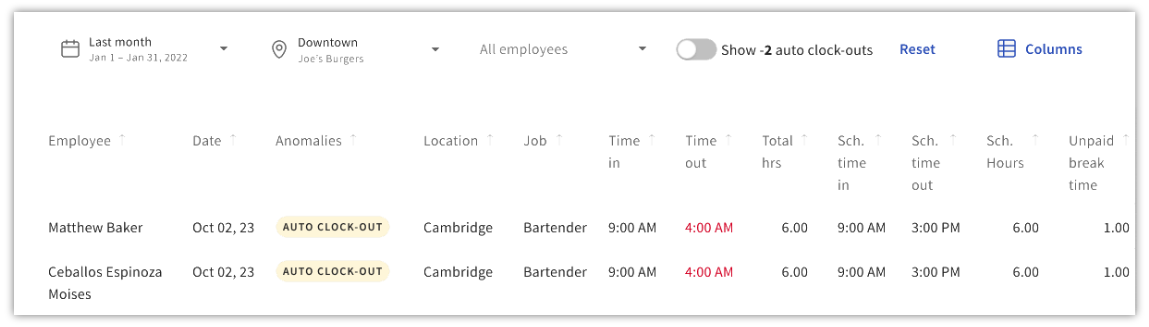
Nota: La columna Anomalías muestra las irregularidades detectadas en los datos del turno. Revise esta columna al auditar las entradas de tiempo.
Resultado esperado: El valor actualizado se guarda inmediatamente y el informe se actualiza. Si el empleado ya completó la revisión del turno, el turno se vuelve a abrir.
Agregar una entrada de tiempo en la página de gestión de entradas de tiempo
- En Toast Web, navegue a Informes > Laboral > Gestión de entradas de tiempo.
- Seleccione + Agregar entrada en la esquina superior derecha de la pantalla.
- Seleccione un Empleado del menú desplegable, luego ingrese el Trabajo, Hora de entrada, Hora de salida y Propinas en efectivo declaradas / Descansos (si corresponde).
- Seleccione Guardar entrada.
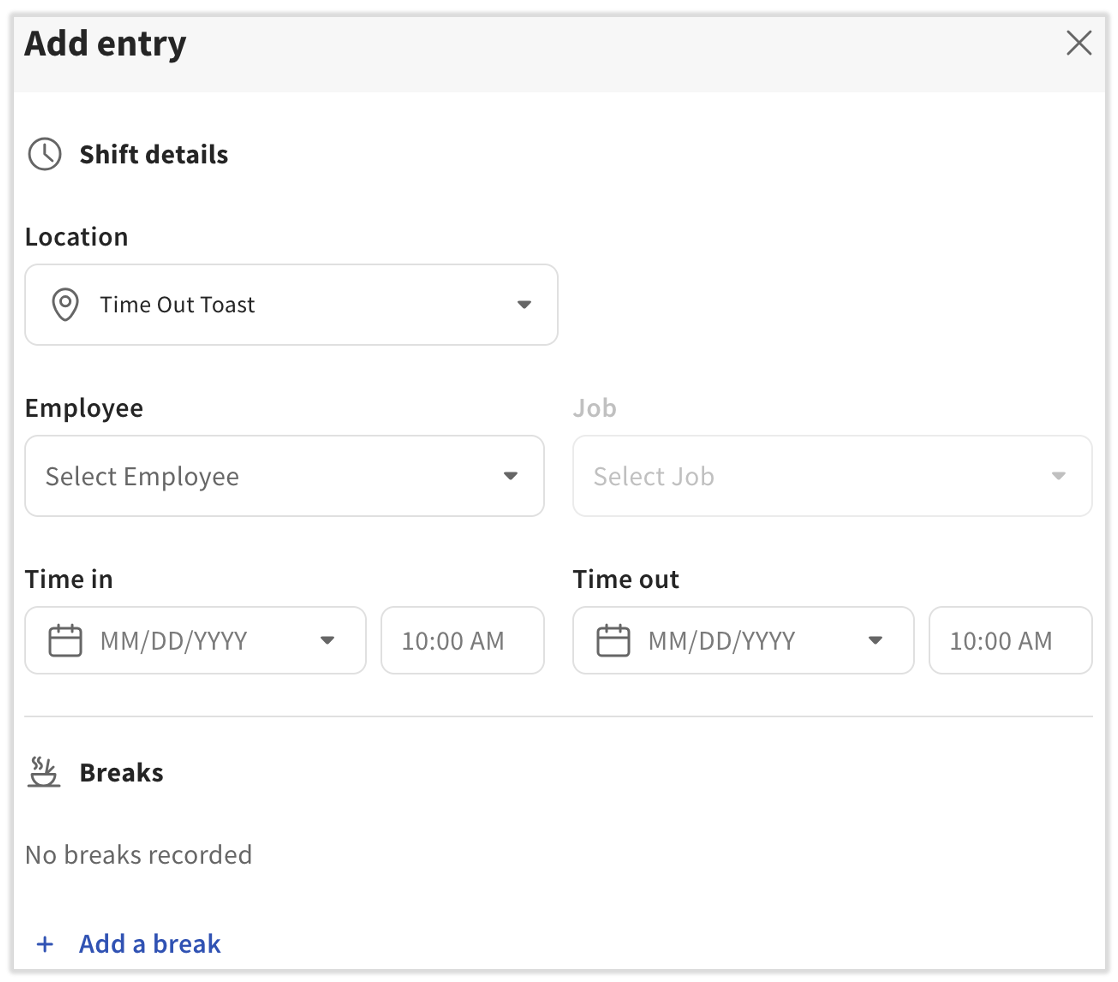
Resultado esperado: La nueva entrada aparece en el informe inmediatamente. Si utiliza Toast Payroll, también se sincroniza con Toast Payroll inmediatamente. Es posible que deba actualizar la página.
Editar una entrada de tiempo desde Detalles del turno
Utilice Detalles del turno cuando necesite editar campos que no están disponibles mediante la edición en línea, como los tiempos de descanso o las asignaciones de trabajo.
- En Toast Web, navegue a Informes > Laboral > Administración de entradas de tiempo.
- Seleccione la fila del turno (seleccione cualquier lugar fuera de los campos editables en línea) para abrir el panel Detalles del turno.
- En el panel Detalles del turno, puede:
- Editar las horas de entrada o salida del turno
- Agregar o editar las horas de entrada y salida de los descansos
- Agregar o editar las propinas en efectivo declaradas
- Cambie la asignación de puesto del turno
- Elimine el turno seleccionando Eliminar en la esquina inferior izquierda
- Seleccione Guardar cambios.
Resultado esperado: Los detalles del turno actualizados se guardan y el informe se actualiza. Eliminar un turno quita el turno del informe y también elimina las entradas de propinas y efectivo cobrado del empleado del informe de historial de la Caja.
Editar una entrada de tiempo del informe de Entradas de tiempo heredado
Nota: El informe de Entradas de tiempo heredado será reemplazado por la página de gestión de Entradas de tiempo. Para acceder al informe heredado, seleccione el enlace Informes de entradas de tiempo en Informes > Laboral > Gestión de entradas de tiempo.
- En Toast Web, navegue a Informes > Laboral > Informes de entradas de tiempo.
- Seleccione la entrada de tiempo que desea actualizar.
- Edite la Fecha de entrada, Fecha de salida, Puesto (si hay más de uno asignado) o Propinas en efectivo declaradas (si el empleado recibe propinas).
- Seleccione + Agregar descanso para agregar un descanso a la entrada de tiempo.
- Seleccione Eliminar para eliminar la entrada de tiempo por completo.
- Seleccione Guardar cambios.
Resultado esperado: La entrada de tiempo actualizada se guarda. Si eliminó la entrada, esta se quitará tanto del informe de Entradas de tiempo como de la página de gestión de Entradas de tiempo.
Administrar descansos al editar entradas de tiempo
Cuando edita la entrada de tiempo de un empleado, puede aplicarse un comportamiento específico para los descansos según la configuración de descansos de su restaurante.
- Si su restaurante tiene una configuración de descansos avanzada y realiza cambios en el turno (agregar o eliminar un descanso, actualizar la duración del turno o corregir un registro de salida automático), el estado de descanso del empleado puede actualizarse de Eximido a Perdido o viceversa. El sistema vuelve a calcular la elegibilidad para los descansos según los intervalos de tiempo actualizados.
- Si ajusta manualmente una entrada de tiempo o un descanso, la plataforma Toast vuelve a calcular los descansos perdidos según los nuevos intervalos de tiempo. Los reconocimientos de descansos no se pueden registrar para descansos ingresados manualmente en Toast Web.
- Si su restaurante experimenta una interrupción o falla del sistema, las entradas de tiempo y el registro de descansos pueden verse afectados. Revise la columna Anomalías del informe de gestión de entradas de tiempo después de una interrupción; la clasificación del sistema y la precisión del informe pueden verse afectadas.
Para la configuración y preparación de descansos, consulte Crear descansos de empleados en Toast.
PREGUNTAS FRECUENTES
¿Cómo cierro una hoja de tiempo con registros abiertos?
Si un empleado tiene un turno abierto (registró su entrada pero no su salida), puede cerrar el turno abierto desde la página de gestión de entradas de tiempo. Edite el campo Hora de salida directamente, o abra Detalles del turno y agregue una hora de salida. Si el turno se dejó abierto desde un día anterior, consulte Cerrar un turno abierto de ayer.
¿Cómo elimino una entrada de tiempo?
Para eliminar una entrada de tiempo, abra el turno en Detalles del turno seleccionando la fila en la página de gestión de entradas de tiempo, luego seleccione Eliminar en la esquina inferior izquierda. Eliminar una entrada de tiempo también elimina las entradas de propinas y efectivo recaudado del empleado del informe de historial de la caja. Si recibe un error al eliminar, comuníquese con Atención al cliente.
¿Puedo reabrir un turno cerrado?
Sí, puede reabrir un turno cerrado. En el POS, abra el turno en Revisar turnos de empleados, seleccione Eliminar junto a la hora de Salida, y seleccione Guardar cambios. En Toast Web, edite el turno en Detalles del turno y elimine la hora de salida.
¿Por qué el turno de mi empleado muestra horas extras?
Las horas extras estimadas en el informe de gestión de entradas de tiempo son calculadas por Toast Web según la fecha de inicio de su semana laboral y la configuración de las reglas de horas extras. El valor estimado de horas extras puede diferir del cálculo de Toast Payroll. Para comprender o corregir las horas extras, consulte Gestionar reglas de horas extras y Horas contadas como horas extras en lugar de horas Regular.
¿Los cambios realizados en las entradas de tiempo en Toast Web se sincronizarán con Toast Payroll?
Sí, los cambios en las entradas de tiempo en Toast Web se sincronizan con Toast Payroll. Sin embargo, si las hojas de horas ya han sido aprobadas o el período de pago ya ha sido enviado, las actualizaciones no aparecerán en la nómina. Consulte Toast Payroll: Gestionar hojas de horas para obtener más detalles.
Agregué una entrada de tiempo para un empleado que olvidó registrar su entrada. ¿Aparecerá la entrada en la nómina?
Las entradas de tiempo agregadas manualmente se sincronizan con Toast Payroll. Tenga en cuenta el tiempo de su período de pago: si las hojas de horas ya han sido aprobadas o el período de pago ya ha sido enviado, es posible que la entrada deba incluirse en el próximo ciclo o gestionarse mediante un ajuste de hoja de horas. Consulte Toast Payroll: Ajustar una hoja de horas aprobada.
Artículos relacionados
- Auditar cambios en las entradas de tiempo de los empleados
- Descripción general de la gestión de entradas de tiempo
- Ajustar entradas de tiempo de turnos cuando se exceden
- Cerrar un turno abierto de ayer
- Localizar entradas de tiempo de salida automática
- Configurar descansos de empleados en Toast
- Toast Payroll: Gestionar hojas de horas
- Toast Payroll: Ajustar una hoja de horas aprobada
- Administrar reglas de horas extras
- Horas contadas como horas extras en lugar de horas regulares