Activar cierre automático o anulación automática para cuentas no pagadas
Última actualización: 11 jun 2026, 1:24 p.m.
Aprende a configurar el cierre automático o la anulación automática en tu POS de Toast para conciliar fácilmente las cuentas no pagadas al final del día.
Configura el cierre automático o la anulación automática en el POS de Toast para cerrar o anular automáticamente las cuentas no pagadas al final de tu día laboral.
- Acerca del cierre automático, la anulación automática y el cierre manual
- Antes de comenzar
- Activar configuración de cierre automático o anulación automática
- Configurar ajustes para ubicaciones múltiples
- Informes sobre cierre automático y anulación automática de pedidos
- Preguntas frecuentes
- Artículos relacionados
Acerca del cierre automático, la anulación automática y el cierre manual
Cuando completas tus actividades de fin del día, es posible que encuentres cuentas no pagadas que deban conciliarse. Puedes configurar tu POS de Toast para que maneje estas cuentas no pagadas de una de tres maneras: cerrarlas automáticamente, anularlas automáticamente o requerir intervención manual. De manera predeterminada, todos los restaurantes requieren intervención manual para cerrar cuentas no pagadas.
La elección correcta depende de lo que tus cuentas abiertas suelen representar al final del día.
Cierre automático
Las cuentas no pagadas se cierran automáticamente a la hora de corte de tu día hábil a otro tipo de pago dedicado llamado cierre automático. Este tipo de pago se crea para ti cuando activas el cierre automático. Para obtener más información sobre otros tipos de pago, consulta Configurar otras opciones.
El cierre automático preserva tus métricas de mano de obra y anulación, y garantiza que cada transacción se registre con claridad, incluso cuando no se capture ningún pago. Es más útil cuando las cuentas abiertas representan la actividad real de ventas, como cuando se preparó la comida y se atendió a un cliente, pero nunca se completó el pago debido a un error operativo o del personal. Estos pedidos se registran como pagados con el tipo de pago de cierre automático y se cuentan en inventario y ventas.
Las cuentas cerradas automáticamente se pueden registrar como una pérdida o coincidir con una discrepancia en la gestión de efectivo, lo que te ayuda a destacar las oportunidades de capacitación para tu personal.
Nota: El cierre automático solo cierra pedidos del día actual, no de días anteriores. Si un pedido se paga parcialmente, el pago de cierre automático se aplica solo al saldo pendiente restante. Los pagos parciales completados no se sobrescriben ni se eliminan.
Anulación automática
Las cuentas no pagadas se anulan automáticamente a la hora límite del día hábil. Las cuentas anuladas automáticamente se registran en el informe de pedidos anulados. Para obtener más información, consulta Resumen de informes de gestión de efectivo y pérdidas.
La anulación automática es más útil cuando las cuentas abiertas no representan ventas reales. Ejemplos comunes incluyen:
- Personal que ejecuta pedidos de prueba con fines de verificación de precios o capacitación
- Sin marca/sin cuentas de residuos
Cuando un pedido se anula automáticamente, no se registran ingresos ni impuestos, y los artículos asociados no se deducen del inventario.
Cierre manual de cuenta
Las cuentas no pagadas permanecen abiertas indefinidamente, a menos que las anules o cierres manualmente. Toast aún se agrupa automáticamente en el corte de tu día hábil y completa las siguientes acciones:
- Cierra cualquier cuenta no cerrada que tenga el estado Pagada, pero no cerrada
- Captura automáticamente todos los pagos con tarjeta de crédito no capturados del día hábil anterior (en la mayoría de los casos, todos los pagos del día)
Los pedidos no pagados permanecerán sin cerrar hasta que se resuelvan mediante pago o se anulen manualmente.
Nota: De manera predeterminada, el corte del día hábil es las 4 a. m. en relación con tu zona horaria. Si quieres ajustar el corte del día hábil, ponte en contacto con el servicio de atención al cliente de Toast.
Antes de comenzar
Se aplica a: POS de Toast, Toast Web
Permisos necesarios:
- 3.31 Configurar cierre automático de pedidos al final del día
Lo que lograrás: Activa el cierre automático o la anulación automática para que las cuentas no pagadas se manejen automáticamente al final de cada día hábil, o conserva el cierre manual para tener un control total sobre cómo se resuelven las cuentas no pagadas.
Nota: Para los clientes con gestión de ubicaciones múltiples, la capacidad de configurar el cierre automático o la anulación automática solo está disponible para los empleados que tienen el permiso necesario en todas las tiendas dentro de un grupo. Si un empleado tiene permiso para solo algunas tiendas dentro de un grupo, la configuración se puede ver, pero no editar. Si un empleado no tiene este permiso en ninguna ubicación, la configuración está oculta.
Activar configuración de cierre automático o anulación automática
Para activar el cierre automático o la anulación automática de tu restaurante:
- En Toast Web, ve a Finanzas > Relacionados > Configuración > Cierre automático de pedidos.
- Selecciona Cierre automático de pedidos al final del día.
- Selecciona Cierre automático o Anulación automática según tu configuración preferida.
- Selecciona Guardar y, luego, Publicar.
Resultado previsto: Tu restaurante ahora está configurado para cerrar o anular automáticamente las cuentas no pagadas en el corte del día hábil. El cambio se aplicará a partir del próximo fin del día.
Configurar configuraciones para ubicaciones múltiples
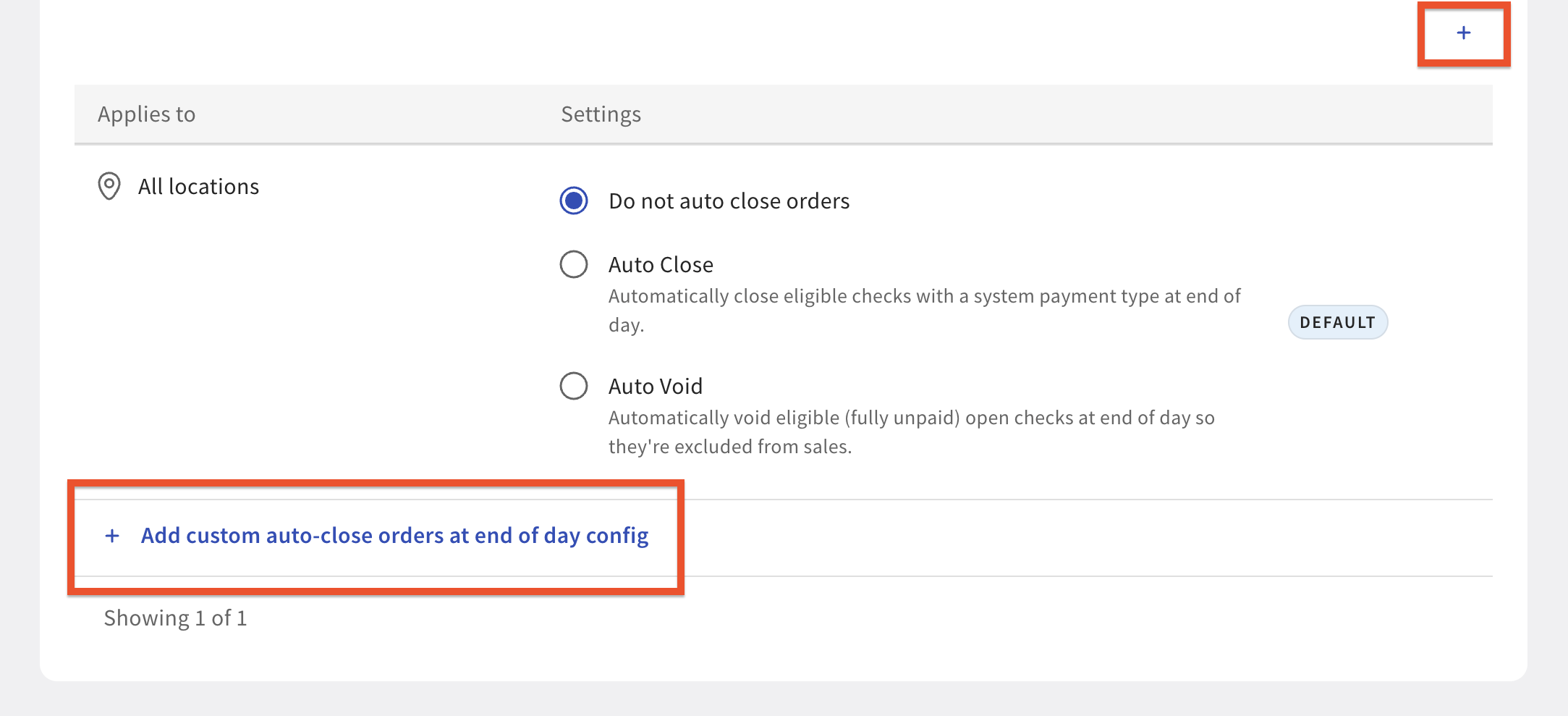
Si tienes Gestión de ubicaciones múltiples, puedes aplicar la misma configuración a todas las ubicaciones a la vez, o puedes aplicar diferentes configuraciones a ubicaciones o grupos específicos.
Para aplicar la configuración a todas tus ubicaciones, asegúrate de que todas las ubicaciones estén seleccionadas en el menú desplegable Ubicaciones seleccionadas.
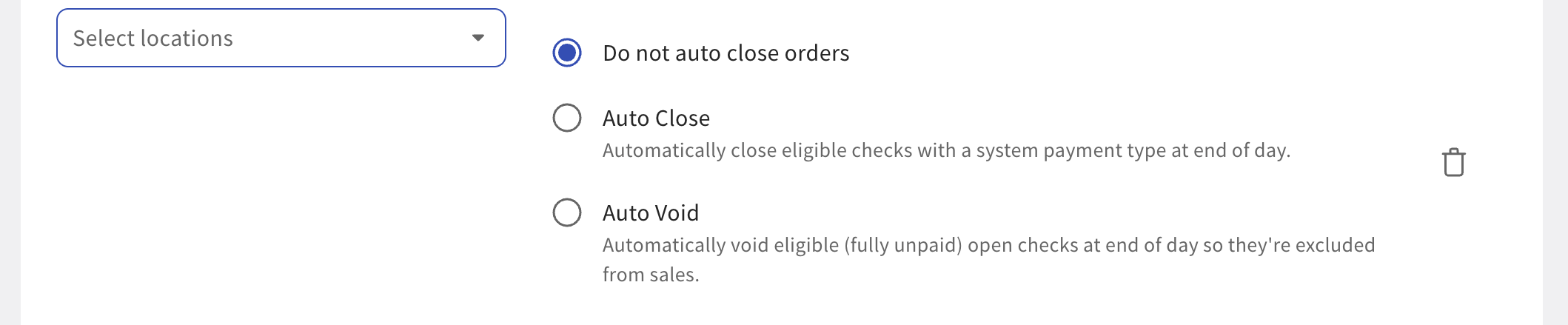
Si deseas diferentes configuraciones por tienda o por grupo de tiendas, selecciona + Agregar configuración personalizada de cierre automático de pedidos al final del día para elegir configuraciones para una ubicación individual secundaria o un grupo de ubicaciones.
Informes sobre cierre automático y anulación automática de pedidos
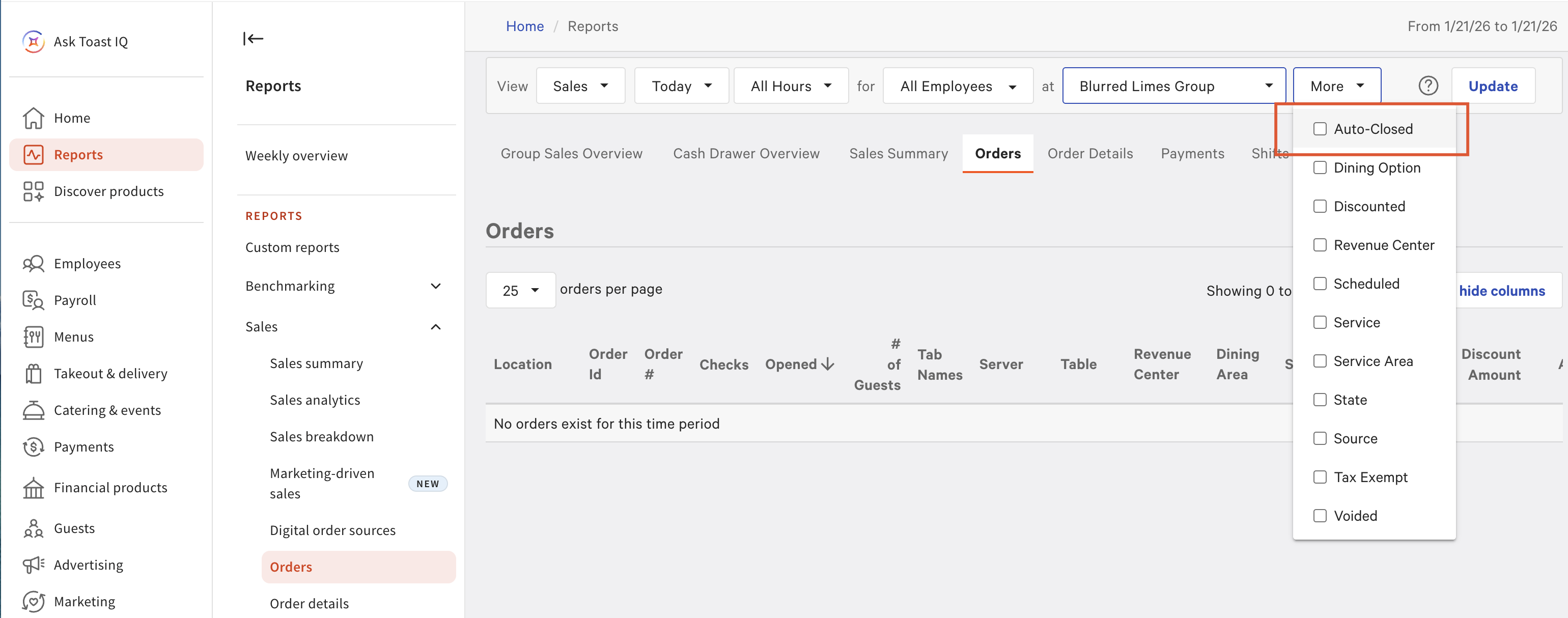
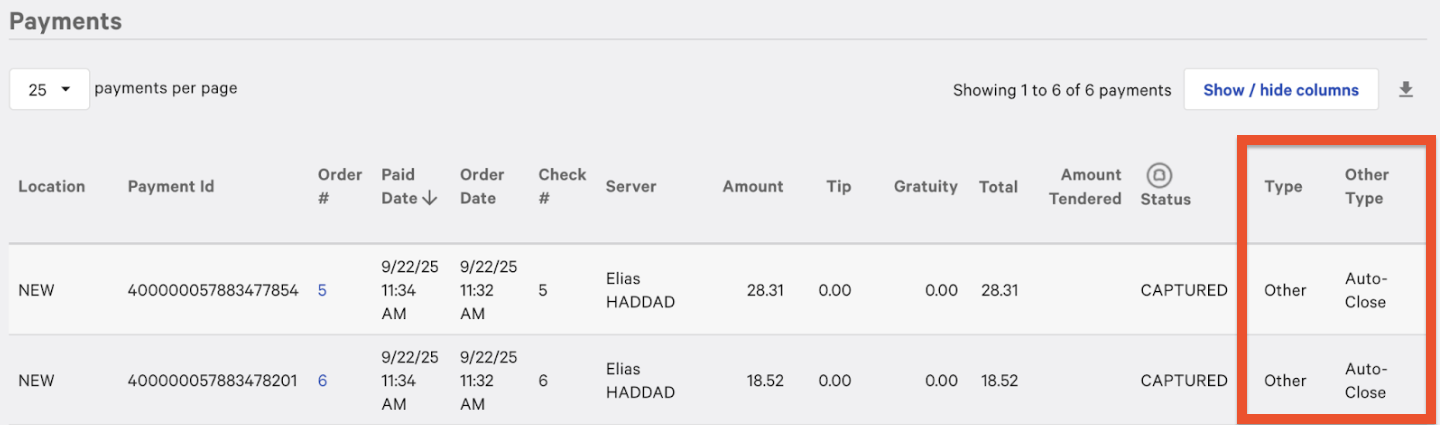
Los informes de cierre automático y anulación automática de pedidos son los mismos que los de cualquier otro pedido cerrado o anulado, con una adición: el otro tipo de pago dedicado al cierre automático. El cierre automático también aparece como una selección dentro del menú desplegable de filtros de informes en tu informe de pedidos.
Cuando un pedido se anula automáticamente, no se registran ingresos ni impuestos, y los artículos no se deducen del inventario, como si nunca hubiera ocurrido. Los pedidos autoanulados siempre aparecen en el informe de pedidos anulados.
Cuando un pedido se cierra automáticamente, permanece visible y se cuenta como una venta completa. El monto total del Ticket se registra como ingresos, los impuestos se aplican como siempre y los artículos se deducen del inventario. Debido a que no se recibió ningún pago real, el otro tipo de pago de cierre automático actúa como marcador de posición contable. Esto te permite tratar esos montos como pérdidas o asignarlos a una cuenta en efectivo o corta para la conciliación.
Preguntas frecuentes
¿Dónde está la configuración para cerrar automáticamente los pedidos?
La configuración para cerrar pedidos automáticamente está en Toast Web, en Finanzas > Relacionados > Configuración > Cerrar pedidos automáticamente. Selecciona Cerrar pedidos automáticamente al final del día y, luego, Cierre automático o Anulación automática.
También se le preguntó como:
-
- ¿Dónde activo el cierre automático?
- ¿Cómo encuentro la configuración de cierre automático?
¿Qué sucede con las cuentas no pagadas al final del día?
Lo que sucede con las cuentas no pagadas al final del día depende de la configuración que utilice tu restaurante. Con el cierre automático habilitado, las cuentas no pagadas se cierran automáticamente con otro tipo de pago en el corte del día hábil. Si se activa la anulación automática, las cuentas no pagadas se anulan y se hacen un seguimiento en el informe de pedidos anulados. Con el cierre manual de cuentas (el predeterminado), las cuentas no pagadas permanecen abiertas hasta que las cierres o anules.
También se le preguntó como:
-
- ¿Qué sucede con las cuentas abiertas al final del día?
- ¿Cómo se procesan los pedidos no pagados durante la noche?
¿Puedo cambiar la hora en que se ejecuta el cierre automático?
No puedes cambiar el tiempo en que se ejecuta el cierre automático desde la página Configuración de cierre automático de pedidos. El cierre automático se ejecuta en el corte del día hábil, que es a las 4 a. m. de manera predeterminada. Para ajustar el corte del día hábil de tu restaurante, ponte en contacto con el servicio de atención al cliente de Toast.
También se le preguntó como:
-
- ¿Cómo puedo cambiar la hora del cierre automático?
- ¿Puedo configurar otro corte para el cierre automático?
¿Cierre automático de pedidos de días anteriores?
El cierre automático no cierra pedidos de días anteriores. Solo cierra cuentas no pagadas del día hábil actual en el corte del día hábil. Las cuentas no pagadas de días anteriores deben resolverse mediante pago o anularse manualmente.
También se le preguntó como:
-
- ¿El cierre automático borrará mis antiguos pedidos no pagados?
- ¿El cierre automático se aplica a días anteriores?
¿El cierre automático afecta los pagos parciales?
El cierre automático no afecta los pagos parciales. Si un pedido se paga parcialmente, el pago de cierre automático se aplica solo al saldo pendiente restante. Los pagos parciales completados no se sobrescriben ni se eliminan.
También se le preguntó como:
-
- ¿Qué sucede con un pago parcial cuando se ejecuta el cierre automático?
¿Los montos de cierre automático deben contar como ventas reales en mis informes?
Los montos de cierre automático se registran como ingresos en tus informes porque el pedido se trata como una venta completa, pero no se recibió ningún pago real. Muchos restaurantes tratan el cierre automático de otro tipo de pago como una pérdida o lo asignan a una cuenta en efectivo o corta. Revisa tus necesidades de informes con tu contador para decidir cómo categorizar estos montos.
También se le preguntó como:
-
- ¿Debo contar los montos de cierre automático como dinero recibido?
- ¿Los pedidos de cierre automático son ventas reales?
¿Cómo anulo un pago de cierre automático en una cuenta específica?
Para anular un pago de cierre automático en una cuenta específica después de que la cuenta se haya cerrado automáticamente y quieras ingresar un pago real, ponte en contacto con el servicio de atención al cliente de Toast.
También se le preguntó como:
-
- ¿Cómo deshago un cierre automático en una cuenta?
- ¿Puedo revertir un pago de cierre automático?
Artículos relacionados
- Cierre del día, informe Z y resumen de captura automática
- Obtener ayuda con cuentas que no se cerrarán en el POS
- Configurar otras opciones de pago
- Resumen de los informes de gestión de efectivo y pérdidas
- Anular artículos, pagos y cuentas