Obtén ayuda: Corregir error de importación masiva de menús
Última actualización: 31 mar 2026, 1:35 p.m.
Solucionar mensajes de error comunes de importación masiva de menús.
En este artículo, encontrarás:
Resumen del mensaje de error de importación de menú en bloque
Hay dos tipos de errores que pueden ocurrir al importar datos con la herramienta de importación en bloque: errores de validación de datos y errores de operaciones de importación.
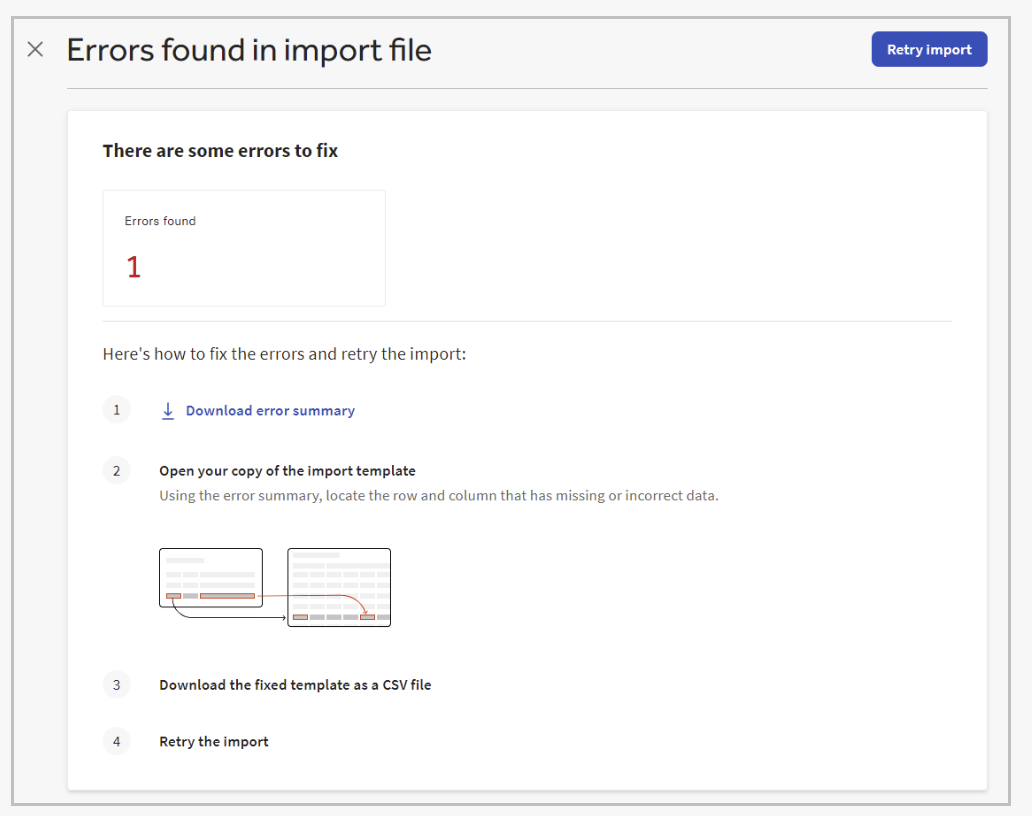
Cuando intenta importar un archivo CSV, la plataforma Toast primero valida los datos en el archivo CSV para asegurarse de que cumplan con los valores aceptables descritos en la sección Completar una hoja de cálculo de importación masiva de menús en el artículo Usar la herramienta de importación masiva de menús. Si alguna de las filas falla en este paso de validación, la plataforma Toast muestra los errores encontrados en la página del archivo de importación para notificarte sobre el error de validación de datos:
Si un archivo de importación supera el paso de validación de datos, la plataforma Toast comienza a importar las filas del archivo. Si hay un problema al importar una fila, la plataforma Toast omite esa fila y continúa con el resto del archivo de importación. Por ejemplo, una fila que adjunta un grupo de modificadores a un artículo del menú debe especificar el GUID de Toast para ese artículo del menú. Si el GUID proporcionado no coincide con un GUID existente del artículo del menú en la plataforma Toast, falla la operación ATTACH y la plataforma Toast pasa a la siguiente fila. Este tipo de error es un error de operación de importación.
Después de que haya terminado de procesar un archivo de importación que tiene fallas en la operación de importación, la plataforma Toast muestra la página de importación incompleta. Esta página tiene un resumen del número de operaciones exitosas y fallidas, y también un ID de importación para el intento de importación que te ayudará a distinguirlo de otros intentos de importación en la pestaña Historial de importación.
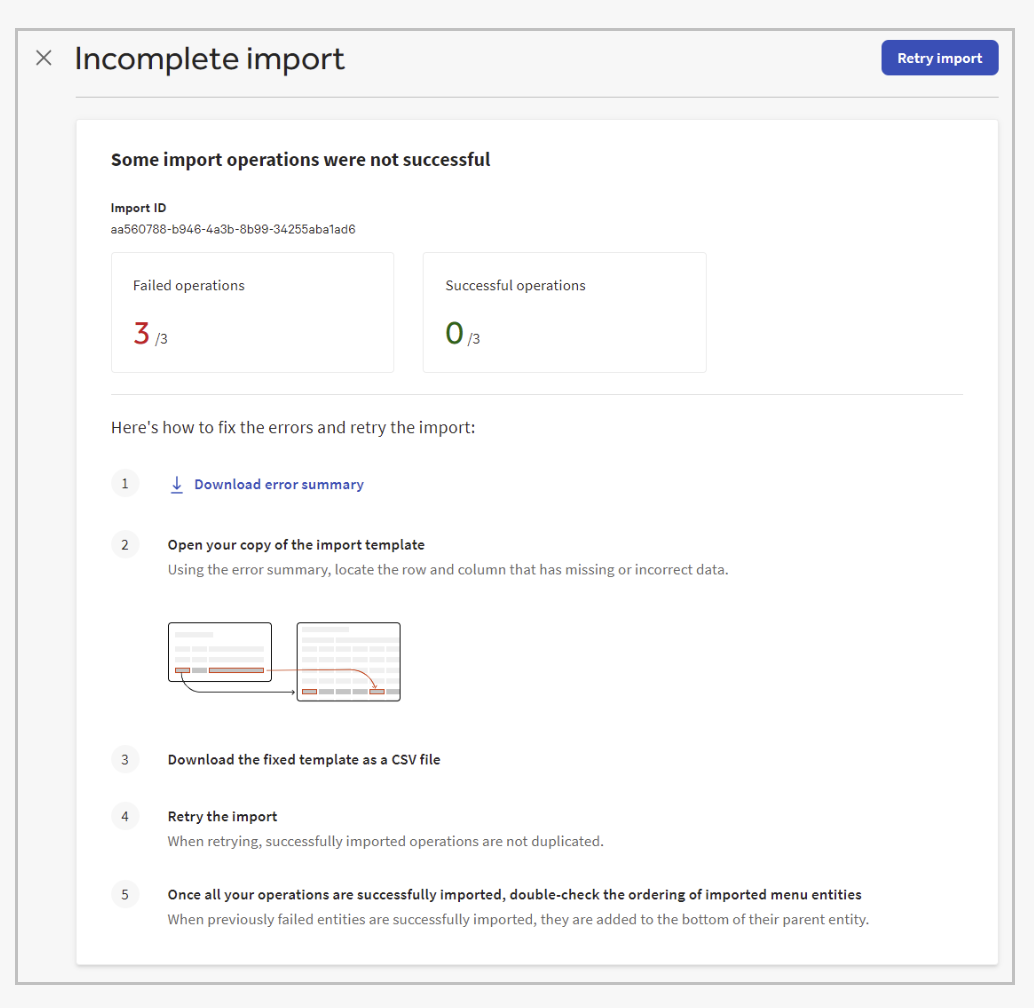
Tanto los errores encontrados en el archivo como la página de importación incompleta tienen un enlace de resumen de errores. Usa este enlace para descargar un archivo CSV que contiene información sobre los errores en el archivo de importación. El archivo CSV contiene una fila por cada error encontrado durante el intento de importación.
El nombre del archivo de resumen de errores para un intento de importación que tiene errores en la operación de importación es error_summary_<importId>.csv. La parte <importId> del nombre del archivo te permite hacer coincidir el archivo CSV de resumen de errores con el intento de importación incompleto en la pestaña Importar historial. El nombre del archivo de resumen de errores para un intento de importación que tiene errores de validación de datos es error_summary.csv. Este nombre de archivo no contiene un <importId> porque los errores de validación de datos hicieron que la importación fallara antes de importar cualquier porción de ella. Por lo tanto, no se generó ningún ID de importación.
Corregir y reimportar un archivo CSV de importación masiva
El siguiente procedimiento describe cómo corregir errores de validación de datos e importación de operaciones y volver a intentar la importación. Estas instrucciones parten del punto en que enviaste un archivo CSV de importación en bloque y recibiste una notificación de que hay errores.
- En la página Errores encontrados en el archivo de importación o en la página de importación incompleta, selecciona Descargar resumen de errores para obtener un informe de errores por los errores que necesitas solucionar.
- Especifica dónde quieres guardar el resumen de errores y selecciona Guardar.
- Abre el archivo CSV de resumen de errores en un editor de hojas de cálculo e inspecciona si hay errores que deban corregirse.
- Abre la copia original de tu hoja de cálculo de importación en un editor de hojas de cálculo y corrige las filas que tienen problemas de importación. No edites filas que se hayan importado correctamente. Si lo haces, fallará la reimportación.
- Descarga la hoja de cálculo reparada como archivo CSV.
- Regresa a la herramienta de importación en bloque y selecciona Reintentar importación.
- Selecciona el botón Cargar archivo, localiza y selecciona el archivo CSV reparado y selecciona Abrir. Como alternativa, puedes arrastrar y soltar el archivo CSV reparado en la casilla con el contorno discontinuo en la página Cargar plantilla.
- Selecciona ¡ Sí! Acepto cargar un archivo con [X] cambios en mi menú que no se pueden deshacer.
- Selecciona Enviar. Para las importaciones parcialmente completas, las filas reparadas se reimportan y las filas que ya se importaron correctamente no se duplican.
- Después de que se importe correctamente el archivo CSV, se te redirigirá a la pestaña Historial de importación y se te notificará que la importación se realizó correctamente. También se agrega una nueva entrada a la tabla Completar importaciones para la importación que acabas de completar.
- Si la reimportación fue para corregir una importación parcialmente completa, también es posible que debas usar Toast Web para reordenar las entidades de menú importadas. Para obtener más información, consulta Corregir el orden de las entidades de menú reimportadas a continuación.
Fijar el orden de las entidades de menú reimportadas
Después de corregir una importación parcialmente completa, también es posible que debas usar Toast Web para reordenar las entidades de menú importadas. Esto se debe a que las entidades que anteriormente habían presentado errores se agregan a la parte inferior de sus entidades principales cuando se reimportan.
Considera un archivo de importación que crea tres artículos del menú (artículos A, B y C del menú) y los vincula al mismo grupo de menús (grupo de menús X). Si, durante el proceso de importación, falla la fila del artículo B del menú, la importación inicial se verá así:
- Grupo de menús X
- Tema A del menú
- Artículo C del menú
(Resumen de errores de importación: falló la importación del artículo B del menú)
Después de fijar la fila del artículo B del menú y reimportarlo, el orden de los artículos del menú es el siguiente:
- Grupo de menús X
- Tema A del menú
- Artículo C del menú
- Artículo B del menú
Volver a un informe incompleto para la actualización masiva del menú
Es posible salir de la página de importación incompleta sin reparar y volver a intentar la importación fallida (puedes salir de la página de importación incompleta seleccionando el ícono de cierre (X), o yendo a otra página en Toast Web, o cerrando Toast Web por completo). Si sales de la página Importación incompleta con una importación en bloque fallida en curso, la próxima vez que visites la página Herramienta de importación en bloque, verás una notificación en la pestaña Primeros pasos, que te indicará que tienes uno o más intentos de importación que necesitan atención. Esta notificación permanece en la pestaña Primeros pasos hasta que resuelvas el problema con las importaciones en bloque fallidas.
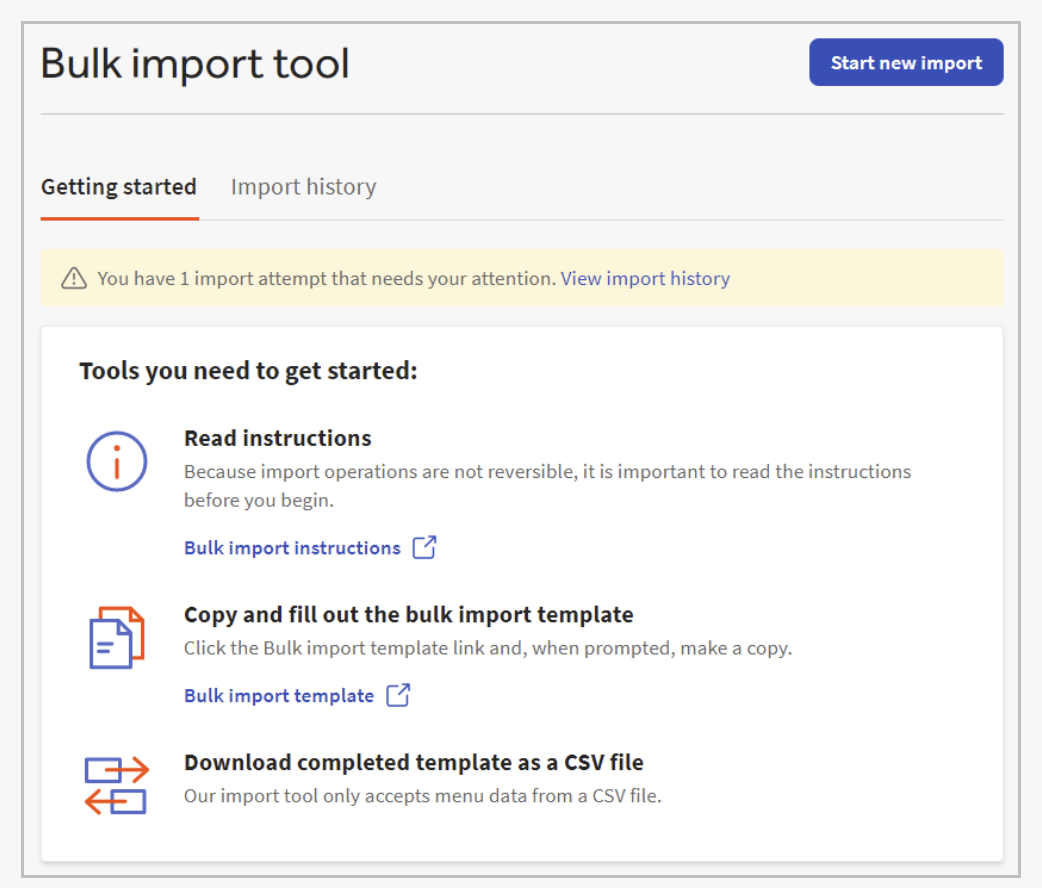
Puedes reiniciar rápidamente el proceso de reimportación seleccionando el enlace Ver historial de importación en la notificación o yendo a la pestaña Historial de importación. Las importaciones con errores se enumeran en la tabla de importaciones incompletas. Selecciona el enlace Corregir y volver a intentar una importación fallida para reabrir la página Importación incompleta para la importación y continuar con el procedimiento proporcionado anteriormente.
Recursos adicionales