Obtener ayuda con la aplicación Toast Now
Última actualización: 1 oct 2026, 5:48 p.m.
Para obtener una introducción a la aplicación Toast Now y una descripción general de sus funciones y navegación, consulta Primeros pasos con la aplicación Toast Now.
- Solucionar problemas con la aplicación Toast Now
- Cuenta e inicio de sesión
- Informes y datos
- ¿Por qué no veo datos cuando inicio sesión en Toast Now?
- ¿Por qué algunos informes no aparecen en la aplicación Toast Now?
- ¿Por qué solo se me muestran datos hasta una fecha determinada?
- ¿Por qué las fechas de comparación están desactivadas un día?
- ¿Por qué no puedo ver los datos de una de mis ubicaciones en la aplicación Toast Now?
- ¿Puedo cambiar el período del informe en la aplicación Toast Now? ¿Puedo ver un rango de fechas personalizado?
- ¿Es posible ver las ventas totales y la información de toda la empresa en la aplicación Toast Now?
- ¿Qué significa el mensaje “Error al obtener datos”?
- ¿Puedo ver los montos de los depósitos o las gotas de efectivo en la aplicación Toast Now?
- Otras preguntas
- ¿Cómo envío una sugerencia de producto o comentario sobre la aplicación Toast Now?
- ¿Qué hago si recibo un error de “número no válido” al intentar iniciar sesión en una ubicación específica?
- ¿Cómo vuelvo a mis conversaciones de chat de asistencia en la aplicación Toast Now?
- ¿Puedo ver qué mesas están abiertas u ocupadas en la aplicación Toast Now?
- ¿Puedo encontrar y ver cuentas abiertas y otra información sobre cuentas en la aplicación?
- Recursos adicionales
Toast Now App Solución de problemas
Si tu aplicación Toast Now no funciona correctamente o no se está cargando, prueba los siguientes métodos de solución de problemas:
-
- Reinicia tu teléfono o dispositivo.
- Asegúrate de que la aplicación Toast Now esté actualizada con la versión más reciente.
- Elimina y vuelve a instalar la aplicación Toast Now.
Preguntas sobre Toast Now
¿Puedo crear un inicio de sesión Toast Now separado para otros empleados de mi negocio?
Sí, puedes crear un inicio de sesión Toast Now separado para los demás empleados. Para proporcionar a alguien acceso a la aplicación, configúrala con una cuenta en Toast Web y asígnale los permisos necesarios. La dirección de correo electrónico y la contraseña que se usaron para iniciar sesión en Toast Web son las mismas credenciales que se usan para iniciar sesión en la aplicación Toast Now. Consulta la sección Agregar empleados a Toast de este artículo de Toast Central, Agregar y editar empleados y salarios para POS de Toast, para obtener más información.
Mi dirección de correo electrónico es genérica y tiene muchos números y letras. ¿Puedo seguir iniciando sesión en Toast Now?
Si un empleado tiene una dirección de correo electrónico genérica o de @ejemplo.com, es posible que Toast Now no permita el acceso. Busca un perfil duplicado en Toast Web, en Empleados > Gestión de empleados > Empleados. Busca el nombre del usuario.
-
- Si no tiene un perfil duplicado, reemplaza la dirección de correo electrónico genérica con la dirección de correo electrónico verdadera del usuario y haz que vuelva a iniciar sesión en Toast Now.
- Si tiene un perfil duplicado con una dirección de correo electrónico genérica, archiva este perfil durante un tiempo en que el empleado no haya registrado su entrada e indícale al usuario que inicie sesión en Toast Now con su verdadera dirección de correo electrónico adjunta al otro perfil de Toast Web. Es posible que tenga un código de acceso diferente para iniciar sesión en el POS, así que asegúrate de revisarlo.
Nota: Si usas Nómina Toast y archivaste un perfil, asegúrate de verificar la asignación del empleado para que las propinas y los datos de la plantilla horaria se sigan sincronizando con Nómina Toast. Utilizar la sección Mapeo individual de empleados de Nómina Toast: Gestiona la asignación de empleados para asignar a tu empleado entre Nómina Toast y Toast Web.
¿Cuál es mi contraseña para la aplicación Toast Now?
El correo electrónico y la contraseña que usas para iniciar sesión en la aplicación Toast Now son las mismas credenciales que usas para iniciar sesión en Toast Web o la aplicación Toast en tu dispositivo POS. Si no recuerdas tu contraseña, selecciona el enlace ¿Olvidaste la contraseña? que aparece en la pantalla de inicio de sesión después de ingresar tu correo electrónico.
Preguntas sobre Toast Now
¿Por qué no veo datos cuando inicio sesión en Toast Now?
Si no puedes ver ciertos datos dentro de la aplicación), o no aparece una ubicación determinada a la que deberías tener acceso, es posible que no tengas todos los permisos adecuados. Pídele a tu administrador que te proporcione los permisos necesarios para Toast Now.
Para obtener una lista de los permisos necesarios para cada función en la aplicación Toast Now, consulta la sección Permisos de usuario obligatorios de este artículo de Toast Central, Primeros pasos con la aplicación Toast Now.
¿Por qué algunos informes no aparecen en la aplicación Toast Now?
Si los informes no aparecen, es probable que no tengas los permisos necesarios para ver los datos asociados. Necesitarás estos permisos para cada ubicación que desees ver en la aplicación Toast Now. Consulta la sección Permisos de usuario obligatorios de este artículo de Toast Central, Primeros pasos con la Toast Now App, para obtener más información.
¿Por qué solo se me muestran datos hasta una fecha determinada?
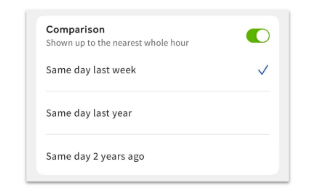
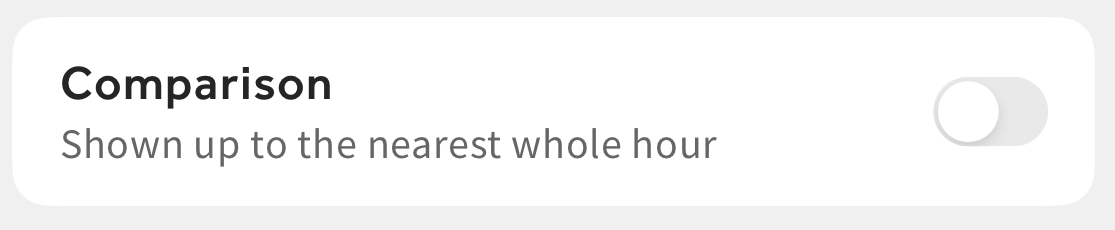
Es posible que hayas activado la herramienta de comparación. Cuando se activa, la herramienta de comparación compara los datos del día actual con los de un día anterior de tu elección. Para ver el rango de fechas completo de datos, desactiva la comparación.
¿Por qué las fechas de comparación están desactivadas un día?
Las comparaciones interanuales se basan en el día de la semana. Por esa razón, la fecha puede estar desactivada por un número, pero se compararía de lunes a lunes.
“Hoy” siempre hará referencia a la fecha actual. La fecha que aparece en el rango de comparación es el día correspondiente del período anterior. Por ejemplo, si usas la comparación del mismo día, el año pasado, el miércoles 6 de marzo de 2024, verás lo siguiente: "Hoy vs. Wed, Mar 8, 2023".
¿Por qué no puedo ver los datos de una de mis ubicaciones en la aplicación Toast Now?
Si no puedes ver los datos de una de tus ubicaciones, es probable que no tengas los permisos necesarios en esa ubicación. Un administrador de tu restaurante debería iniciar sesión en Toast Web y asignarte los permisos necesarios para cada ubicación a la que desees acceder desde la aplicación Toast Now. Consulta la sección Permisos de usuario obligatorios de este artículo de Toast Central, Primeros pasos con la Toast Now App, para obtener más información.
Si confirmaste que tienes los permisos correctos en la ubicación en cuestión, prueba estos pasos:
-
- Intenta cerrar sesión y volver a entrar.
- Busca actualizaciones para la aplicación.
- Si no se requiere actualización, elimina la aplicación y vuelve a descargarla (como último recurso).
Es posible que la ubicación del restaurante no se pueda ver en tu aplicación porque no está en el mismo grupo de restaurantes que tus otras ubicaciones. Puedes solicitar al equipo de asistencia de Toast que lo mueva al grupo de restaurantes correcto para poder verlo en tu aplicación.
¿Puedo cambiar el período del informe en la aplicación Toast Now? ¿Puedo ver un rango de fechas personalizado?
¿Qué significa el mensaje “Error al obtener datos”?
Si ves un mensaje que dice "error al recuperar los datos", intenta cerrar la aplicación a la fuerza y reinstalarla. También puede parecer que no puedes ver la información o los datos de hoy. Si el error persiste:
-
- Forzar el cierre de la aplicación y de las aplicaciones que se ejecutan en segundo plano.
- Desliza la pantalla hacia arriba, hacia la izquierda o hacia la derecha según tu dispositivo para ver todas las aplicaciones en ejecución.
- Desliza la tarjeta hacia arriba para cerrar la aplicación Toast Now.
- Selecciona el ícono de App Store en tu dispositivo.
- Selecciona el ícono de perfil cerca de la parte superior derecha de la pantalla. Tendrás tus iniciales primera y última. Si tienes aplicaciones que necesitan actualizarse, se mostrarán en la parte inferior de tu dispositivo. Selecciona Actualizar todo o selecciona la aplicación individual que deseas actualizar.
Si el problema continúa, ponte en contacto con el servicio de atención al cliente y comparte una captura de pantalla con el problema.
¿Es posible ver las ventas totales y la información de toda la empresa en la aplicación Toast Now?
No, no hay manera de ver una vista combinada de las ventas de todas las ubicaciones en la aplicación Toast Now. En la vista del selector de ubicaciones múltiples, puedes ver las ventas netas, el porcentaje de mano de obra y el porcentaje de SPLH para cada ubicación por separado.
¿Puedo ver los montos de los depósitos o las gotas de efectivo en la aplicación Toast Now?
Volver al inicio
Otras preguntas sobre Toast Now
¿Cómo envío una sugerencia de producto o comentario sobre la aplicación Toast Now?
Selecciona el botón “Cuenta” en la esquina inferior derecha de la pantalla. En esta página, puedes enviarnos comentarios para mejorar la experiencia de la aplicación, o solicitudes de funciones y mejoras de productos. Nuestro equipo de desarrollo revisa cada solicitud enviada a través de este canal y trabaja en nuevas actualizaciones de aplicaciones en consecuencia.
¿Qué hago si recibo un error de “número no válido” al intentar iniciar sesión en una ubicación específica de Toast Now?
Si ves un error de “número no válido” en la aplicación Toast Now, es posible que no tengas los permisos necesarios para la ubicación específica. Para acceder a esta ubicación, necesitarás que alguien que tenga permisos para ella te otorgue los permisos necesarios.
¿Cómo vuelvo a mis conversaciones de chat de asistencia en la aplicación Toast Now?
Para ver tus conversaciones de asistencia anteriores o iniciar un nuevo chat de asistencia en la aplicación Toast Now, selecciona el botón Asistencia en la parte inferior de la página.
¿Puedo ver qué mesas están abiertas u ocupadas en la aplicación Toast Now?
No, la aplicación Toast Now no te mostrará qué mesas de tu restaurante están abiertas u ocupadas.
¿Es posible encontrar y ver cuentas abiertas y otra información de la cuenta, como detalles del artículo del pedido, clientes e información de pagos en Toast Now?
Sí, Toast lanzó recientemente una nueva función que permite a los usuarios Toast Now buscar y ver las cuentas abiertas de sus restaurantes y otra información de las cuentas para el día que elijan.
Esta nueva función ayuda a los usuarios de Toast a:
-
-
- Monitorea y gestiona la mesa/rotación/coordinación
- Monitorea y gestiona la capacidad de la cocina y los pedidos para cocinar
- Buscar y ver cheques Envío abiertos para monitorear las entregas
- Buscar y ver cheques de retiro para organizar pedidos para retiro
-