Las traducciones se proporcionan solo a modo de cortesía. Es posible que los acuerdos legales con Toast, incluidos, entre otros, el Acuerdo de comerciante y el Acuerdo de licencia de usuario final, deban celebrarse en un idioma distinto al que se utiliza en esta página y que los términos de esos acuerdos se apliquen independientemente de que se proporcionen o no traducciones de esta página a otros idiomas.
Comience con las devoluciones en el POS
Última actualización: 17 sept 2026, 12:25 p.m.
| Las devoluciones en el POS para minoristas están actualmente disponibles en un lanzamiento limitado para clientes seleccionados. Por favor, regrese para futuras actualizaciones. |
- Antes de comenzar
- Configurar devoluciones minoristas en Toast Web
- Flujo de trabajo de devolución minorista en el POS
- Artículos relacionados
Antes de comenzar
Aplica a: Toast Web, Retail, Toast POS, Devoluciones
Permisos necesarios:
- 3.23 Encontrar cheques
- 3.8 Anular/reembolsar pagos
Lo que lograrás:
- Buscar ventas de pagos capturados directamente dentro del POS
- Completar reembolsos de manera nativa en el POS
- Determine si los artículos devueltos deben ser reabastecidos o desechados:
- Si se reabastecen, el inventario se actualizará automáticamente en el backend
- Si se desechan, los conteos de inventario permanecerán precisos sin requerir ajustes manuales
Configurar Devoluciones Minoristas en Toast Web
Para habilitar las devoluciones minoristas, siga los pasos a continuación:
- En Toast Web, navegue a Finanzas.
- A continuación, desplácese hacia abajo hasta Relacionado > Ajustes > Devoluciones y Cambios.
- Active Devolver Artículos al Inventario a Activado.
- Guardarypublicarsus cambios.
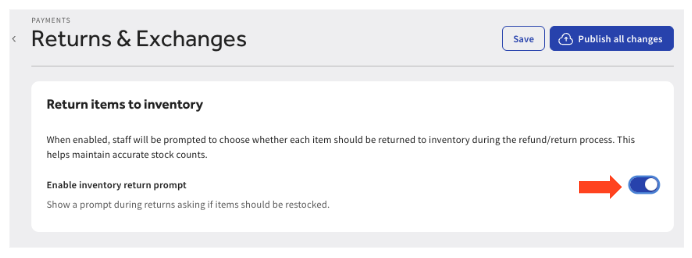
Resultado esperado: Una vez habilitado, su equipo verá un aviso después de cada reembolso para confirmar qué artículos devueltos deben ser reabastecidos. La actualización del inventario ocurre instantáneamente y se refleja en su backend de Toast Web.
Flujo de Trabajo de Devolución Minorista en el POS
Navegar a Devoluciones y Devolver al Inventario
Opción 1: Actividades del Gerente
- Navegue a Configuración > Configuración del Dispositivo en el menú principal de su POS. Para llegar al menú principal de su POS desde la pantalla de pedidos, seleccione la flecha de retroceso en la esquina superior izquierda.
- Desplácese hacia abajo hasta Actividades del Gerente y seleccione Buscar Ventas y Emitir Reembolso.
Opción 2: Modo Minorista
- Navegue a Configuración > Configuración del Dispositivo en el menú principal de su POS. Para llegar al menú principal de su POS desde la pantalla de pedidos, seleccione la flecha de retroceso en la esquina superior izquierda.
- Seleccione Modo Minorista.
- Seleccione Buscar ventas pasadas.
Emitir un Reembolso en el POS para Minoristas
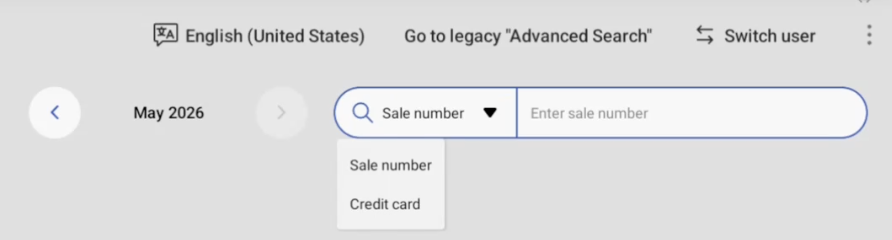
- Usar uno de los caminos de navegación anteriores lo llevará a buscar el retorno por número de venta o número de tarjeta de crédito. Si está habilitado en su ubicación, también puede escanear el código de barras.
- Una vez que se haya ingresado la información, seleccione la compra de la lista.
- En la pantalla de pago, seleccione Pagar y luego Reembolso.
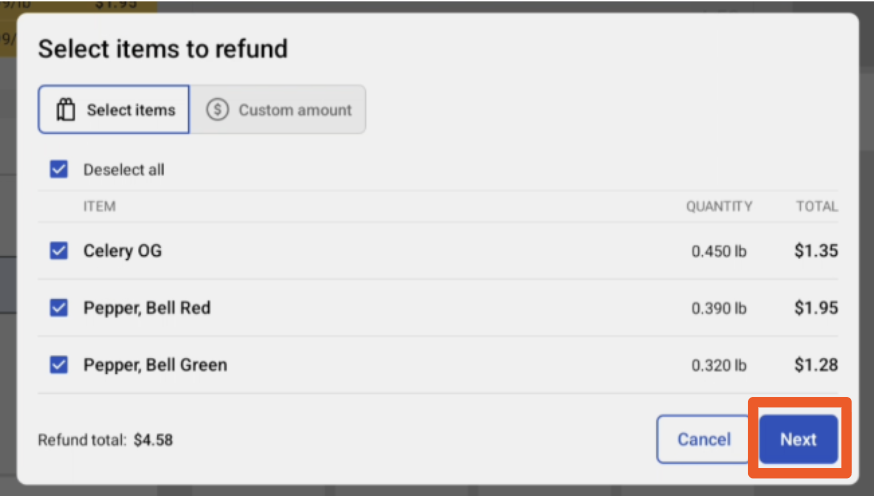
- Seleccione la casilla para el(los) artículo(s) que desea devolver. Aquí puede seleccionar todos los artículos, seleccionar artículos, ajustar cantidades o ingresar un monto personalizado. Una vez que se hayan hecho todas las selecciones, seleccione Siguiente.
- Revise los detalles del reembolso, que incluyen Artículosque se están devolviendo, el Método de reembolso, y el Total de reembolso.
- Una vez confirmado, seleccione Confirmar Reembolso.
- Seleccione su opción de recibo: Sin recibo, imprimir, correo electrónico o texto.
- Seleccione Continuar.
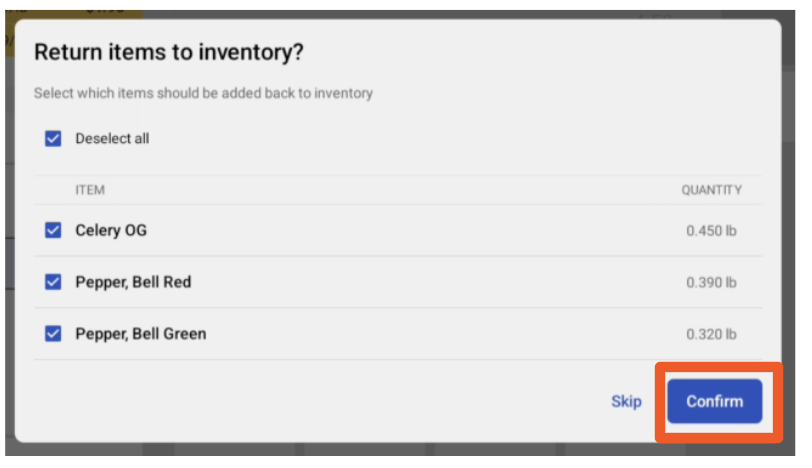
- A continuación, se le pedirá queDevuelva los artículos al inventario. Seleccione los artículos aplicables y seleccioneConfirmar.Nota:La función de devolver artículos al inventario no está disponible para clientes fuera de los EE. UU. en este momento.
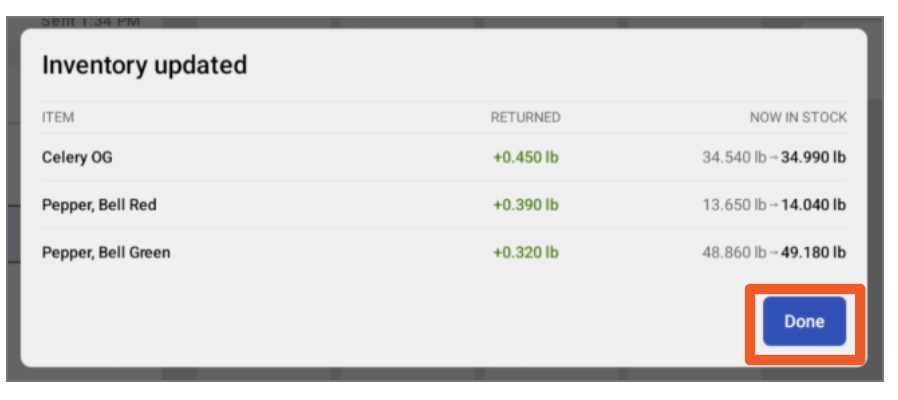
- Revise la actualización del inventario y seleccioneHecho.
Artículos Relacionados