Primeros pasos con los planes de suscripción
Última actualización: 10 sept 2026, 3:45 p.m.
Aprende a configurar planes de suscripción para ofertas recurrentes, como un club de tazas, un club de vinos o un pase de acceso de temporada.
- Antes de comenzar y descripción general del plan de suscripción
- Crear tu plan de suscripción
- Crear sitio web de suscripción
- Identifica suscriptores en el POS
- Ver suscriptores en el libro de visitas
- Preguntas frecuentes
- Artículos relacionados
Antes de comenzar y descripción general del plan de suscripción
Se aplica a: Toast Web, POS de Toast
Permisos necesarios:
- 4.11 Cuentas de la casa
- Acceso a la sección Finanzas en Toast Web
Lo que lograrás: Crea un plan de suscripción, publica un sitio web de plan de suscripción donde los clientes puedan registrarse e identificar suscriptores activos en el POS y en el libro de visitas.
Los planes de suscripción te permiten ofrecer planes recurrentes seleccionados, como el alquiler de una taquilla de cigarros, un club de tazas mensual o un pase de acceso de 7 días. Los suscriptores obtienen acceso ininterrumpido, y tu restaurante obtiene ingresos recurrentes predecibles mientras fideliza la marca y a los clientes.
Crear tu plan de suscripción
Paso 1: Configurar tu plan de suscripción
Para comenzar un nuevo plan, ve a Finanzas > Pagos > Planes de suscripción. Selecciona el botón Crear suscripción.
Una vez que hayas seleccionado Crear suscripción, completa lo siguiente:
- Ingresa un nombre para el plan de suscripción.
- Define el precio del plan de suscripción.
- Elige si el plan cobrará impuestos. Si es así, elige una tasa impositiva.
- Nota: Puedes elegir más de una tasa impositiva.
Selecciona Continuar para ir a la siguiente página donde describirás los beneficios de tu plan.
Paso 2: Describe los beneficios del plan
En esta página, completa lo siguiente:
- Enumera los beneficios del plan de suscripción.
- Elige si se requiere retiro para el plan.
- Elige si quieres recopilar direcciones de suscriptor para envío y correo postal.
Selecciona Continuar para ir a la siguiente página donde configurarás la fecha y la frecuencia de facturación.
Paso 3: Facturación del plan de suscripción
En esta página, determina la frecuencia de facturación y la fecha de facturación.
Puedes facturar en el aniversario de registro de cada suscriptor o alinear a cada suscriptor con el mismo ciclo de facturación eligiendo un día específico. Los planes semanales y quincenales usan un día de la semana; los planes mensuales y más largos usan una fecha calendario.
Por ejemplo, si eliges configurar tu frecuencia de facturación cada tres meses y eliges una fecha de inicio el 1 de enero, se les cobrará a tus clientes el 1 de enero, el 1 de abril, el 1 de julio y el 1 de octubre.
Selecciona Continuar para ir a la siguiente página.
Paso 4: Gestión de suscriptores
En esta página, completa lo siguiente:
- Elige cuánto tiempo tienen los suscriptores para resolver un pago con error antes de que se cancele su suscripción.
- Elige cuándo los suscriptores pueden cancelar su suscripción.
- Elige si quieres establecer un recuento máximo de suscriptores.
- Elige si quieres permitir que los suscriptores omitan los próximos pagos.
Selecciona Continuar para ir a la siguiente página, donde establecerás etiquetas de identificación para los suscriptores a fin de asegurarte de que el personal reconozca a los suscriptores.
Paso 5: Identificación del suscriptor
La identificación del suscriptor es lo que permite a tu personal reconocer a un suscriptor activo en el POS. En esta página, completa lo siguiente:
- Agrega una etiqueta y un color de cliente.
- Agrega un ícono de suscriptor.
- Agrega un código corto de suscriptor.
- Elige dónde se puede ver la etiqueta en una ubicación o en todas las ubicaciones.
Selecciona Continuar para ir a la siguiente página a fin de configurar los informes.
Paso 6: Configurar informes
En esta página, puedes asignar un centro de ingresos y una categoría de ventas para que te ayuden a mantener informes precisos de tus suscripciones.
Paso 7: Revisa tu plan de suscripción
A continuación, se muestra una vista previa de tu plan de suscripción. Confirma que los detalles del plan sean correctos y, luego, selecciona Siguiente: Personaliza el sitio web para comenzar a configurar el sitio web de tu plan de suscripción.
Crear sitio web de suscripción
El sitio web de tu plan de suscripción es donde los clientes encuentran tus planes y se suscriben. Después de crear tu plan siguiendo los pasos anteriores, personaliza el sitio web en la página del plan de suscripción de Toast. Puedes previsualizar tu sitio web en el lado derecho de la pantalla mientras realizas las ediciones.
Escribe una descripción de tu plan y tus beneficios, agrega imágenes (Nota: se requiere una imagen) y enumera hasta tres preguntas frecuentes sobre tu plan para asegurarte de que los clientes tengan toda la información que necesitan antes de registrarse para una suscripción.
También puedes agregar información opcional sobre tu plan, por ejemplo:
- Fechas importantes, por ejemplo, ventanas de retiro o fechas para eventos especiales.
- Notas adicionales, por ejemplo, restricciones de edad, instrucciones especiales o notas sobre alérgenos.
Puedes personalizar aún más el sitio web del plan de suscripción para que se adapte al estilo de tu marca eligiendo fuentes, colores, formas de botones y más.
Una vez que el sitio web de tu plan de suscripción se haya personalizado según tus necesidades, selecciona Guardar y continuar para abrir la página Revisión, donde puedes revisar el aspecto de tu sitio web antes de publicarlo.
Para publicar, selecciona Finalizar y lanzar. La nueva página mostrará lo siguiente:
- Un enlace al sitio web del plan de suscripción recién creado.
- Un botón para enviar un correo electrónico a tus clientes sobre el sitio web.
- Enlaces a plataformas de redes sociales.
- Un botón de descarga para un código QR escaneable.
Nota: Puedes agregar el enlace del sitio web del plan de suscripción a tu sitio web de Toast como cualquier otra URL. Para obtener más información, consulta Optimizar Sitios web de Toast.
Identifica suscriptores en el POS
La etiqueta de cliente, el color, el ícono y el código corto que agregaste en el Paso 5: La identificación de suscriptor te permite reconocer suscriptores activos en el POS. Cuando buscas un cliente en el POS, las etiquetas de su plan de suscripción aparecen en el perfil del cliente.
Nota: Los suscriptores pendientes e inactivos no aparecen en los resultados de búsqueda.
Puedes identificar suscriptores en el POS buscando al cliente de las siguientes maneras:
En la pantalla de pedidos:
- Ve a la cuenta a la que te gustaría agregar la información del suscriptor.
- Selecciona el menú de desbordamiento (tres puntos verticales) en la cuenta y, luego, selecciona Información del cliente.
- Busca al suscriptor por nombre, correo electrónico o número de teléfono.
- Una vez que hayas localizado al suscriptor, selecciona Seleccionar.
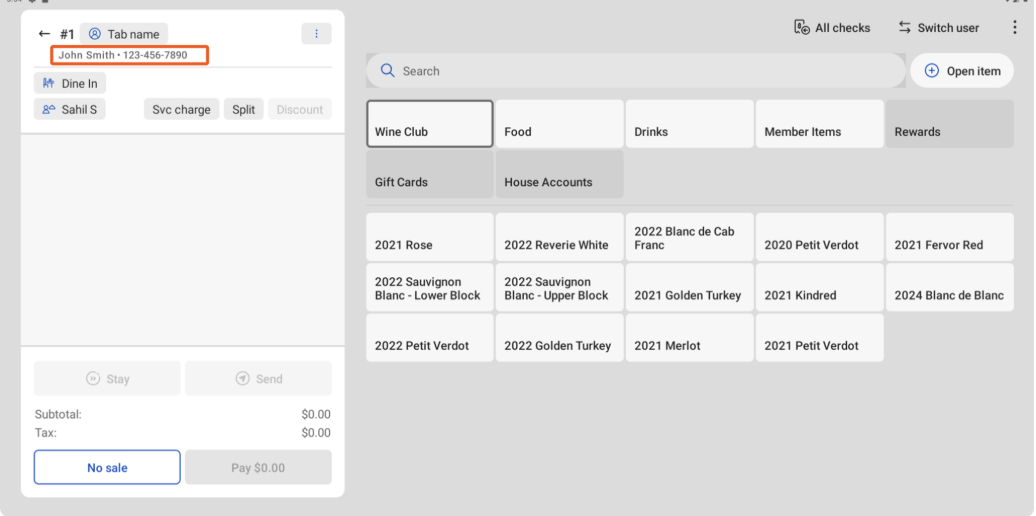
- El nombre del suscriptor y el número de teléfono se adjuntarán en la parte superior de la cuenta, como se ve en la imagen a continuación.
En una pantalla de POS sin pedido:
- Ve a la pantalla de iniciode tu POS.
- Desplázate hasta Actividades del gerente.
- Selecciona Directorio de clientes.
- Busca al suscriptor por nombre, correo electrónico o número de teléfono.
- Localiza la etiqueta de suscriptor en su perfil. Si no hay etiqueta, no es un suscriptor activo.
El perfil del cliente se adjunta al pedido y los detalles del cliente aparecen en el panel de detalles del pedido.
Ver suscriptores en el libro de visitas
Desde la página libro de visitas en Toast Web, puedes ver qué clientes están suscriptores activos y filtrar tu lista de clientes por plan de suscripción.
- Accede a Toast Web.
- Ve a Huéspedes > Libro de visitas.
- Selecciona Todos los filtros.
- En la sección Identidad del cliente, selecciona las suscripciones correspondientes. Puedes seleccionar cualquier cantidad de planes.
- Selecciona Aplicar.
También puedes ver los planes de un cliente en su perfil individual. Del libro de visitas, selecciona el nombre del cliente; sus planes activos aparecen en la fila Planes de suscripción en la parte superior del perfil, junto con sus etiquetas. La información de la suscripción también aparece en los resultados de búsqueda de tu libro de visitas, para que puedas identificar suscriptores sin abrir cada perfil.
La página libro de visitas muestra a todos los clientes que coinciden. Para obtener más información sobre los datos de los clientes, consulta Acceso a los datos de clientes con libro de visitas.
Preguntas frecuentes
¿Cuántos planes de suscripción puedo tener activos a la vez?
Puedes tener tantos planes de suscripción activos como quieras, pero solo puedes tener un borrador de plan a la vez. Un cliente puede suscribirse a un plan determinado solo una vez, pero puede unirse a tantos planes diferentes como tú ofrezcas.
También se le preguntó como:
- ¿Puedo ejecutar más de un plan de suscripción?
- ¿Cuántos planes puedo crear?
- ¿Puede un cliente unirse a varios planes?
¿Cómo ofrezco suscripciones en varias ubicaciones?
Por el momento, Toast no admite suscripciones a ubicaciones múltiples, sin embargo, puedes configurar la compatibilidad para ubicaciones múltiples configurando la visibilidad de la etiqueta de suscriptor. La visibilidad de las etiquetas de suscriptor te permite identificar suscriptores en todas tus ubicaciones.
¿Cómo ofrezco créditos o pagos diferidos como parte de mi plan?
Si planeas ofrecer beneficios como créditos, valor almacenado o pagos diferidos, te recomendamos usar cuentas de la casa junto con suscripciones. Para obtener más información, consulta Configurar y gestionar cuentas de la casa.
¿Puedo promocionar a mis suscriptores?
Sí, puedes promocionar a tus suscriptores. En libro de visitas, filtra tu lista de clientes por plan de suscripción y, luego, selecciona Enviar correo electrónico a estos clientes para enviar esa lista a Marketing por correo electrónico. Los segmentos dinámicos no están disponibles en este momento.
También puedes crear una venta complementaria del menú en el POS para recordar al personal que debe mencionar el plan de suscripción como una forma de venderlo en el local a los clientes existentes. Los meseros pueden imprimir tarjetas con códigos QR y entregarlas a los clientes interesados.
Para obtener más información, consulta Primeros pasos con las ventas complementarias del menú.
También se le preguntó como:
- ¿Funcionan los planes de suscripción con marketing?
- ¿Puedo enviar correos electrónicos a mis suscriptores?
¿Cómo funciona el sitio web del plan de suscripción con mi sitio web de Toast existente?
El sitio web de tu plan de suscripción funciona junto con tu sitio web de Toast existente. Toast crea el sitio de suscripción como parte de la configuración del plan y, al final de la configuración, recibes una URL. Puedes agregar esa URL a tu sitio web de Toast como cualquier otro enlace.
También se le preguntó como:
- ¿El sitio de suscripción está separado de mi sitio web?
- ¿Cómo agrego la página del plan de suscripción a mi sitio?
¿Puedo ofrecer un club de tazas, un club de vinos o un club de café?
Sí, puedes ofrecer un club de tazas, un club de vinos, un club de café o un plan recurrente similar. Configura las cuotas como precio del plan, elige la frecuencia de facturación y agrega una etiqueta de suscriptor para que el personal pueda buscar miembros en el POS.
También se le preguntó como:
- ¿Puedo hacer una membresía mensual?
- ¿Puedo cobrar una tarifa de membresía recurrente?
- ¿Puedo crear un club solo para miembros?
¿Cómo ofrezco envío?
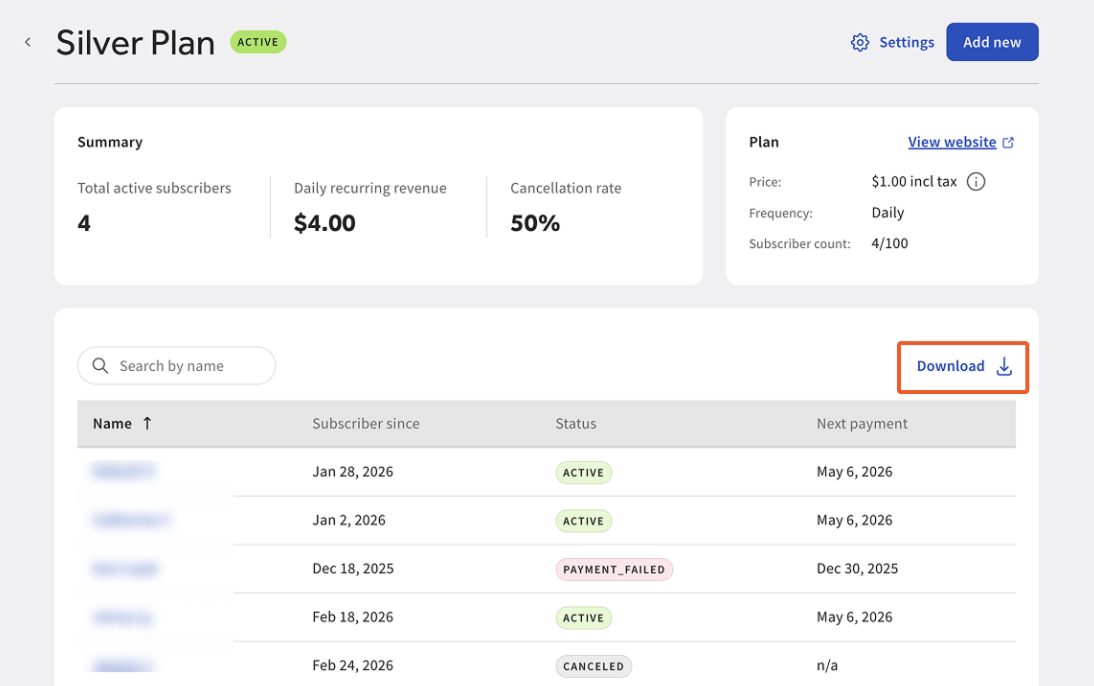
Por el momento, el envío no está disponible para planes de suscripción. Los envíos a las direcciones de los clientes deben gestionarse manualmente fuera de Toast. Puedes exportar todas las direcciones de los suscriptores desde el panel de suscripciones como se ve en la imagen a continuación.
¿Puedo limitar la cantidad de clientes suscritos a un plan?
Sí. Cuando crees tu plan de suscripción, puedes establecer opcionalmente un recuento máximo de suscriptores.
¿Los suscriptores pueden omitir un próximo pago?
Solo si lo permites. Cuando creas tu plan de suscripción, eliges si los suscriptores pueden omitir los próximos pagos.
¿Cómo aplico un descuento de suscriptor?
Actualmente, los descuentos deben aplicarse manualmente. Por el momento, los descuentos automáticos no están disponibles.
¿Cómo canjeo y hago un seguimiento de los beneficios?
Los beneficios se canjean manualmente. Te recomendamos usar un descuento del 100 % para canjear un artículo al pagar en el POS.
Configuración
- Crea un artículo del menú en el POS para el artículo beneficioso (p. ej., café).
- Crea un descuento del 100 % en Descuentos y códigos promocionales en Toast Web. Recomendamos configurar el descuento con un código promocional de un solo uso si el artículo solo se puede canjear una vez por ciclo. Esto le pedirá al personal que ingrese el código promocional para garantizar que el beneficio solo se pueda canjear una vez por ciclo.
- Incluye un nombre o identificador claro para que el personal pueda seleccionar fácilmente el descuento correcto.
Pasos
- Desde la pantalla de pedidos, busca al suscriptor y adjúntalo a la cuenta (como se describió anteriormente).
- Agrega el artículo al pedido.
- Aplica el descuento del 100 % e ingresa el código promocional.
Nota: Algunos artículos (p. ej., el alcohol) no se pueden descontar por completo en ciertos estados. Consulta las normativas locales.
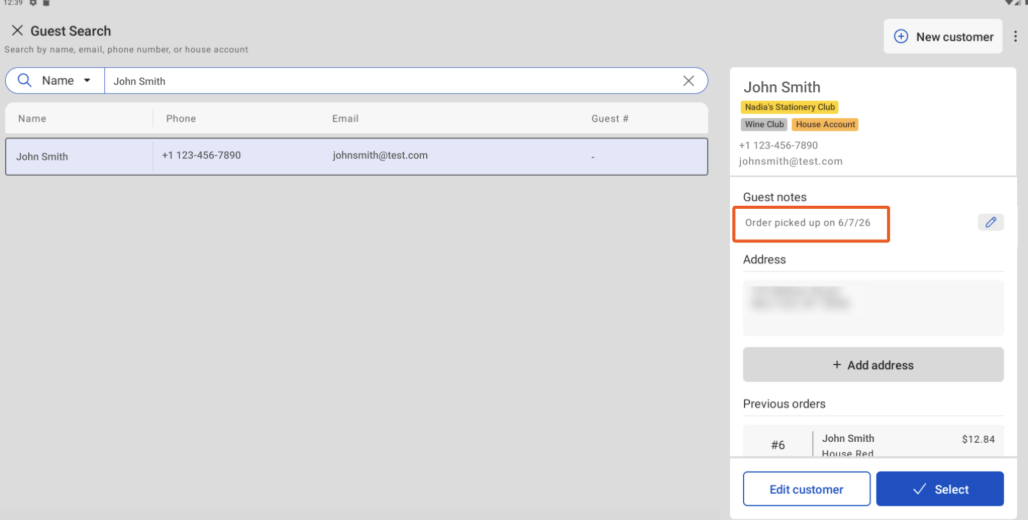
También puedes hacer un seguimiento del canje usando notas del cliente. Para agregar una nota del cliente, localiza a tu suscriptor en el directorio de clientes como se describe arriba y selecciona el ícono de lápiz para agregar la nota. Esta nota aparecerá cada vez que se busque al cliente. También podrás ver su historial de pedidos.
Artículos relacionados
- Acceder a los datos de los clientes con libro de visitas
- Revisa y gestiona tus suscripciones de Toast