Primeros pasos con el sistema de pantallas de cocina
Última actualización: 17 sept 2026, 10:07 a.m.
- Resumen del sistema de pantallas de cocina
- Antes de comenzar
- Paso 1: Confirma que tu restaurante tiene el módulo KDS
- Paso 2: Confirma que tienes los permisos necesarios
- Paso 3: Cambiar un dispositivo Toast al modo KDS
- Paso 4: Configurar el dispositivo como un Expedidor o una Estación de preparación
- Conoce la pantalla del KDS
- Artículos relacionados
Configura el Sistema de pantallas de cocina Toast (KDS): confirma tu módulo y tus permisos, cambia un dispositivo al modo KDS y configura Expedidor o Estación de preparación.
Resumen del sistema de pantallas de cocina
El Sistema de pantallas de cocina Toast (KDS) conecta a tu personal de atención al público y de cocina para que los pedidos pasen del punto de venta a la fila sin tickets de papel. Cuando se realiza un pedido, los tickets aparecen en el KDS en el orden en que se enviaron, con el más antiguo a la izquierda y el más nuevo a la derecha. Seleccionas un Ticket para Completar un pedido completo o un solo artículo.
KDS incluye funciones como Vista En total y recuento de artículos de producción, compatibilidad con varios idiomas, Enrutamiento Estación de preparación, informes de productividad de la cocina, alertas por SMS y en la aplicación, envío automático a cocinar por tiempo de preparación y modificadores codificados por colores.
Nota: Durante una interrupción de Toast o de internet, el KDS todavía puede recibir pedidos En el local a través de la red local, para que el personal pueda seguir trabajando. No se pueden recibir pedidos digitales mientras esté caído Internet o Toast.
Este video proporciona un recorrido completo del Sistema de pantallas de cocina (KDS) de Toast.
Antes de comenzar
Se aplica a: POS de Toast, Sistema de pantallas de cocina (KDS)
Permisos necesarios:
- 1.3 Modo Sistema de pantallas de cocina (obligatorio para cambiar un dispositivo al modo KDS)
- 7.1 Configuración de terminales y 7.3 Configuración del KDS y la pantalla de pedidos (obligatorio para acceder a todas las opciones de configuración de dispositivos del KDS)
Lo que lograrás: Convertirás un dispositivo Toast en una pantalla de trabajo del KDS y lo configurarás como un Expedidor o una Estación de preparación.
Nota: El módulo del KDS debe estar en tu cuenta para que puedas usarlo. Para agregar el módulo del KDS, o para agregar una suscripción o licencia para una pantalla adicional del KDS, ponte en contacto con tu representante de ventas de Toast o tu gerente de éxito de clientes. Para pedir equipos de pantallas de cocina, como una pantalla de 22 o 14 pulgadas para un montaje en pared, montaje universal o mostrador, visita la Tienda de Toast. Para obtener más información sobre soportes y montajes, consulta Toast Flex y Elo: Opciones de soporte y montaje.
Paso 1: Confirma que tu restaurante tenga el módulo del KDS
Antes de la configuración, confirma que el módulo del KDS esté activo en tu cuenta. Encuentra cómo hacerlo aquí: Revisa y gestiona tus suscripciones de Toast. Si tu restaurante ya tiene el módulo KDS, cualquier terminal Toast con los permisos necesarios puede cambiar al modo KDS.
Resultado previsto: Confirmaste que el módulo del KDS está en tu cuenta y que estás listo para configurar un dispositivo.
Paso 2: Confirma que tienes los permisos necesarios
El usuario de Toast que inició sesión en el dispositivo debe tener el permiso 1.3 Modo Sistema de pantallas de cocina para cambiar ese dispositivo al modo KDS. Para acceder a todas las opciones de configuración del dispositivo para el KDS, ese usuario también necesita el permiso 7.3 Configuración del KDS y la pantalla de pedidos.
Para revisar o actualizar los permisos, ve a Toast Web > Empleados y abre el nivel de acceso asignado al usuario. Para obtener detalles sobre los niveles de acceso, consulta Referencia de permisos de acceso.
Resultado previsto: El usuario que configurará el KDS tiene asignados los permisos 1.3 y 7.3.
Paso 3: Cambiar un dispositivo Toast al modo KDS
Una terminal Toast se convierte en pantalla del KDS al cambiar su modo.
- En el dispositivo Toast, abre el menú principal de la aplicación Toast.
- Desplázate a la sección Configuración.
- Selecciona Configuración del dispositivo.
- Selecciona Modo principal.
- Selecciona Pantalla de cocina/expo. Selecciona Guardar.
- Desplázate hacia arriba hasta la sección Modo.
- Selecciona Sistema de pantallas.
Resultado previsto: El dispositivo usará el modo KDS de manera predeterminada y comenzará a mostrar tickets de cocina.
Nota: Para Envío confiable de Ticket, un dispositivo KDS debe tener un cable USB-C o RJ-45 (Ethernet), con Wi-Fi desactivado.
Paso 4: Configurar el dispositivo como un Expedidor o una Estación de preparación
Cada dispositivo del KDS funciona como un Expedidor o una Estación de preparación, y puedes cambiar esto en cualquier momento. Una pantalla Expedidor muestra todo el pedido en cada Estación. Una pantalla Estación de preparación muestra solo los artículos dirigidos a esa Estación.
- En el KDS, selecciona el menú de desbordamiento de tres puntos en la esquina superior derecha de la pantalla.
- Selecciona Configuración del dispositivo.
- Nota: Si tu KDS se migró a la nueva experiencia del KDS, el menú de desbordamiento puede mostrar diferentes opciones (como Apariencia del KDS o Cambiar a vista heredada) directamente, y la configuración del dispositivo puede no aparecer de la misma manera. Si no ves la configuración del dispositivo, ponte en contacto con el servicio de atención al cliente de Toast para ver la ruta correcta en tu versión actual del KDS.
- Desplázate hasta la sección Configuración de cocina y selecciona la opción Expedidor.
- Elige el rol de este dispositivo:
- Configura Expedidor en Sí para que este dispositivo sea un Expedidor que muestre una vista consolidada de los tickets de cada Estación.
- Configura Expedidor en No para que este dispositivo sea una Estación de preparación. Luego, selecciona Estaciones de preparación y elige las estaciones que debe mostrar este dispositivo.
Resultado previsto: El dispositivo muestra tickets para su rol asignado: el pedido completo en un Expedidor o solo los artículos dirigidos en una Estación de preparación.
Para configurar qué estaciones de preparación existen y cómo se dirigen los artículos a ellas, consulta Configurar y asignar estaciones de preparación. Para filtrar qué opciones de almuerzo/cena o platos aparecen en un dispositivo, consulta Configurar Ticket Routing y Filtrar tickets en tu dispositivo KDS. Si los tickets no aparecen como se esperaba, consulta Obtener ayuda con tickets del KDS.
Conoce la pantalla del KDS
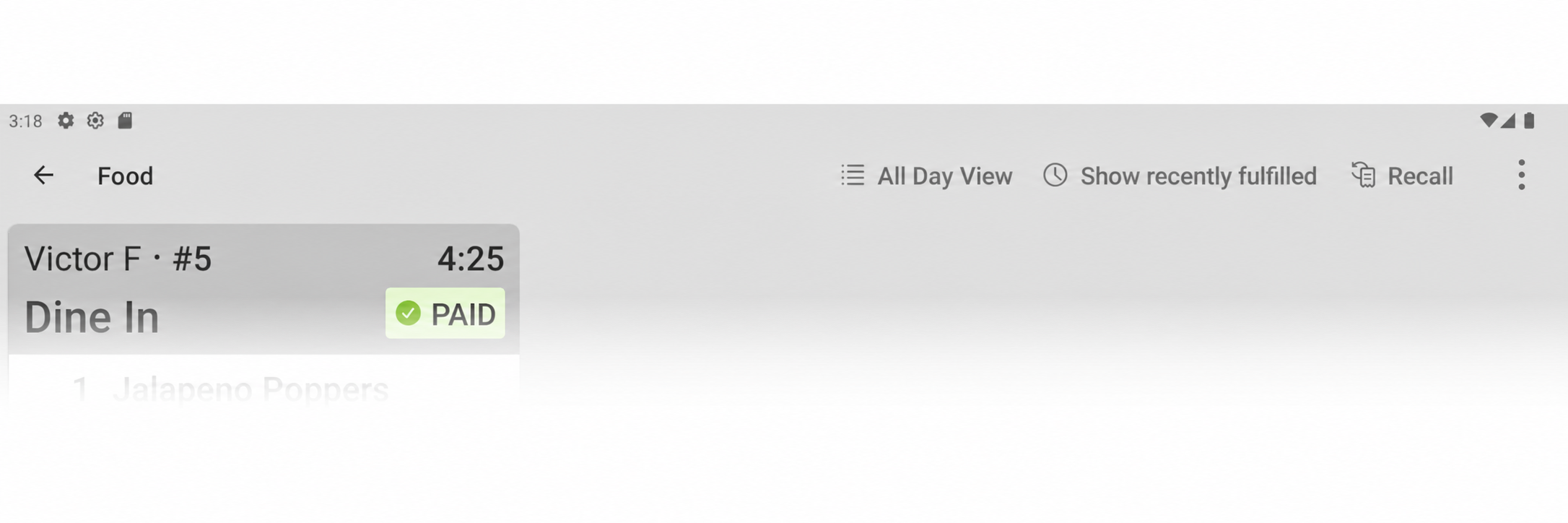
Una vez que un dispositivo está en modo KDS, cuatro botones en la parte superior derecha de la pantalla te brindan más información y opciones.
- Vista En total: Selecciona Mostrar vista En total para ver un recuento resumido de cuántos de cada artículo del menú se deben preparar, sin revisar cada Ticket. Selecciona Ocultar vista En total para regresar a la vista Ticket.
- Mostrar recientemente completados: Selecciona esto para mostrar los tickets que completaste recientemente, que se muestran en verde a la izquierda de la pantalla, y así poder ver qué está completo y Anular un Ticket si es necesario. Selecciona Ocultar recientemente completados para eliminarlos.
- Recuperar: Selecciona Recuperar para reabrir el Ticket completado más recientemente (útil si un Ticket se completó por error). Los tickets retirados se muestran RECUPERADOS en rojo en la parte superior. Selecciona el botón nuevamente para Recuperar tickets adicionales.
- Configuración del dispositivo: Selecciona el ícono de los tres puntos para abrir las opciones de configuración de ese dispositivo. Incluye cómo y qué tickets se muestran y si el dispositivo es un Expedidor o una Estación de preparación.
El recuento de artículos de producción es otra configuración que resume los pedidos activos a nivel de ingredientes, para que los cocineros puedan ver cuántos de cada ingrediente se necesitan de un vistazo. Para personalizar el aspecto de los tickets, consulta Personalizar el aspecto de tickets del KDS. Para respuestas a preguntas comunes del KDS, consulta Preguntas frecuentes sobre el sistema de pantallas de cocina.
Artículos relacionados
- Obtener ayuda con tickets del KDS
- Configurar y asignar estaciones de preparación
- Primeros pasos con la configuración de la cocina
- Personalizar la apariencia de los tickets del KDS
- Preguntas frecuentes sobre el sistema de pantallas de cocina