Primeros pasos con el Reproductor multimedia Toast HDBT para placas de menús digitales al aire libre Delphi
Última actualización: 16 sept 2026, 5:24 p.m.
Delphi (by Toast) ofrece diversas soluciones de hardware y software para empresas y pequeñas empresas. Estas soluciones incluyen, entre otras:
- Tableros de menús digitales (interiores y exteriores)
- Productos de comunicación por drive-thru
- Soluciones de pantallas personalizadas y señalización digital
- Servicios creativos profesionales
Este artículo cubre cómo instalar y configurar el reproductor multimedia Toast HDBT para usar con un panel de menús digital Delphi al aire libre.
| Si tienes una pantalla que quieres usar para mostrar tu menú, puedes comprar el reproductor multimedia y una licencia para la Insight Engage Platform por separado. No necesitas comprar un panel de menú digital Delphi para usar el reproductor multimedia y la plataforma Insight Engage. |
Si tienes más preguntas o necesitas asistencia técnica, ponte en contacto con Delphi directamente de lunes a viernes de 6:00 a. m. a 3:00 p. m. PT al +1 (800) 456-0060, opción 1.
- Requisitos previos a la instalación
- Paquete del reproductor multimedia Toast HDBT
- Configurar y conectar el reproductor multimedia Toast HDBT
- FAQ
Requisitos previos a la instalación
Antes de instalar y configurar el reproductor multimedia Toast HDBT, el cliente Delphi debe pagar por completo el acuerdo de venta.
Se requiere al menos un panel de menú digital Delphi con un receptor HDBT instalado. Cada panel del menú digital debe estar equipado con un receptor HDBT.
| Para ver una lista de los paneles de menús digitales preferidos, ponte en contacto con el equipo de ventas de Delphi. |
Paquete de reproductores multimedia Toast HDBT
| No es necesario usar un reproductor multimedia Toast HDBT para mostrar el panel de tu menú digital. Hay otras opciones disponibles para mostrar tu menú. Para obtener más información, ponte en contacto con tu gerente de cuentas de Toast. |
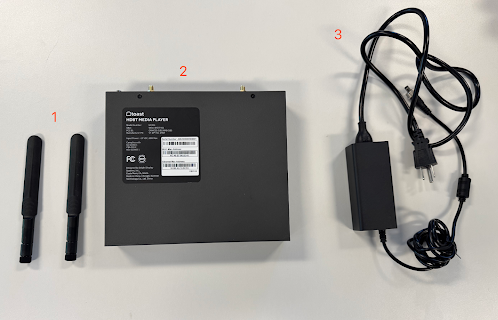
El paquete del reproductor multimedia Toast HDBT incluye los siguientes componentes:
- 2 antenas. La compatibilidad con Toast recomienda conectar un cable Ethernet al puerto LAN en el reproductor multimedia Toast HDBT en lugar de conectar y usar las antenas.
- 1 del reproductor multimedia Toast HDBT
- 1 cable de alimentación y enchufe
No incluye: de cable CAT 5 o 6
Configurar y conectar el paquete del reproductor multimedia Toast HDBT
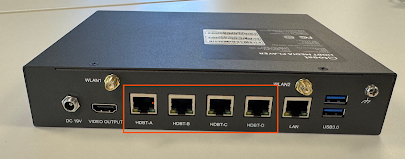
| Puedes conectar hasta 4 paneles de menús digitales exteriores con un reproductor multimedia Toast HDBT. El reproductor multimedia Toast HDBT tiene 4 puertos que se pueden usar para conectarse a paneles de menús digitales exteriores. |
- Conecta un extremo del cable Ethernet CAT 5 o 6 al puerto LAN del reproductor multimedia Toast HDBT.
- Conecta el otro extremo del cable Ethernet CAT 5 o 6 al conmutador de red de la tienda.
- Enchufa las placas de menú digital en los puertos correspondientes del reproductor multimedia Toast HDBT con un cable Ethernet CAT 5 o 6. Los puertos se etiquetan en el orden en que se deben mostrar las pantallas, de izquierda a derecha. Por ejemplo, si tienes 4 pantallas, conecta el cable de la primera pantalla al puerto HDBT-A, el cable de la segunda pantalla al puerto HDBT-B, etc.
- Enchufa el cable de alimentación en el puerto de alimentación del reproductor multimedia Toast HDBT.
- Enchufa el adaptador de corriente a una toma de corriente directa. Esto enciende automáticamente el reproductor multimedia Toast HDBT e inicia el proceso de configuración. Durante el proceso de configuración, el reproductor multimedia Toast HDBT se activa, reinicia y, luego, muestra un fondo en la nube en el panel de menús digital al aire libre. No se requiere interacción del usuario durante el proceso de configuración. El reproductor multimedia Toast HDBT se encargará automáticamente de la activación y la carga de contenido. La imagen a continuación representa el fondo de nube en un panel de menú digital interior.
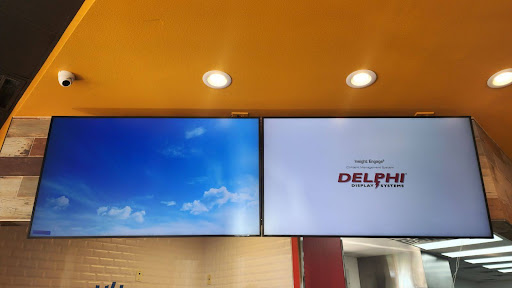
Después de 5 minutos, el panel del menú digital exterior cambia al contenido del menú que se ha programado en la plataforma Insight Engage. Para obtener más información, consulta Obtener ayuda con la programación y publicación en la plataforma Insight Engage. Si el panel del menú digital exterior no cambia al contenido del menú, comunícate con tu departamento de TI o marketing para asegurarte de que el contenido se haya creado y programado para publicarse en la plataforma Insight Engage.
| La orientación predeterminada del panel del menú digital exterior es horizontal. Para cambiar la orientación a vertical, ponte en contacto con el servicio de asistencia de Delphi. |
FAQ
¿Dónde debería instalar el reproductor multimedia Toast HDBT en mi tienda?
El servicio de asistencia de Toast recomienda instalar el reproductor multimedia Toast HDBT en tu armario o rack de TI.
¿Qué debo hacer si el panel de mi menú digital exterior es negro o no muestra contenido?
La asistencia de Toast recomienda verificar lo siguiente:
-
- Verifica que las luces de cada puerto en la parte posterior del reproductor multimedia HDBT estén parpadeando en amarillo y que muestren un color verde fijo.
- Si eso no resuelve el problema, verifica que haya energía en el panel del menú digital.
- Si esto no resuelve el problema, comprueba que los cables de red están colocados correctamente en el reproductor multimedia.
- Si eso no resuelve el problema, ponte en contacto con un técnico de Delphi para verificar que los cables estén engarzados correctamente y en buenas condiciones.
Según sea necesario, ponte en contacto con Toast para obtener un reproductor multimedia HDBT de reemplazo.