Configurar tickets de cocina a nivel de artículo
Última actualización: 16 sept 2026, 4:47 p.m.
Aprende a usar tickets de cocina a nivel de artículo para personalizar la configuración de tickets impresos y pantallas de cocina, lo que te da mayor flexibilidad en tu cocina.
| Esta configuración está en lanzamiento limitado con clientes seleccionados. Si todavía no ves configuraciones separadas de Imprimir y KDS dentro de los tickets de artículos individuales en Toast Web (como se describe en este artículo), vuelve pronto para conocer las actualizaciones. |
En este artículo, encontrarás:
Resumen de tickets de cocina a nivel de artículo
Los tickets de cocina a nivel de artículo te permiten generar tickets separados para cada artículo en un pedido. Esto es especialmente útil en los flujos de trabajo de la cocina en los restaurantes de dim sum y tapas, donde los platos se preparan individualmente y se entregan a los clientes cuando están listos, en lugar de servir todo el pedido a la vez.
Por ejemplo, si un pedido contiene Muñecas de Camarón y Bollos de Cerdo, y ambos se dirigen a tu Estación Caliente, al activar los tickets de cocina a nivel de artículo se generará un Ticket separado para cada artículo: uno para las Muñecas de Camarón y otro para los Bollos de Cerdo. Sin configurar los tickets de cocina, ambos aparecerán en un solo Ticket.
El ajuste de tiquets de cocina ofrece opciones de configuración separadas para los tickets impresos y los tickets de pantalla de cocina (KDS), lo que ofrece una mayor flexibilidad en el flujo de trabajo de la cocina. Por ejemplo, con los tickets de cocina habilitados, puedes Imprimir manualmente un Pedido Ticket o tickets de artículos individuales en una Expo. Estos tickets impresos se pueden usar para empaquetar y ejecutar pedidos mientras el KDS muestra cada artículo como tickets individuales.
Para ajustar esta configuración:
- Inicia sesión en Toast Web.
- Ve a Cocina > Impresoras, tickets y dispositivos del KDS > Cocina y Ticket.
- En la sección Tickets de impresora y pantalla de tickets, ubica la opción Tickets de artículos individuales. Consulta a continuación para obtener información detallada sobre tu Impresora y las opciones del KDS.
- Guarda y publica los cambios, si corresponde.
Configuración Impresora para tickets de cocina individuales
Al configurar cómo aparecen los artículos en los tiques impresos, puedes seleccionar entre las siguientes Configuraciones Imprimir:
- Imprimir todos los artículos de un pedido en un solo Ticket.
- Tu cocina recibirá un Ticket Estación Preparatoria con todos los artículos enviados a esa Estación para el pedido.
- Imprimir tickets individuales con un Ticket resumen en cada Estación de preparación.
- Tu cocina recibirá tickets individuales por cada artículo que se envíe a esa Estación de preparación para el pedido.
- Tu cocina también recibirá un Book General con todos los artículos que se envían a esa Estación de Preparación para el pedido.
- Imprimir tickets individuales sin un Ticket de resumen en cada Estación de preparación.
- Tu cocina recibirá tickets individuales por cada artículo que se envíe a esa Estación de preparación para el pedido.
- No se imprimirá ningún Ticket resumen.
Nota: Para mayor claridad, al usar tickets individuales, tickets de resumen o ambos, cada Ticket se etiquetará en la parte superior con su tipo (individual o de resumen).
Configuración de la pantalla de visualización de cocina para tickets de cocina individuales
Al configurar cómo aparecen los artículos en los tickets del KDS, hay tres opciones de configuración del KDS para elegir:
- Mostrar todos los artículos de un pedido en un solo ticket
- Un único Estación KDS Ticket incluirá todos los artículos enviados a esa Estación para el pedido.
- Un único Expedidor KDS Ticket incluirá todos los artículos para ese Plato o pedido.
- Mostrar cada artículo en tickets individuales solo en las estaciones de preparación
- Cada artículo tendrá su propio Ticket para el pedido enviado al dispositivo KDS Estación.
- Un único Expedidor KDS Ticket incluirá todos los artículos del pedido.
- Mostrar cada artículo en tickets individuales en las estaciones de preparación y expos
- Cada artículo tendrá su propio Ticket para el pedido enviado a la Estación o al dispositivo Expedidor KDS respectivos.
Nota: Los artículos solo aparecerán en el dispositivo del KDS del Expedidor si la Estación de preparación a la que están asignados está configurada como un Expedidor. Para obtener más información, consulta Configurar un Expedidor.
Consolidar artículos de los que se piden varias unidades
El ajuste Consolidar artículos de los que se piden varias unidades te permite agrupar artículos idénticos en una sola línea con la cantidad total. Por ejemplo, si un pedido incluye dos hamburguesas medianamente raras y esta configuración es Sí, tu Ticket aparecerá de la siguiente manera:
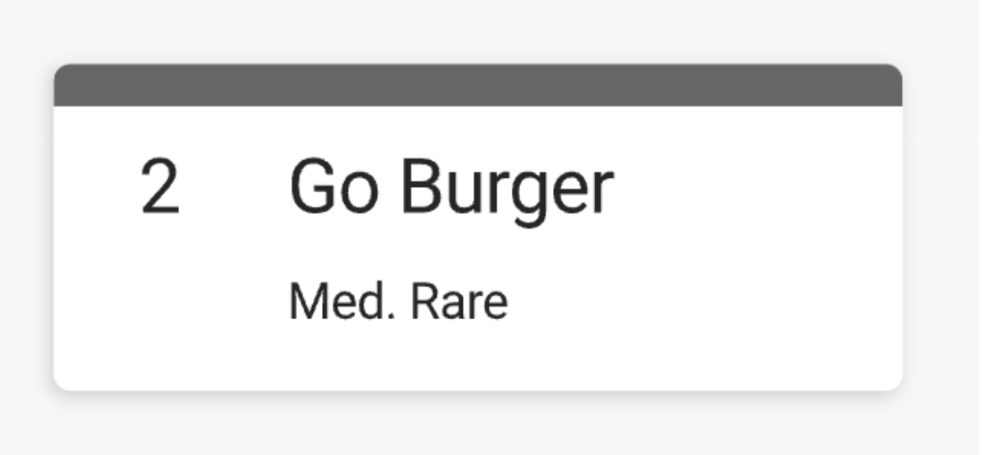
Si se configura en No, cada artículo idéntico aparecerá en una línea separada del Ticket. Puedes encontrar esta configuración directamente debajo de la configuración de tickets de artículos individuales siguiendo las instrucciones en la sección Resumen de tickets de artículos individuales de este artículo.